通过在 Azure Monitor 中使用视图设计器,可以在 Azure 门户中创建各种自定义视图,以帮助在 Log Analytics 工作区中可视化数据。 本文是自定义视图中提供的可视化部件设置的参考指南。
有关视图设计器的详细信息,请参阅:
下表描述了可用的视图设计器磁贴类型:
| 视图类型 | 说明 |
|---|---|
| 查询列表 | 显示日志查询的列表。 可以选择每个查询以显示其结果。 |
| 数字和列表 | 标头显示单个数字,该数字显示日志查询中的记录计数。 该列表显示查询的前十个结果,该图指示数值列的相对值或其随时间的变化。 |
| 两个数字和列表 | 标头显示两个数字,这些数字显示来自单独日志查询的记录计数。 该列表显示查询的前十个结果,该图指示数值列的相对值或其随时间的变化。 |
| 甜甜圈和列表 | 标头显示一个数字,用于汇总日志查询中的值列。 甜甜圈图以可视化方式显示前三条记录的结果。 |
| 两个时间轴和列表 | 标题将两个日志查询的随时间变化结果显示为柱形图,同时,标注框显示一个数字,该数字汇总了单个日志查询中的一个值列。 该列表显示查询的前十个结果,该图指示数值列的相对值或其随时间的变化。 |
| 信息 | 标头显示静态文本和可选链接。 该列表显示一个或多个具有静态标题和文本的项目。 |
| 折线图、注释和列表 | 表头显示折线图,其中包括一段时间内日志查询的多个系列,以及带有汇总值的提示框。 该列表显示查询的前十个结果,该图指示数值列的相对值或其随时间的变化。 |
| 折线图和列表 | 标头显示一个折线图,其中包含一段时间内日志查询中的多个序列。 该列表显示查询的前十个结果,该图指示数值列的相对值或其随时间的变化。 |
| 折线图叠加部分 | 显示三个单独的折线图,其中包含一段时间内日志查询中的多个序列。 |
后续部分详细介绍了磁贴类型及其属性。
注释
视图中的部件基于你的 Log Analytics 工作区中的 日志查询。 他们目前不支持跨资源查询以从 Application Insights 检索数据。
查询部分列表
查询列表部分显示日志查询的列表。 可以选择每个查询以显示其结果。 该视图默认包含单个查询,可以选择 + 查询 来添加其他查询。

| 设置 | 说明 |
|---|---|
| 常规 | |
| 标题 | 显示于视图顶部的文本。 |
| 新建组 | 选择此链接以在视图中创建新组,从当前视图开始。 |
| 预先选择的筛选器 | 选择查询时,要包含在左侧筛选器窗格中的逗号分隔的属性列表。 |
| 呈现模式 | 选择查询时显示的初始视图。 打开查询后,可以选择任何可用的视图。 |
| 查询 | |
| 搜索查询 | 要运行的查询。 |
| 友好名称 | 显示的描述性名称。 |
数字和列表部分
标头显示单个数字,该数字显示日志查询中的记录计数。 该列表显示查询的前十个结果,该图指示数值列的相对值或其随时间的变化。

| 设置 | 说明 |
|---|---|
| 常规 | |
| 组标题 | 显示于视图顶部的文本。 |
| 新建组 | 选择此链接以在视图中创建新组,从当前视图开始。 |
| 图标 | 显示在标头中结果旁边的图像文件。 |
| 使用图标 | 选择此链接以显示图标。 |
| 标题 | |
| 传说 | 标题顶部显示的文本。 |
| 查询 | 要为标题执行的查询。 将显示查询返回的记录计数。 |
| 单击导航 | 单击标头时执行的操作。 有关详细信息,请参阅 通用设置。 |
| 列表 | |
| 查询 | 用于执行列表查询的请求。 将显示结果中前十条记录的前两个属性。 第一个属性是文本值,第二个属性是数值。 自动创建基于数值列相对值的柱状图。 使用查询中的 Sort 命令对列表中的记录进行排序。 若要运行查询并返回所有记录,可以选择 查看所有。 |
| 隐藏图形 | 选择此链接可禁用数值列右侧的图形。 |
| 启用迷你图 | 选择此链接来显示火花线而不是水平条。 有关详细信息,请参阅 通用设置。 |
| 颜色 | 柱状图或微型图的颜色。 |
| 名称和值分隔符 | 用于将文本属性分析为多个值的单字符分隔符。 有关详细信息,请参阅 通用设置。 |
| 单击导航 | 单击列表中的项时执行的操作。 有关详细信息,请参阅 通用设置。 |
| 列表 | > 列标题 |
| 名字 | 第一列上方显示的文字。 |
| 价值 | 显示在第二列顶部的文本。 |
| 列表 | > 阈值 |
| 启用阈值 | 选择此链接可启用阈值。 有关详细信息,请参阅 通用设置。 |
两个数字和列表部分
标头包含两个数字,用于显示来自单独日志查询的记录计数。 该列表显示查询的前十个结果,该图指示数值列的相对值或其随时间的变化。

| 设置 | 说明 |
|---|---|
| 常规 | |
| 分组标题 | 显示于视图顶部的文本。 |
| 新建组 | 选择此链接以在视图中创建新组,从当前视图开始。 |
| 图标 | 显示在标头中结果旁边的图像文件。 |
| 使用图标 | 选择此链接以显示图标。 |
| 标题导航 | |
| 单击导航 | 单击标头时执行的操作。 有关详细信息,请参阅 通用设置。 |
| 标题 | |
| 传说 | 标题栏顶部显示的文本。 |
| 查询 | 要为标头运行的查询。 将显示查询返回的记录计数。 |
| 列表 | |
| 查询 | 要为列表运行的查询。 将显示结果中前十条记录的前两个属性。 第一个属性是文本值,第二个属性是数值。 根据数值列的相对值自动创建条形。 使用查询中的 Sort 命令对列表中的记录进行排序。 若要运行查询并返回所有记录,可以选择 查看所有。 |
| 隐藏图形 | 选择此链接可禁用数值列右侧的图形。 |
| 启用迷你图 | 选择此链接来显示火花线而不是水平条。 有关详细信息,请参阅 通用设置。 |
| 颜色 | 柱状图或微型图的颜色。 |
| 操作 | 要对迷你图执行的作。 有关详细信息,请参阅 通用设置。 |
| 名称和值分隔符 | 用于将文本属性分析为多个值的单字符分隔符。 有关详细信息,请参阅 通用设置。 |
| 点击式导航 | 单击列表中的项时执行的操作。 有关详细信息,请参阅 通用设置。 |
| 列表 | > 列标题 |
| 名字 | 第一列上方显示的文字。 |
| 价值 | 显示在第二列顶部的文本。 |
| 列表 | > 阈值 |
| 启用阈值 | 选择此链接可启用阈值。 有关详细信息,请参阅 通用设置。 |
甜甜圈和列表部分
标头显示一个数字,用于汇总日志查询中的值列。 甜甜圈图以可视化方式显示前三条记录的结果。
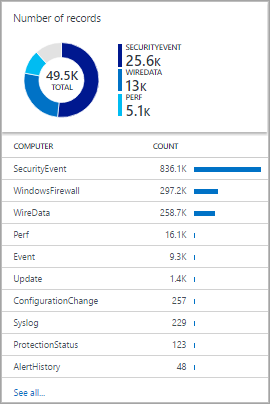
| 设置 | 说明 |
|---|---|
| 常规 | |
| 组标题 | 磁贴顶部展示的文本。 |
| 新建组 | 选择此链接以在视图中创建新组,从当前视图开始。 |
| 图标 | 显示在标头中结果旁边的图像文件。 |
| 使用图标 | 选择此链接以显示图标。 |
| 标头 | |
| 标题 | 标题顶部显示的文本。 |
| 字幕 | 标题栏顶端标题下方显示的文字。 |
| 甜甜圈 | |
| 查询 | 要为甜甜圈图运行的查询。 第一个属性是文本值,第二个属性是数值。 |
| 单击导航 | 单击标头时执行的操作。 有关详细信息,请参阅 通用设置。 |
| 甜甜圈 | > 中心 |
| 文本 | 甜圈内的值下显示的文本。 |
| 操作 | 要对值属性执行的操作,以将其归纳为一个值。
|
| 中心操作中使用的结果值 | (可选)选择加号(+)以添加一个或多个值。 查询的结果仅限于具有您指定的属性值的记录。 如果未添加任何值,则查询中包含所有记录。 |
| 其他选项 | > 颜色 |
| 颜色 1 颜色 2 颜色 3 |
选择甜甜圈中显示的每个值的颜色。 |
| 其他选项 | > 高级颜色映射 |
| 字段值 | 输入字段的名称,以便在它包含在圆环图中时将其显示为不同的颜色。 |
| 颜色 | 选择唯一字段的颜色。 |
| 列表 | |
| 查询 | 用于列表的查询。 将显示查询返回的记录计数。 |
| 隐藏图形 | 选择此链接可禁用数值列右侧的图形。 |
| 启用迷你图 | 选择此链接来显示火花线而不是水平条。 有关详细信息,请参阅 通用设置。 |
| 颜色 | 柱状图或微型图的颜色。 |
| 操作 | 要对迷你图执行的操作。 有关详细信息,请参阅 通用设置。 |
| 名称和值分隔符 | 用于将文本属性分析为多个值的单字符分隔符。 有关详细信息,请参阅 通用设置。 |
| 单击导航 | 单击列表中的项时执行的操作。 有关详细信息,请参阅 通用设置。 |
| 列表 | > 列标题 |
| 名字 | 第一列上方显示的文字。 |
| 价值 | 第二列顶部显示的文本。 |
| 列表 | > 阈值 |
| 启用阈值 | 选择此链接可启用阈值。 有关详细信息,请参阅 通用设置。 |
两条时间轴和列表部分
标题将两个日志查询的随时间变化结果显示为柱形图,同时,标注框显示一个数字,该数字汇总了单个日志查询中的一个值列。 该列表显示查询的前十个结果,该图指示数值列的相对值或其随时间的变化。

| 设置 | 说明 |
|---|---|
| 常规 | |
| 组标题 | 磁贴顶部展示的文本。 |
| 新建组 | 选择此链接以在视图中创建新组,从当前视图开始。 |
| 图标 | 显示在标头中结果旁边的图像文件。 |
| 使用图标 | 选择此链接以显示图标。 |
| 标题导航 | |
| 单击导航 | 单击标头时执行的操作。 有关详细信息,请参阅 通用设置。 |
|
第一个图表 第二个图表 |
|
| 传说 | 在第一组标注框下显示的文本。 |
| 颜色 | 用于系列柱的颜色。 |
| 查询 | 要为第一个数据系列运行的查询。 每个时间间隔的记录计数由图表列表示。 |
| 操作 | 要对值属性执行的操作,以将其汇总为单个值以便用于标注。
|
| 列表 | |
| 查询 | 要为列表运行的查询。 将显示查询返回的记录计数。 |
| 隐藏图形 | 选择此链接可禁用数值列右侧的图形。 |
| 启用迷你图 | 选择此链接来显示火花线而不是水平条。 有关详细信息,请参阅 通用设置。 |
| 颜色 | 柱状图或微型图的颜色。 |
| 操作 | 要对火花线执行的操作。 有关详细信息,请参阅 通用设置。 |
| 单击导航 | 单击列表中的项时执行的操作。 有关详细信息,请参阅 通用设置。 |
| 列表 | > 列标题 |
| 名字 | 第一列上方显示的文字。 |
| 价值 | 显示在第二列顶部的文本。 |
| 列表 | > 阈值 |
| 启用阈值 | 选择此链接可启用阈值。 有关详细信息,请参阅 通用设置。 |
信息部分
标头显示静态文本和可选链接。 该列表显示一个或多个具有静态标题和文本的项目。

| 设置 | 说明 |
|---|---|
| 常规 | |
| 组标题 | 磁贴顶部展示的文本。 |
| 新建组 | 选择此链接以在视图中创建新组,从当前视图开始。 |
| 颜色 | 标头的背景色。 |
| 标头 | |
| 图像 | 标头中显示的图像文件。 |
| 标签 | 标题中显示的文本。 |
| 标头 | > 链接 |
| 标签 | 链接文本。 |
| URL | 链接的 URL。 |
| 信息项 | |
| 标题 | 每个项目标题所显示的文本。 |
| 内容 | 为每个项目显示的文本。 |
折线图、标注和列表部分
标头显示一个折线图,其中包含一段时间内日志查询的多个数据系列,并带有汇总值的调用标注。 该列表显示查询的前十个结果,该图指示数值列的相对值或其随时间的变化。

| 设置 | 说明 |
|---|---|
| 常规 | |
| 组标题 | 磁贴顶部展示的文本。 |
| 新建组 | 选择此链接以在视图中创建新组,从当前视图开始。 |
| 图标 | 显示在标头中结果旁边的图像文件。 |
| 使用图标 | 选择此链接以显示图标。 |
| 标头 | |
| 标题 | 标题顶部显示的文本。 |
| 字幕 | 标题栏顶端标题下方显示的文字。 |
| 折线图 | |
| 查询 | 要为折线图运行的查询。 第一个属性是文本值,第二个属性是数值。 此查询通常使用 度量值 关键字来汇总结果。 如果查询使用 间隔 关键字,则图表的 x 轴使用此时间间隔。 如果查询不包含 间隔 关键字,则 x 轴使用每小时的间隔。 |
| 单击导航 | 单击标头时执行的操作。 有关详细信息,请参阅 通用设置。 |
| 折线图 | > 注释 |
| 标注标题 | 在标注值上方显示的文本。 |
| 系列名称 | 要用于标注值的序列的属性值。 如果未提供序列,则使用查询中的所有记录。 |
| 操作 | 要对值属性执行的操作,以将其汇总为单个值以便用于标注。
|
| 折线图 | > Y 轴 |
| 使用对数刻度 | 选择此链接以在 y 轴上使用对数刻度。 |
| 单位 | 指定查询要返回的值的单位。 此信息用于显示指示值类型的图表标签,还可以选择用于转换值。 Unit 类型指定单位的类别,并定义可用的 当前单位 类型值。 如果在 转换为中选择一个值,数值将从 当前单位 转换为 的类型。 |
| 自定义标签 | 单位 类型的标签旁边 y 轴上显示的文本。 如果未指定标签,则仅显示 单位 类型。 |
| 列表 | |
| 查询 | 用于执行列表的查询。 将显示查询返回的记录计数。 |
| 隐藏图形 | 选择此链接可禁用数值列右侧的图形。 |
| 启用迷你图 | 选择此链接来显示火花线而不是水平条。 有关详细信息,请参阅 通用设置。 |
| 颜色 | 柱状图或微型图的颜色。 |
| 操作 | 对迷你图要执行的操作。 有关详细信息,请参阅 通用设置。 |
| 名称和值分隔符 | 用于将文本属性分析为多个值的单字符分隔符。 有关详细信息,请参阅 通用设置。 |
| 单击导航 | 单击列表中的项时执行的操作。 有关详细信息,请参阅 通用设置。 |
| 列表 | > 列标题 |
| 名字 | 第一列上方显示的文字。 |
| 价值 | 显示在第二列顶部的文本。 |
| 列表 | > 阈值 |
| 启用阈值 | 选择此链接可启用阈值。 有关详细信息,请参阅 通用设置。 |
折线图和列表部分
标题显示一个折线图,其中包含一段时间内日志查询中的多个序列。 该列表显示查询的前十个结果,该图指示数值列的相对值或其随时间的变化。
| 设置 | 说明 |
|---|---|
| 常规 | |
| 组标题 | 磁贴顶部展示的文本。 |
| 新建组 | 选择此链接以在视图中创建新组,从当前视图开始。 |
| 图标 | 显示在标头中结果旁边的图像文件。 |
| 使用图标 | 选择此链接以显示图标。 |
| 标头 | |
| 标题 | 标题顶部显示的文本。 |
| 字幕 | 标题栏顶端标题下方显示的文字。 |
| 折线图 | |
| 查询 | 要为折线图运行的查询。 第一个属性是文本值,第二个属性是数值。 此查询通常使用 度量值 关键字来汇总结果。 如果查询使用 间隔 关键字,则图表的 x 轴使用此时间间隔。 如果查询不包含 间隔 关键字,则 x 轴使用每小时的间隔。 |
| 单击导航 | 单击标头时执行的操作。 有关详细信息,请参阅 通用设置。 |
| 折线图 | > Y 轴 |
| 使用对数刻度 | 选择此链接以在 y 轴上使用对数刻度。 |
| 单位 | 指定查询要返回的值的单位。 此信息用于显示指示值类型的图表标签,还可以选择用于转换值。 Unit 类型指定单位的类别,并定义可用的 当前单位 类型值。 如果在 转换为中选择一个值,数值将从 当前单位 转换为 的类型。 |
| 自定义标签 | 单位 类型的标签旁边 y 轴上显示的文本。 如果未指定标签,则仅显示 单位 类型。 |
| 列表 | |
| 查询 | 列表要运行的查询。 将显示查询返回的记录计数。 |
| 隐藏图形 | 选择此链接可禁用数值列右侧的图形。 |
| 启用迷你图 | 选择此链接来显示火花线而不是水平条。 有关详细信息,请参阅 通用设置。 |
| 颜色 | 柱状图或微型图的颜色。 |
| 操作 | 要对迷你图执行的操作。 有关详细信息,请参阅 通用设置。 |
| 名称和值分隔符 | 用于将文本属性分析为多个值的单字符分隔符。 有关详细信息,请参阅 通用设置。 |
| 单击导航 | 单击列表中的项时执行的操作。 有关详细信息,请参阅 通用设置。 |
| 列表 | > 列标题 |
| 名字 | 第一列上方显示的文字。 |
| 价值 | 显示在第二列顶部的文本。 |
| 列表 | > 阈值 |
| 启用阈值 | 选择此链接可启用阈值。 有关详细信息,请参阅 通用设置。 |
折线图堆栈部分
这些折线图堆叠展示了三个独立的折线图,其中包含从日志查询中随时间变化的多个数据系列,如下所示:

| 设置 | 说明 |
|---|---|
| 常规 | |
| 组标题 | 磁贴顶部展示的文本。 |
| 新建组 | 选择此链接以在视图中创建新组,从当前视图开始。 |
| 图标 | 显示在标头中结果旁边的图像文件。 |
|
图表 1 图表 2 图表 3 |
> 标头 |
| 标题 | 显示在图表顶部的文本。 |
| 字幕 | 图表顶部标题下方显示的文本。 |
|
图表 1 图表 2 图表 3 |
折线图 |
| 查询 | 用于折线图的查询。 第一个属性是文本值,第二个属性是数值。 此查询通常使用 度量值 关键字来汇总结果。 如果查询使用 间隔 关键字,则图表的 x 轴使用此时间间隔。 如果查询不包含 间隔 关键字,则 x 轴使用每小时的间隔。 |
| 单击导航 | 单击标头时执行的操作。 有关详细信息,请参阅 通用设置。 |
| 图表 | > Y 轴 |
| 使用对数刻度 | 选择此链接以在 y 轴上使用对数刻度。 |
| 单位 | 指定查询要返回的值的单位。 此信息用于显示指示值类型的图表标签,还可以选择用于转换值。 Unit 类型指定单位的类别,并定义可用的 当前单位 类型值。 如果在 转换为中选择一个值,数值将从 当前单位 转换为 的类型。 |
| 自定义标签 | 单位 类型的标签旁边 y 轴上显示的文本。 如果未指定标签,则仅显示 单位 类型。 |
常见设置
以下各节介绍多个可视化部件通用的设置。
名称和值分隔符
名称和值分隔符是用于将列表查询中的文本属性分析为多个值的单字符分隔符。 如果指定分隔符,则可以为每个字段提供名称,并在 名称 框中用同一分隔符分隔。
例如,请考虑名为 Location 的属性,该属性包含 Redmond-Building 41 和 Bellevue-Building 12等值。 可以为名称和值分隔符指定短划线(-),并为名称指定 City-Building。 此方法将每个值分析为两个名为 City 和 Building的属性。
Click-Through 导航
点击导航定义了在视图中单击标题或列表项时将执行的操作。 这将在 Log Analytics 中打开查询或启动其他视图。
下表描述了单击导航的设置。
| 设置 | 说明 |
|---|---|
| 日志搜索 (自动) | 当您选择标头项时要运行的日志查询。 这是这个项目所基于的同一个日志查询。 |
| 日志搜索 | 选择列表中的项目时运行的日志查询。 在 导航查询 框中键入查询。 使用 {selected item} 包含用户选择的项的语法。 例如,如果查询有一个名为 计算机 的列,并且导航查询为 {selected item},那么在选择计算机时,将运行查询 Computer=“MyComputer”。 如果导航查询为 Type=Event {selected item},则会执行查询 Type=Event Computer=“MyComputer”。 |
| 查看 | 选择标题项目或列表项时打开的视图。 在“视图名称” 框中,选择工作区中的视图名称。 |
迷你图
迷你图是一个小折线图,用于展示列表条目随时间推移的值。 对于带有列表的可视化组件,您可以选择显示水平条形图,用于指示数值列的相对值,或者显示折线图,用于指示数值随时间的变化。
下表说明了微型图表的设置:
| 设置 | 说明 |
|---|---|
| 启用迷你图 | 选择此链接来显示火花线而不是水平条。 |
| 操作 | 如果启用了迷你图,则这是对列表中的每个属性执行的操作,用于计算迷你图的各个值。
|
阈值
通过使用阈值,可以在列表中每个项旁边显示彩色图标。 阈值为超出某个特定值或处于特定范围内的项目提供快速的可视化指示。 例如,如果值在指示警告的范围内,则可以为具有可接受的值的项显示绿色图标,如果该值超出错误值,则为黄色。
为部件启用阈值时,必须指定一个或多个阈值。 如果项的值大于阈值且低于下一个阈值,则使用该值的颜色。 如果该项大于最高阈值,则使用另一种颜色。
每个阈值集都包含一个阈值,其默认值为 。 如果没有超出其他值,默认设置为此颜色。 可以通过选择 添加(+)或 删除(x)按钮来添加或删除阈值。
下表描述了阈值的设置:
| 设置 | 说明 |
|---|---|
| 启用阈值 | 选择此链接可显示每个值左侧的颜色图标。 该图标指示值相对于指定阈值的运行状况。 |
| 名字 | 阈值的名称。 |
| 临界值 | 阈值的值。 每个列表项的健康颜色设置为其数值所超过的最高阈值的颜色。 如果未超出阈值,则使用默认颜色。 |
| 颜色 | 指示阈值的颜色。 |
后续步骤
- 了解 日志查询 以支持可视化部分中的查询。