在此任务中,将 Excel 源添加到数据流,以从源 Excel 文件读取供应商数据。 Excel 源从Microsoft Excel 工作簿中的工作表或区域中提取数据。 有关更多详细信息,请参阅 Excel 源 主题。
将 Excel 源从 SSIS 工具箱中的其他源拖放到“数据流”选项卡。
右键单击“数据流”选项卡中的 Excel 源,然后单击“重命名”。
键入从 Excel 文件中读取供应商数据,然后按 Enter。
双击 Excel 文件中的“读取供应商数据 ”以启动 “Excel 源编辑器 ”对话框。
在 “Excel 源编辑器 ”对话框中,单击“ 新建 ”以创建 Excel 连接。
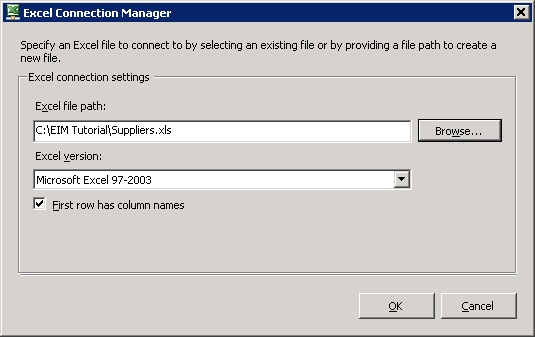
在“Excel 连接管理器”对话框中,单击“浏览”,然后在“EIM 教程”文件夹中选择 Suppliers.xls 文件。 确认在 Excel 版本框中选择了Microsoft Excel 97-2003,然后单击“确定”。
在 Excel 源编辑器对话框中,在 Excel 工作表列表框的名称中选择 IncomingSuppliers$ 。

单击 “预览 ”以预览 Excel 文件中的数据。
单击 “确定” 关闭对话框。
将 SSIS 工具箱上的“其他转换”中的 DQS 清理转换拖放到 Excel 文件中的“读取供应商数据”下的“数据流”选项卡。 DQS 数据清洗转换使用 Data Quality Services (DQS) 通过应用知识库中的已批准规则来校正数据。 此转换在运行时会在 DQS 服务器上创建 DQS 清理项目。 有关更多详细信息,请参阅 DQS 清理转换 主题。