重要
仅当使用 Microsoft Purview 门户时,这些功能才可用。
如果使用经典治理体验 (https://web.purview.azure.com/) ,请参阅 经典创建和管理集合 一文。
使用 Microsoft Purview 数据映射 中的域和集合按业务流组织资产和源。 使用这些工具跨 Microsoft Purview 门户管理访问权限。 本文介绍如何创建和管理域和集合。 它还介绍了有关如何注册源并将资产添加到集合的步骤。
有关详细信息,请参阅 数据映射的域和结构。
先决条件
具有活动订阅的Microsoft Azure帐户。 免费创建帐户。
你自己的Microsoft Entra租户。
使用 Microsoft Purview 门户体验的 Microsoft Purview 帐户。
你需要是 Microsoft Purview 门户中Microsoft Purview 管理员才能管理域。 若要检查或设置这些角色,请参阅权限文档。
管理域和集合的权限
若要管理域和域中的权限,用户必须是 Purview 管理员 或 域管理员。
若要管理集合,用户需要Microsoft Purview 门户中的“域管理员”或“集合管理员”角色。 若要在 Microsoft Purview 门户中检查这些权限,请执行以下作:
- 在 Microsoft Purview 门户中,打开 “数据映射”,然后选择“ 域 ”以打开“域管理”页。
- 选择默认域,这是当前唯一可用的域。
- 选择“ 角色分配 ”选项卡。
- 在以下角色下搜索用户:
- 域管理员:能够管理域或其中的权限。
- 集合管理员:以便能够在域中创建或管理集合。
提示
如果你没有所需的权限之一,请联系域管理员向你授予权限。
默认域
每个Microsoft Purview 数据映射都以默认域开头。
将帐户 升级到新体验时,主帐户的根集合将成为默认域。
如果尚未 升级到新体验 ,请在选择要提升为默认域的帐户时考虑以下几点:
- 数据资产:选择具有最有价值或最常用数据资产的帐户,因为升级后,该帐户将成为默认域。
- 帐户使用情况:评估每个帐户当前的使用方式及其在组织中的角色。 被视为“生产”的帐户最适合用于此目的。
- 权限和访问控制:考虑每个帐户的现有权限和访问控制,因为它们将作为独立域) 传递到升级的环境 (。 权限在新环境中应用的方式与在原始环境中完全一样。 不再授予任何权限。
有关新体验的详细信息,请参阅 新 Microsoft Purview 体验中的治理指南。
自定义域
最多可以在数据映射中创建四个自定义域。
创建自定义域
- 在 “数据映射”中,选择“ 域”。
- 选择“ 新建域”。
- 在“ 新建域 ”窗格中,输入域的名称和说明,并分配一个或多个域管理员。
- 选择“创建”。
编辑自定义域
可以通过编辑自定义域来修改说明或管理员。
- 在 “数据映射”中,选择“ 域”。
- 选择要编辑的域。 在其详细信息页上,选择 “编辑”。
删除自定义域
重要
- 删除自定义域之前,请先删除自定义域下的所有内容。 此列表包括子集合、数据源、扫描、资产、术语表、术语、凭据、Azure Key Vault 和其他相关资源。
- 无法删除默认域。
若要删除域,需要Microsoft Purview 管理员或域管理员权限。
- 在 “数据映射”中,选择“ 域”。
- 选择要删除的域。
- 选择“ 删除 ”按钮并确认删除。
集合管理
创建集合
你需要是域订单中的集合管理员或域管理员才能创建集合。 如果不确定,请参阅如何检查权限。
- 在 “数据映射”中,选择“ 域”。
- 使用默认域旁边的下拉列表选择默认域,或选择要在其中创建子集合的现有集合。
- 选择“ + 新建集合”。 只有 域和集合管理员可以 管理集合。
- 在新集合窗口中,输入集合显示名称和说明。 如果需要,还可以将用户或组作为集合管理员添加到新集合。
- 选择“创建”。
- 新集合的信息将显示在你的域下的集合列表中,并被带到集合的详细信息页。
编辑集合
从集合详细信息页或集合的下拉列表中选择 “编辑 ”。
进行更改,然后选择“ 保存”。
查看集合
- 在“数据映射 ”的“域 ”页上,选择集合名称旁边的箭头以展开或折叠集合层次结构。 选择要导航的集合名称。
- 在“ 按名称筛选 ”框中输入名称以筛选集合。
- 在集合详细信息页中选择“ 刷新 ”以重新加载单个集合。
删除集合
你需要是域管理员或集合管理员才能删除集合。 如果不确定,检查权限。 仅当集合没有与其关联的子集合、资产、数据源或扫描时,才能删除该集合。
- 在集合的详细信息页上,选择“ 删除”。
- 此时会显示一个确认窗口。 选择“ 确认 ”以继续删除。
- 验证从数据映射中删除集合。
在集合之间移动已注册的源
可以将已注册的源从一个集合移到有权访问的另一个集合。 有关步骤,请参阅 管理数据源。
添加角色并限制访问权限
由于你通过数据映射中的域和集合管理权限,因此了解它们授予用户的角色和权限非常重要。
以相同的方式在域和集合中分配和继承角色。 向用户授予对域或集合的权限时,他们将获得对与该集合关联的源和资产的访问权限,并继承对其子集合的权限。 可以限制继承,但默认允许继承。
角色
所有分配的角色都应用于源、资产以及应用角色的域或集合中的其他对象。
- 域管理员 仅) (域 级别 - 可以在域中分配权限并管理其资源。
- 集合管理员 - 需要将角色分配给 Microsoft Purview 治理门户中的其他用户或管理集合的用户的角色。 集合管理员可以将用户添加到其管理员所在的集合上的角色。 他们还可以编辑集合及其详细信息,并添加子集合。 根集合上的集合管理员也自动拥有对 Microsoft Purview 治理门户的权限。 如果需要更改 根集合管理员 ,可以 按照以下部分中的步骤作。
- 数据策展人 - 提供对Microsoft Purview 统一目录的访问权限,用于管理资产、配置自定义分类、创建和管理术语表术语以及查看数据资产见解。 数据策展人可以创建、读取、修改、移动和删除资产。 它们还可以将注释应用于资产。
- 数据读取者 - 提供对数据资产、分类、分类规则、集合和术语表术语的只读访问权限的角色。
- 数据源管理员 - 允许用户管理数据源和扫描的角色。 如果用户仅被授予给定 数据源上的数据源管理员 角色,则他们可以使用现有扫描规则运行新扫描。 若要创建新的扫描规则,还必须向用户授予 数据读取者 或 数据策展人 角色。
- 见解读取者 - 提供对集合见解报表的只读访问权限的角色,其中见解读取者至少还具有 数据读取者 角色。 有关详细信息,请参阅 见解权限。
- 策略作者 - 一个角色,允许用户通过 Microsoft Purview 中的数据策略应用查看、更新和删除 Microsoft Purview 策略。
- 工作流管理员 - 一个角色,允许用户访问 Microsoft Purview 治理门户中的工作流创作页,并在具有访问权限的集合上发布工作流。 工作流管理员仅有权进行创作,因此至少需要对集合具有数据读取者权限才能访问 Purview 治理门户。
注意
目前,Microsoft Purview 策略作者角色不足以创建策略。 还需要Microsoft Purview 数据源管理员角色。
重要
创建帐户的用户在默认域上自动分配域管理员,在根集合上自动分配集合管理员。
添加角色分配
打开Microsoft Purview 数据映射。
选择要在其中添加角色分配的域或集合。
选择“ 角色分配 ”选项卡可查看集合或域中的所有角色。 只有集合管理员或域管理员可以管理角色分配。

选择 “编辑角色分配 ”或“人员”图标以编辑每个角色成员。

在文本框中键入以搜索要添加到角色成员的用户。 选择 “X ”以删除不想添加的成员。

选择“ 确定” 以保存更改,你将看到新用户反映在角色分配列表中。
删除角色分配
选择用户名旁边的 “X ”按钮可删除角色分配。

如果确定删除该用户,请选择“ 确认 ”。

限制继承
集合权限是从父集合自动继承的。 可以随时使用“限制继承的权限”选项来限制父集合的继承。
注意
当前无法限制来自默认域的权限。 在默认域分配的任何权限将由域的直接子集合继承。
限制继承后,需要将用户直接添加到受限集合以授予他们访问权限。
导航到要限制继承的集合,然后选择“ 角色分配 ”选项卡。
选择“ 限制继承的权限 ”,然后在弹出对话框中选择“ 限制访问 ”,从此集合和任何子集合中删除继承的权限。 集合管理员权限不受影响。

限制后,继承成员将从集合管理员所需的角色中删除。
再次选择“限制继承的权限”切换按钮以还原。

在域或集合中注册和扫描源
重要
每个源都有自己的注册和扫描先决条件和信息。 有关详细信息,请参阅每个数据源的 注册和扫描步骤 。
在 Microsoft Purview 门户中,打开 “数据映射”。
从左窗格中选择“ 数据源 ”,打开数据源映射页。
选择“ 注册 ”或域或集合节点上的“注册”图标来注册数据源。 只有数据源管理员可以注册源。
输入数据源名称和其他源信息。
选择域。
选择集合。 若要在域中注册资源,请选择 “仅选择域” 选项。 此源下的所有资产都属于所选的域或集合。

创建的数据源位于所选域或集合下。 选择“ 查看详细信息 ”以查看数据源。

选择“ 新建扫描 ”,在数据源下创建扫描。

创建扫描时,可以选择一个集合,并且扫描的所有资产都包含在该集合中。 扫描中列出的集合是数据源集合的子集合。

扫描后,你将看到链接到其数据源上的集合或域的数据源卡。
将资产添加到集合和域
资产和源也与域和集合相关联。 在扫描期间,如果将扫描与域或集合相关联,则资产会自动添加到该资源。 如果对这些子集合具有写入权限,还可以手动将资产移动到任何子集合。
检查资产详细信息中的域和集合信息。 可以在资产详细信息页面右上角的 集合路径 部分找到信息。
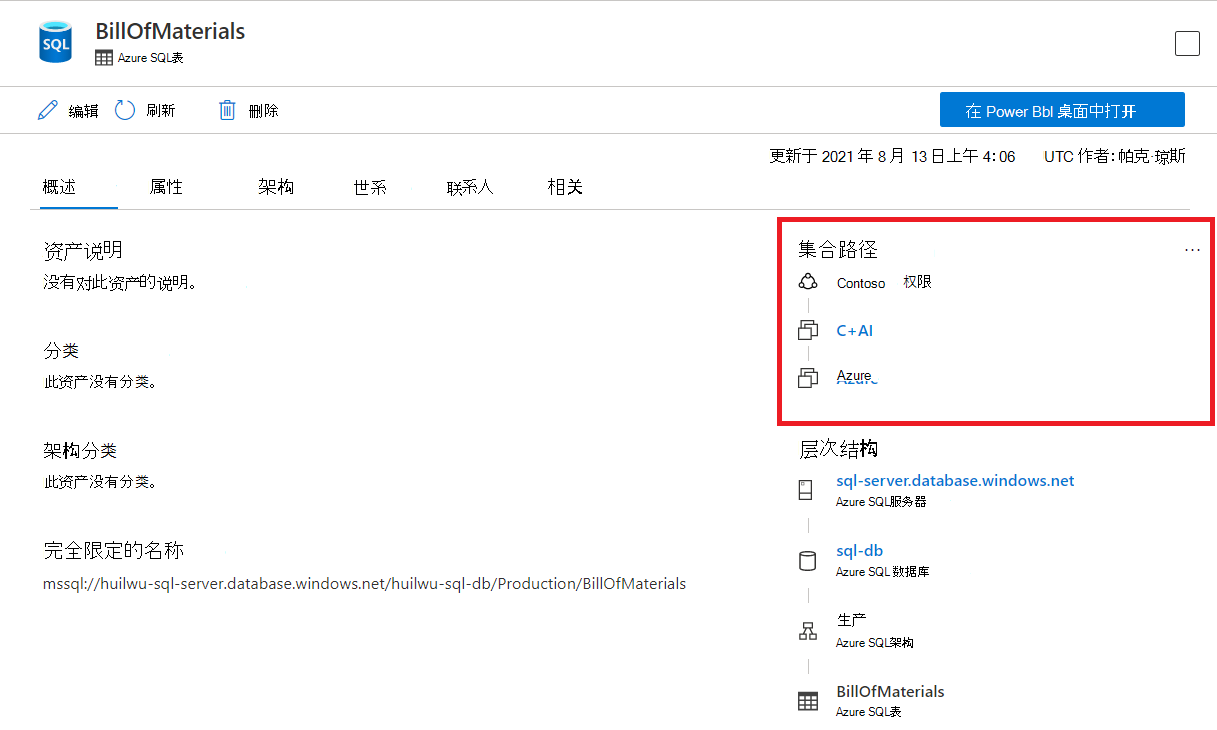
选择 “集合路径 ”部分右上角的省略号按钮。

选择“ 移动到另一个集合 ”按钮。
在右侧面板中,选择要移动到的目标集合。 只能查看具有写入权限的集合。 只能将资产添加到数据源集合的子集合。
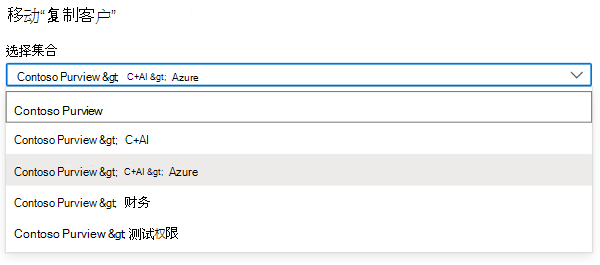
选择窗口底部的“ 移动 ”按钮以移动资产。
重命名集合
在数据映射中,导航到要重命名的集合。
从集合详细信息页或集合的下拉菜单中选择 “编辑 ”。
输入新的友好名称,然后选择“ 保存”。
移动集合
在 Microsoft Purview 门户中,转到要移动到其他父集合的集合。
选择集合路径部分右上角的省略号按钮,然后选择“ 移动到另一个集合”。
从 “选择父集合” 下拉列表中,选择集合的新父级,然后选择“ 确定”。
最佳做法
后续步骤
组织域和集合后,请使用以下文章添加资源和扫描数据: