可以在Microsoft Entra租户中创建新的服务主体或使用现有服务主体,以与其他服务Microsoft Purview 进行身份验证。 本文介绍如何为 Purview 准备服务主体以用于对其他服务进行身份验证。
应用注册
按照此链接文章部分中的步骤创建服务主体:使用 Microsoft Entra ID 注册应用程序并创建服务主体。
提示
对于重定向 URL,如果你有要使用的组织的身份验证终结点,请添加它。 否则,
https://contoso.com/auth将有效。注册应用后,复制 应用程序 (客户端) ID 值。 稍后使用此值在 Microsoft Purview 中创建凭据。

向客户端凭据添加机密
按照此链接文章部分中的步骤创建新的客户端密码: 创建新的客户端密码。
复制 “机密”值。 稍后使用此值在 Azure 密钥保管库 (KV) 中创建机密。

将机密添加到Azure 密钥保管库
若要允许 Microsoft Purview 使用此服务主体向其他服务进行身份验证,请将此凭据存储在 Azure 密钥保管库 中。
- 如果需要Azure Key Vault,可以按照以下步骤创建一个。
- 若要向 Microsoft Purview 帐户授予对Azure 密钥保管库的访问权限,可以按照以下步骤作。
转到密钥保管库。
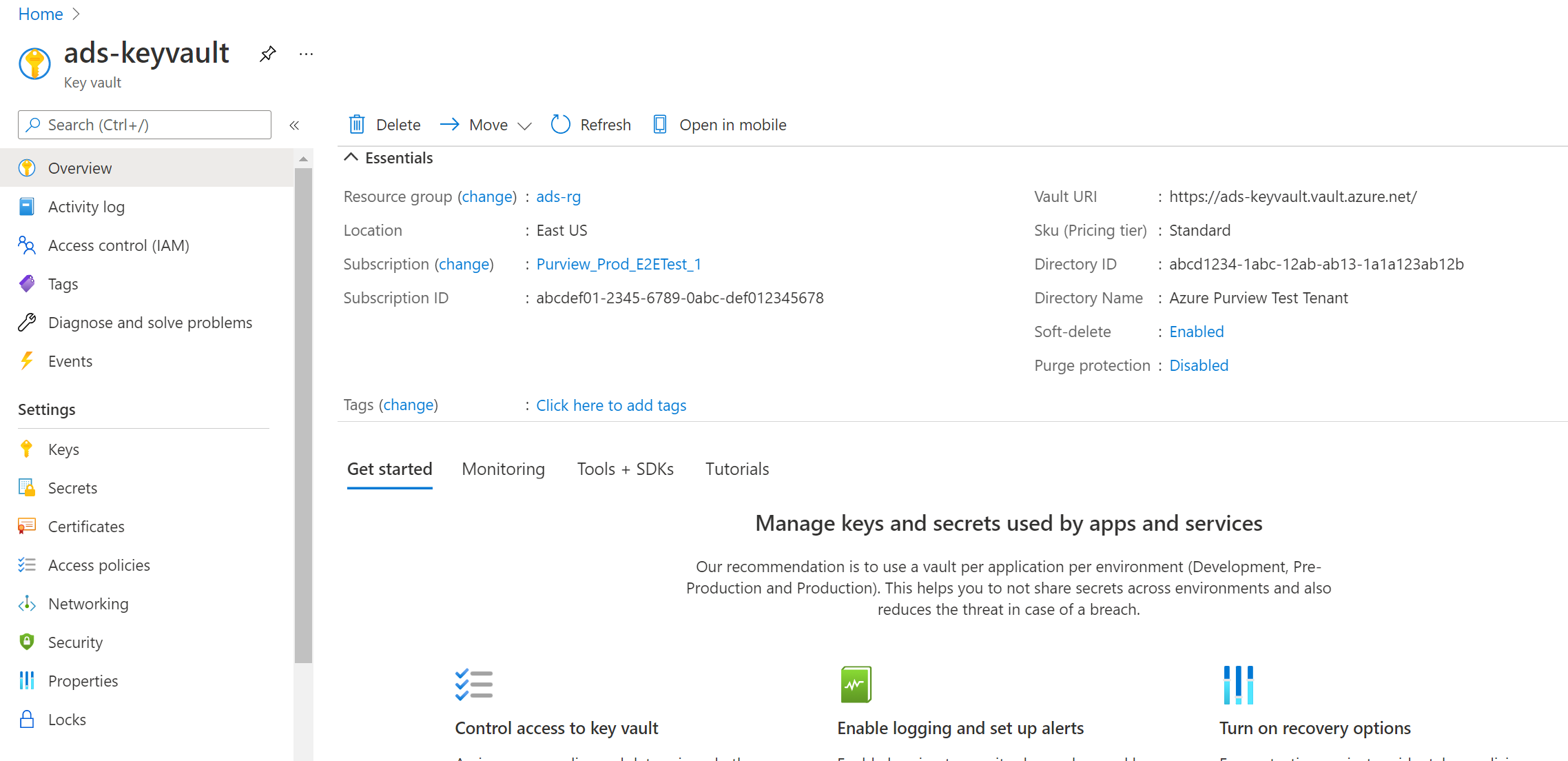
选择 “设置>机密>+ 生成/导入”。

输入所选 的名称 ,并保存它以在 Microsoft Purview 中创建凭据。
输入 “值 ”作为服务主体中的 “机密”值 。

选择“ 创建 ”完成。
在 Microsoft Purview 中创建机密凭据
若要使 Microsoft Purview 使用此服务主体向其他服务进行身份验证,请执行以下步骤:
- 将Azure 密钥保管库连接到 Microsoft Purview
- 在源上授予服务主体身份验证。 每个源都不同, 因此请从支持的源列表中选择特定的源页 ,并按照说明分配权限。
- 在 Microsoft Purview 中创建新凭据 - 使用服务主体的应用程序 (客户端) ID 以及在Azure 密钥保管库中创建的机密的名称。