本文概述了如何注册 SAP S/4HANA,以及如何在 Microsoft Purview 中对 SAP S/4HANA 进行身份验证和交互。 有关 Microsoft Purview 的详细信息,请阅读 介绍性文章。
支持的功能
扫描功能
| 元数据提取 | 完整扫描 | 增量扫描 | 作用域扫描 |
|---|---|---|---|
| 是 | 是 | 否 | 否 |
扫描 SAP S/4HANA 源时,purview 支持Microsoft:
提取技术元数据,包括:
- 实例
- 应用程序组件
- 包
- 表包括字段、外键、索引和索引成员
- 包含字段的视图
- 事务
- 计划
- 课程
- 函数组
- 函数模块
- 域(包括域值)
- 数据元素
提取表和视图之间的资产关系的静态世系。
其他功能
有关 分类、 敏感度标签、 策略、 数据世系和 实时视图,请参阅 支持的功能列表。
已知限制
从数据源中删除对象时,当前后续扫描不会自动删除 Microsoft Purview 中的相应资产。
先决条件
具有活动订阅的 Azure 帐户。 免费创建帐户。
需要数据源管理员和数据读取者权限才能在 Microsoft Purview 治理门户中注册和管理源。 有关权限的详细信息,请参阅 Microsoft Purview 中的访问控制。
-
-
使用自承载集成运行时:
- 按照文章创建和配置自承载集成运行时。
- 确保在安装了自承载集成运行时的计算机上安装 了 JDK 11 。 在新安装 JDK 后重启计算机,使其生效。
- 确保在运行自承载集成运行时的计算机上安装Visual C++ 可再发行程序包 (版本 Visual Studio 2012 Update 4 或更高版本) 。 如果未安装此更新, 请立即下载。
- 从 SAP 网站下载 用于 Microsoft .NET 3.0 的 64 位 SAP 连接器,并将其安装在自承载集成运行时计算机上。 在安装过程中,请确保在“可选安装步骤”窗口中选择“将程序集安装到 GAC”选项。
- 连接器使用 SAP Java 连接器 (JCo) 3.0 API 从 SAP 读取元数据。 确保 Java 连接器在安装了自承载集成运行时的虚拟机上可用。 请确保为环境使用正确的 JCo 分布。 例如:在Microsoft Windows 计算机上,确保sapjco3.jar和 sapjco3.dll 文件可用。 记下用于设置扫描的文件夹路径。
- 自承载集成运行时通过调度程序端口 32NN 和网关端口 33NN 与 SAP 服务器通信,其中 NN 是 00 到 99 之间的 SAP 实例编号。 请确保防火墙上允许出站流量。
-
若要使用 kubernetes 支持的自承载集成运行时,
- 按照文章创建和配置 Kubernetes 支持的集成运行时。
- 从 SAP 网站下载 用于 Microsoft .NET 3.0 的 64 位 SAP 连接器,并将其安装在自承载集成运行时计算机上。 在安装过程中,请确保在“可选安装步骤”窗口中选择“将程序集安装到 GAC”选项。
- 连接器使用 SAP Java 连接器 (JCo) 3.0 API 从 SAP 读取元数据。 确保 Java 连接器在安装了自承载集成运行时的虚拟机上可用。 请确保为环境使用正确的 JCo 分布。 例如:在Microsoft Windows 计算机上,确保sapjco3.jar和 sapjco3.dll 文件可用。 记下用于设置扫描的文件夹路径。
- 自承载集成运行时通过调度程序端口 32NN 和网关端口 33NN 与 SAP 服务器通信,其中 NN 是 00 到 99 之间的 SAP 实例编号。 请确保防火墙上允许出站流量。
注意
扫描 SAP ECC 是一项内存密集型作,建议在 RAM 至少为 128 GB 的计算机上安装自承载Integration Runtime。
-
使用自承载集成运行时:
按照 ABAP 函数部署指南中所述的步骤,在 SAP 服务器上部署元数据提取 ABAP 函数模块。 需要一个 ABAP 开发人员帐户才能在 SAP 服务器上创建 RFC 函数模块。 若要执行扫描,用户帐户需要足够的权限才能连接到 SAP 服务器并执行以下 RFC 函数模块:
- STFC_CONNECTION (检查连接)
- RFC_SYSTEM_INFO (检查系统信息)
- OCS_GET_INSTALLED_COMPS (检查软件版本)
- Z_MITI_DOWNLOAD (主元数据导入,按照 Purview 指南创建的函数模块)
基础 SAP Java 连接器 (JCo) 库可能会调用更多 RFC 函数模块;例如,RFC_PING、RFC_METADATA_GET等。有关详细信息 ,请参阅 SAP 支持说明460089 。
注册
本部分介绍如何使用 Microsoft Purview 治理门户在 Microsoft Purview 中注册 SAP S/4HANA。
用于注册的身份验证
SAP S/4HANA 源唯一支持的 身份验证是基本身份验证。
注册步骤
通过以下方式打开 Microsoft Purview 治理门户:
- 直接浏览并选择 https://web.purview.azure.com Microsoft Purview 帐户。
- 打开Azure 门户,搜索并选择Microsoft Purview 帐户。 选择 “Microsoft Purview 治理门户 ”按钮。
在左侧导航中选择“ 数据映射 ”。
选择 “注册”
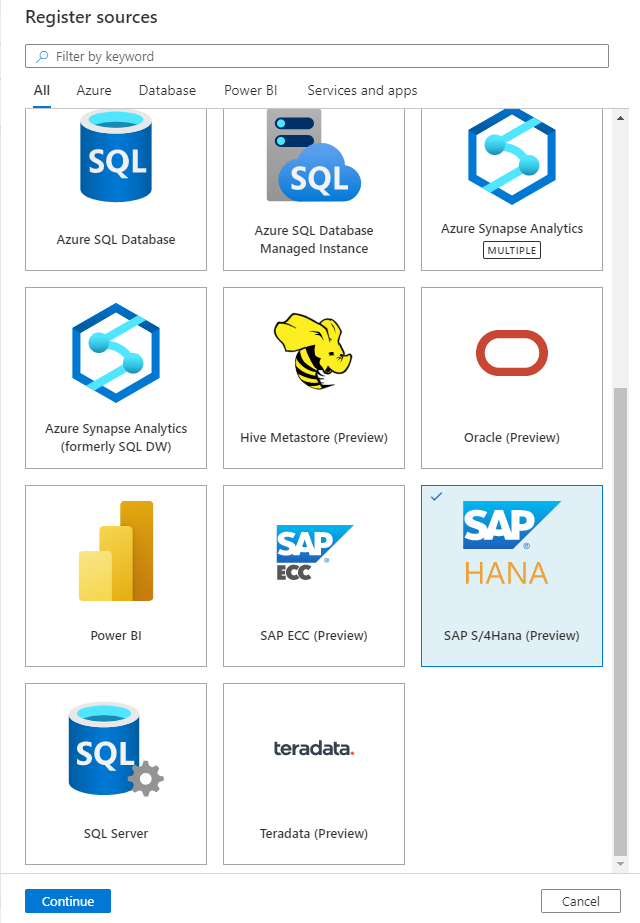
在“注册源”上,选择“ SAP S/4HANA”。 选择“ 继续”
在“ 注册源 (SAP S/4HANA) ”屏幕上,执行以下作:
输入数据源将在目录中列出的 名称 。
输入 应用程序服务器 名称以连接到 SAP S/4HANA 源。 它也可以是 SAP 应用程序服务器主机的 IP 地址。
输入 SAP 系统编号。 这是介于 00 和 99 之间的两位数整数。
从列表中选择集合。
完成以注册数据源。

扫描
按照以下步骤扫描 SAP S/4HANA 以自动识别资产。 有关一般扫描的详细信息,请参阅 扫描和引入简介。
创建并运行扫描
在“管理中心”中,选择“集成运行时”。 确保已设置自承载集成运行时。 如果未设置,请使用 先决条件中所述 的步骤创建自承载集成运行时
导航到 “源”。
选择已注册的 SAP S/4HANA 源。
选择“ + 新建扫描”
提供以下详细信息:
名称:扫描的名称
通过集成运行时进行连接:选择配置的自承载集成运行时。
凭据:选择要连接到数据源的凭据。 请确保:
- 创建凭据时选择“基本身份验证”。
- 在“用户名输入”字段中提供用于连接到 SAP 服务器的用户 ID。
- 将用于连接到 SAP 服务器的用户密码存储在密钥中。
客户端 ID:输入 SAP 客户端 ID。 它是 000 到 999 的三位数数字。
SNC 模式 (可选) :如果希望使用安全网络通信 (SNC) 模式通过基于证书的身份验证机制保护与 SAP RFC 的技术连接,请打开开关。 SNC 模式默认 处于关闭状态 。
按照以下步骤使用 SNC 证书设置 SAP 个人安全环境:
获取 SAPCAR
- 转到 SAP 软件下载中心并使用 SAP 凭据登录。
- 搜索 SAPCAR 并选择最新的非存档版本。
- 选择作系统。
- 下载
.EXE file to C:\sap\SAR。
获取 SAP 通用加密库
- 在 SAP 软件下载中心,搜索“COMMONCRYPTOLIB”并选择最新版本。
- 选择作系统。
- 下载 。具有最新发布日期
C:\sap\SAR的 SAR 文件。
提取 SAP 通用加密库
- 打开 PowerShell 并导航到
C:\sap\SAR。 - 输入以下命令,将 xxxx 替换为值:
.\SAPCAR_xxxx.EXE -xvf .\SAPCRYPTOLIBP_xxxx.SAR -R .\..\libs\sapcryptolib。 -
sapgenpse.exe确认 是否在C:\sap\libs\sapcryptolib目录中。
生成证书
注意:此方法仅用于演示目的,不建议用于生产系统。 对于生产系统,请咨询内部 PKI 指南或安全团队。
设置文件夹结构:
mkdir rootCAmkdir sncCert
创建必要的串行文件和索引文件(如果不存在):
if (-Not (Test-Path "rootCA\index.txt")) { New-Item -Path "rootCA\index.txt" ItemType File }if (-Not (Test-Path "rootCA\serial")) { Set-Content -Path "rootCA\serial" -Value "01" }
生成根 CA:
openssl genpkey -algorithm RSA -out rootCA/ca.key.pem -pkeyopt rsa_keygen_bits:2048openssl req -x509 -new -key rootCA/ca.key.pem -days 7305 -sha256 -extensions v3_ca -out rootCA/ca.cert.pem -subj "/O=Contoso/CN=Root CA"
生成 SNC 证书
openssl genrsa -out sncCert/snc.key.pem 2048openssl req -key sncCert/snc.key.pem -new -sha256 -out sncCert/snc.csr.pem subj "/O=Contoso/CN=SNC"
创建 OpenSSL 配置文件 ,
sncCert/extensions.cnf用于签名:subjectKeyIdentifier = hashauthorityKeyIdentifier = keyid,issuerbasicConstraints = critical,CA:falsekeyUsage = critical,digitalSignature,keyEncipherment,dataEnciphermentextendedKeyUsage = clientAuth,emailProtection
使用根 CA 对 SNC 证书进行签名:
openssl x509 -req in sncCert/snc.csr.pem CA rootCA/ca.cert.pem CAkey rootCA/ca.key.pem CAcreateserial out sncCert/snc.cert.pem days 3650 sha256 extfile sncCert\extensions.cnf extensions v3_leaf
创建个人安全环境
为本地数据网关创建个人安全环境 (PSE) 。 NCo 库在 PSE 中查找 SNC 证书。
创建 PKCS#12 容器:
openssl pkcs12 -export -out snc.p12 -inkey sncCert\snc.key.pem -in sncCert\snc.cert.pem -certfile rootCA\ca.cert.pem
创建 SECUDIR 环境变量。
打开“系统属性”:在文件资源管理器中,右键单击“这台电脑”,然后选择“属性>”“高级系统设置”。
选择“环境变量”。
在 “系统变量”下,选择“ 新建”。
将变量名称设置为 SECUDIR。
将值设置为
C:\sapsecudir。选择“确定”。
将 PKCS#12 容器导入 PSE:
C:\sap\libs\sapcryptolib\sapgenpse.exe import_p12 -p SAPSNCSKERB.pse C:\pki certs\snc.p12允许 SHIR 进程使用 SAP PSE
验证 SNC 客户端正在使用哪个用户或服务来获取与 SAP 通信的证书。 Microsoft Purview SHIR 使用服务用户 NT SERVICE\DIAHostService。
- 添加凭据以允许来自 PSE 的证书检索请求:
.\sapgenpse.exe seclogin -p C:\sapsecudir\SAPSNCSKERB.pse -x your-pse-pin -O "NT SERVICE\DIAHostService" - 验证凭据,如下所示:
.\sapgenpse.exe seclogin -l -O "NT SERVICE\DIAHostService" - 可以删除它们,如下所示:
.\sapgenpse.exe seclogin -d -O "NT SERVICE\DIAHostService" - 使用 -h 参数获取有关 sapgenpse 命令行工具的帮助,或在此处检查命令参考。
向 SHIR 进程授予访问 SAP JCo 库的权限
验证Microsoft Purview SHIR 用户 NT SERVICE\DIAHostService 是否对这些文件夹具有 读取/写入/执行/列出 权限:
SNC 库路径:具有 SNC 库的文件夹。
sapcrypto.dll例如:C:\Users\shir-admin\Desktop\snc\SAPCRYPTOLIBP_8557-20011729\sapcrypto.dllJCo 库路径:包含 SAP Java 连接器 jar 文件的文件夹。 例如:
C:\Users\shir-admin\Desktop\snc\sapjco3-ntamd64-3.1\sapjco3-ntamd64-3.1.3
SAP NCo 库还应安装在虚拟机上,以便测试连接正常工作,因为它仍使用 NCo 库。 这不是必需的,可以跳过测试连接。
输入 SCN 详细信息,了解 我的姓名、 合作伙伴名称、 库路径和保护 质量,如下所示,并启动扫描:

JCo 库路径:指定 JCo 库所在的目录路径,例如:
D:\Drivers\SAPJCo。 请确保自承载集成运行时可以访问该路径,有关详细信息,请参阅 先决条件部分。- 对于本地计算机上的自承载集成运行时:
D:\Drivers\SAPJCo。 它是有效 JAR 文件夹位置的路径。 该值必须是有效的绝对文件路径,并且不包含空格。 确保自承载集成运行时可以访问驱动程序;有关详细信息,请参阅 先决条件部分。 - 对于 Kubernetes 支持的自承载集成运行时:
./drivers/SAPJCo。 它是有效 JAR 文件夹位置的路径。 该值必须是有效的相对文件路径。 请参阅文档,以 使用外部驱动程序设置扫描 ,以便提前上传驱动程序。
- 对于本地计算机上的自承载集成运行时:
最大可用内存: 客户 VM 上可供扫描进程使用的最大内存 () GB。 这取决于要扫描的 SAP S/4HANA 源的大小。 建议提供较大的可用内存,例如 100。

选择 继续。
选择 扫描触发器。 可以设置计划或运行扫描一次。
查看扫描并选择“ 保存并运行”。
查看扫描和扫描运行
查看现有扫描:
- 转到 Microsoft Purview 门户。 在左窗格中,选择“ 数据映射”。
- 选择数据源。 可以在“最近扫描”下查看该数据源上的现有 扫描列表,也可以在“扫描”选项卡上查看所有 扫描 。
- 选择要查看的结果的扫描。 窗格显示之前的所有扫描运行,以及每个扫描运行的状态和指标。
- 选择运行 ID 以检查扫描运行详细信息。
管理扫描
若要编辑、取消或删除扫描,请执行以下作:
转到 Microsoft Purview 门户。 在左窗格中,选择“ 数据映射”。
选择数据源。 可以在“最近扫描”下查看该数据源上的现有 扫描列表,也可以在“扫描”选项卡上查看所有 扫描 。
选择要管理的扫描。 然后,可以:
- 通过选择“编辑扫描 ”来编辑扫描。
- 选择“取消扫描运行”, 取消正在进行的扫描。
- 通过选择“删除扫描” 来删除扫描。
注意
- 删除扫描不会删除从以前的扫描创建的目录资产。
世系沿袭
扫描 SAP S/4HANA 源后,可以浏览统一目录或搜索统一目录以查看资产详细信息。
转到“资产 -> 世系”选项卡,可以看到资产关系(如果适用)。 有关支持的 SAP S/4HANA 世系方案,请参阅支持 的功能 部分。 有关世系的一般信息,请参阅 数据世系 和 世系用户指南。
后续步骤
注册源后,请按照以下指南详细了解Microsoft Purview 和数据。