在其 Microsoft 365 租户上使用 SharePoint Embedded 应用程序的组织是使用租户,负责在其 Microsoft 365 租户上管理这些应用程序的角色是消耗租户管理员 (CTA) 。 使用租户管理员可以使用 SharePoint 管理员中心通过图形用户界面 (GUI) 来管理容器。
若要管理 SharePoint Embedded 容器,需要为 CTA 分配 SharePoint Embedded 管理员角色。
有关 SharePoint Embedded 管理员角色的信息,请参阅 SharePoint Embedded 管理员。
SharePoint 管理员中心支持以下作:
- 查看租户中的活动容器
- 在租户中查看已删除的容器
- 查看有关容器的详细信息
- 删除容器
- 还原已删除的容器
- 永久删除了容器
- 对租户中的活动容器进行排序
- 筛选租户中的活动容器
- 在活动容器上设置敏感度标签
- 将用户添加到容器上的不同角色
- 从容器上的现有角色重新分配用户
- 从容器上的现有角色中删除用户

SharePoint Embedded 管理员只有在登录到 SharePoint 管理员 中心时,才会看到“活动容器”和“已删除的容器”页面。

活动容器
“活动容器”页显示租户中的所有活动容器,并提供全面的概述和管理功能。 此页包括每个容器的以下元数据:
- 容器名称: 容器所有者提供的容器的名称。
- 应用程序名称: 容器所属的 SharePoint Embedded 应用程序的名称。
- 发行人: 拥有应用程序的组织的名称。 对于除Microsoft以外的所有发布者,该值当前存储为“其他”
- 所有权类型: 提及容器是租户拥有的、用户拥有的还是组拥有的。
- 主体所有者: 其生命周期影响容器生命周期的用户。 租户拥有的容器没有原始所有者,而它是用户拥有的容器的用户,以及组拥有的容器的组。
- 存储: 容器中存储的文件的总存储。
- 业主: 用户在容器上分配了所有者角色。
- 所有者计数: 容器所有者的计数。
- 敏感度标签: 分配给容器的标签的名称。
- 创建时间: 创建容器的日期和时间。

查看容器的详细信息
详细的容器视图更深入地了解特定于容器的元数据,按两个选项卡进行组织:
常规: 此面板显示有关容器、使用情况和配置设置的所有常规元数据。
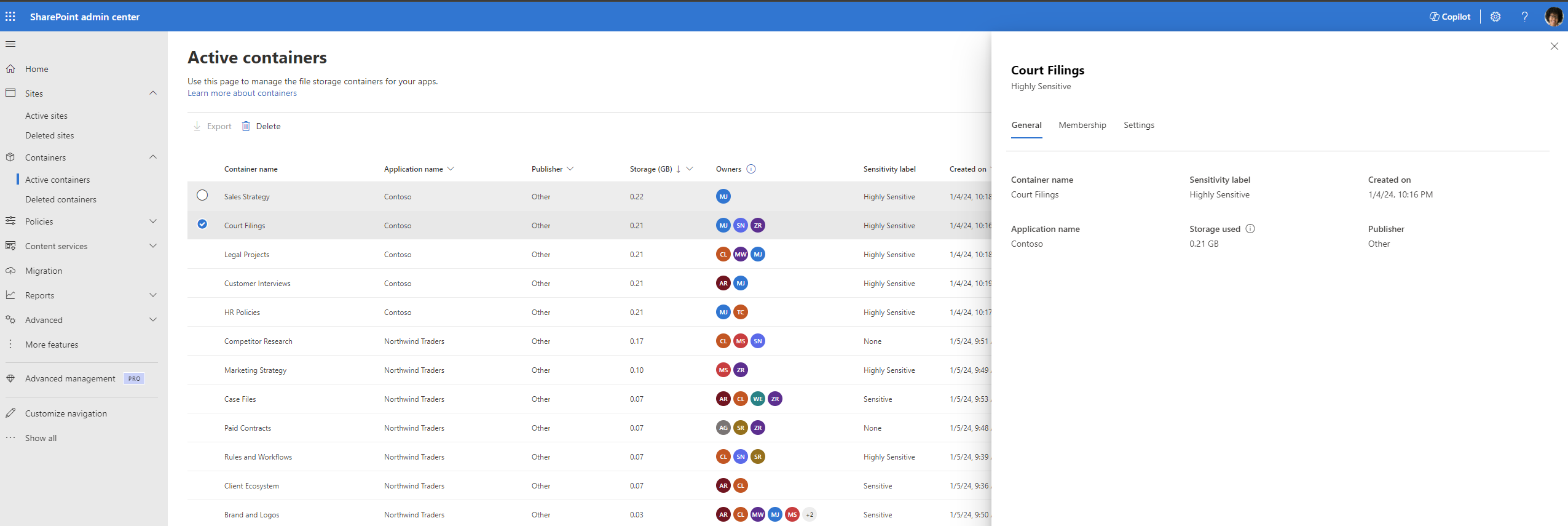
会员: 此面板显示与容器关联的不同用户的用户权限。 管理员可以通过此面板管理容器上的成员身份。
重要
SharePoint Embedded 平台支持四个不同的 角色:所有者、经理、编写者和读取者。 租户上的 SharePoint Embedded 应用程序可能无法利用所有四个角色,并且可能使用不同的名称引用这些角色。

已删除的容器
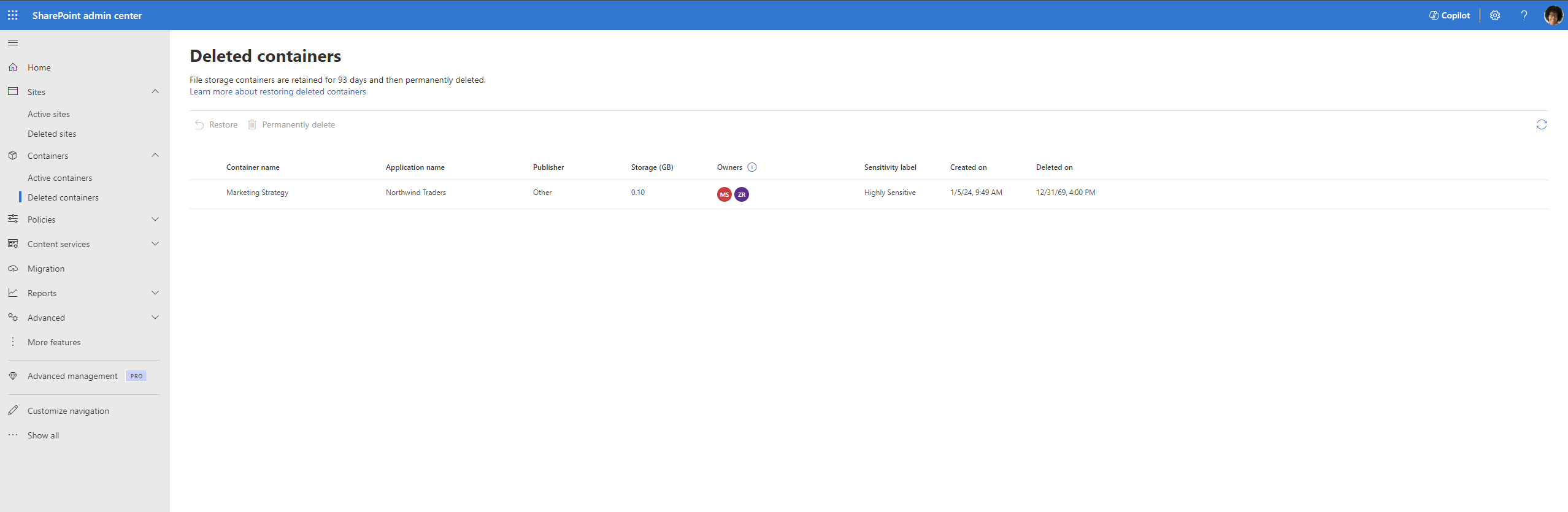
“已删除的容器”页列出了租户已删除的容器集合中的所有容器。 其中列出了以下元数据:
- 容器名称
- 应用程序名称
- Publisher
- 所有权类型
- 主体所有者
- 存储器
- Owners
- 敏感度标签
- 创建日期
- 删除日期:删除容器的日期和时间。
删除容器
警告
删除容器可能会导致它所属的 SharePoint Embedded 应用程序出现意外问题,并可能会中断应用程序的使用。 仅当绝对必要时,管理员才应执行此作。
删除容器可能会影响 SharePoint Embedded 应用程序的功能。以下是应用程序在删除容器时可能遇到的一些潜在问题的示例。
- 数据丢失: 删除容器会删除其所有内容。 如果 SharePoint Embedded 应用程序依赖于存储在已删除容器中的数据,则应用程序可能不再按预期运行,或者可能无法访问关键信息。
- 断开的链接: 如果 SharePoint Embedded 应用程序包含对已删除容器的链接或引用,则这些链接会断开,从而导致应用程序中的错误或功能故障。
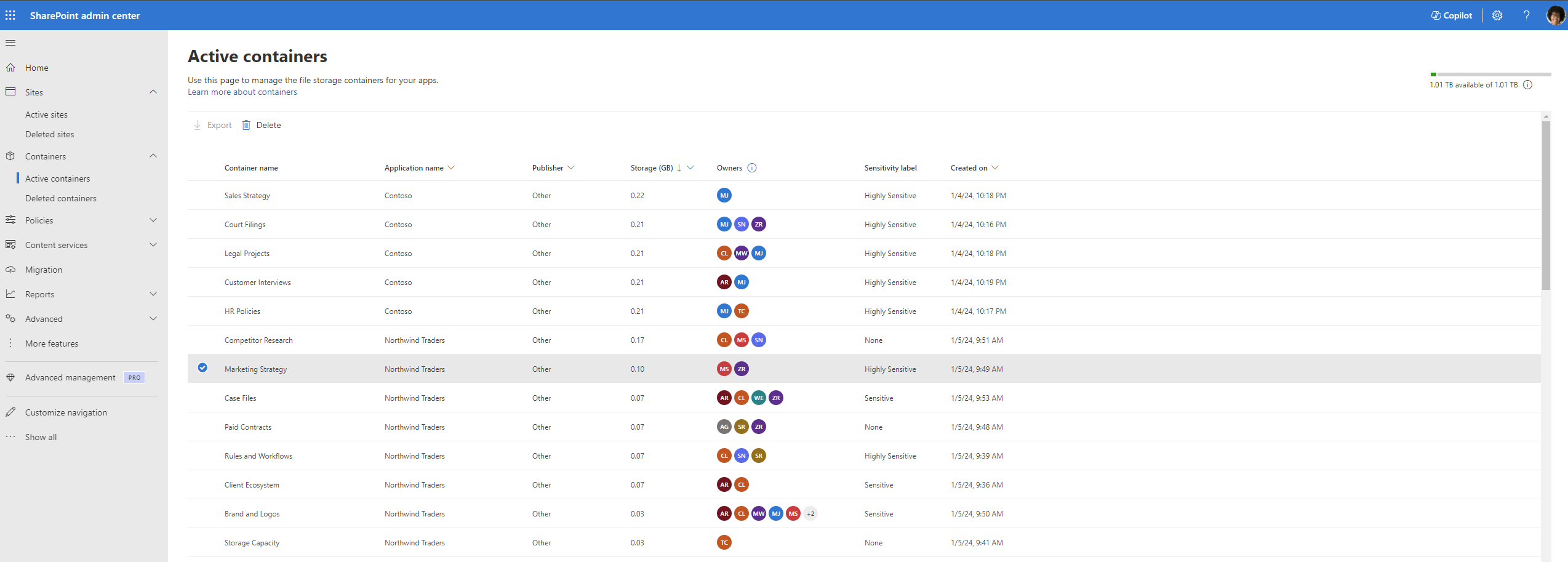
出于任何业务原因,CTA 可以从“活动容器”页中删除容器。 默认情况下,删除按钮处于停用状态。 选择容器时,将激活“删除”按钮。 然后,CTA 可以选择删除按钮。
这将打开一个侧面板,警告用户删除容器对关联的 SPE 应用程序的影响,并通知用户还原策略。 在此阶段,CTA 可以取消面板并返回到活动容器页,或通过单击“删除容器”继续删除作。

所选容器已成功删除并移动到已删除的容器页。
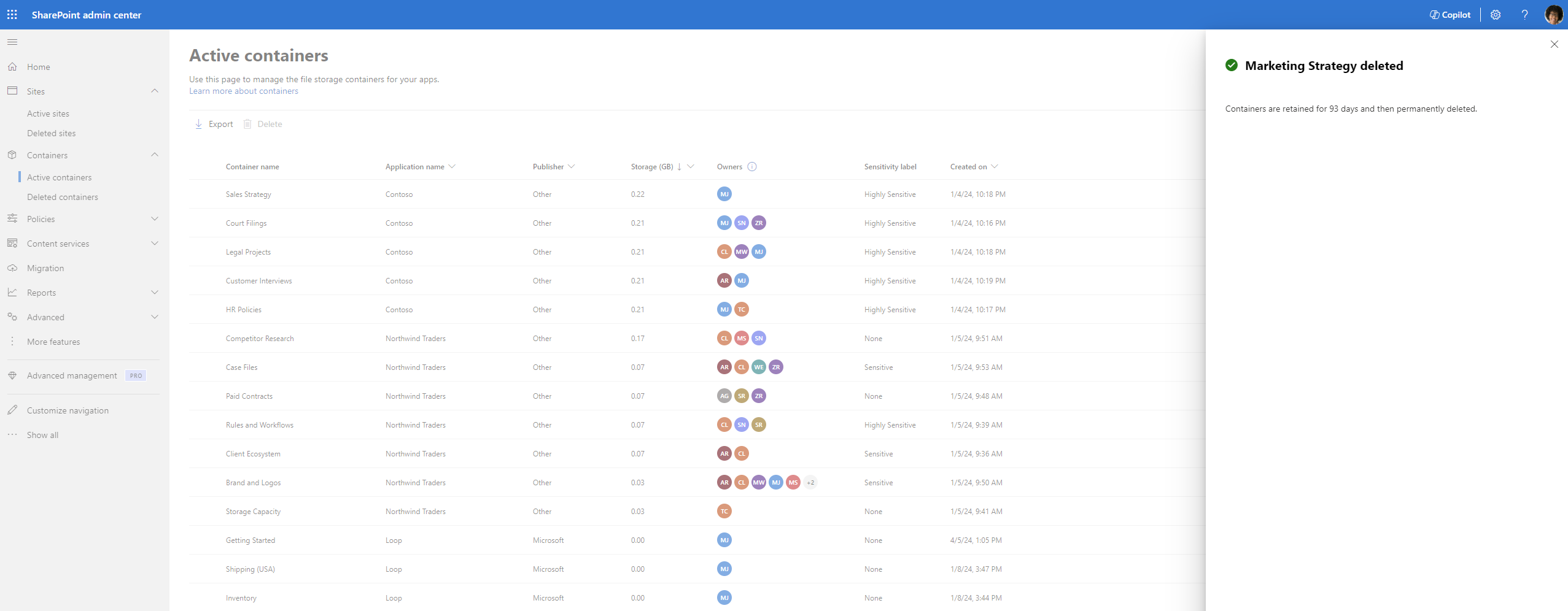
删除的容器会在 93 天后永久清除,除非对容器应用了保留策略。
还原容器
可以通过选择“还原”链接来选择相应的容器,在“已删除的容器”页上还原已删除的容器集合中的容器
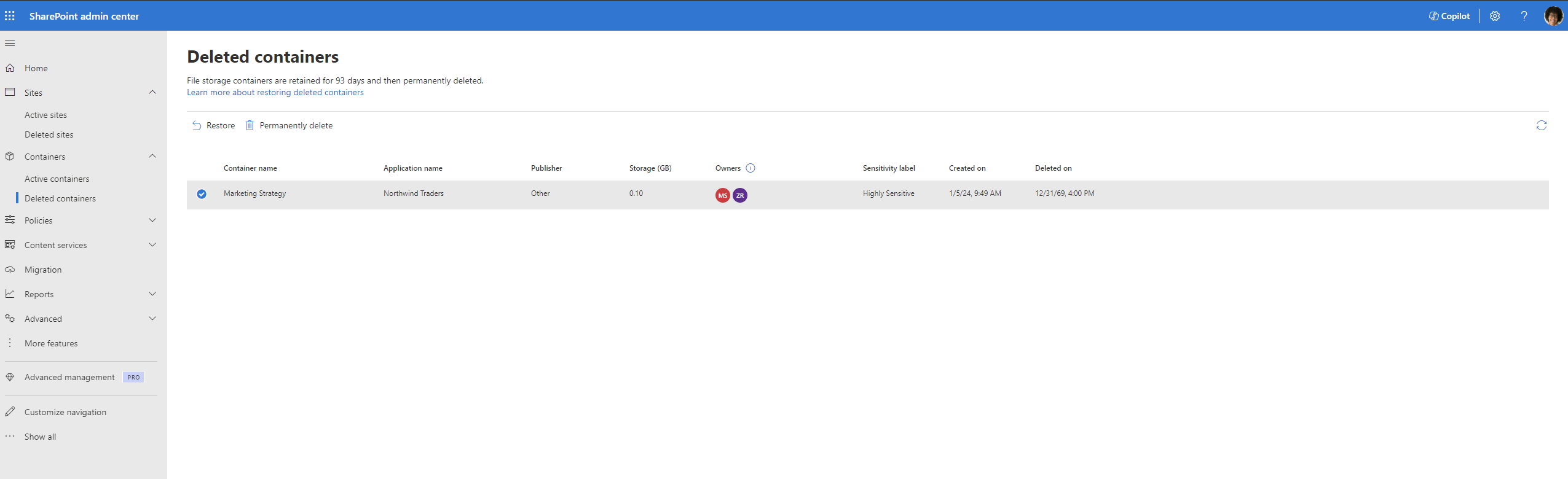
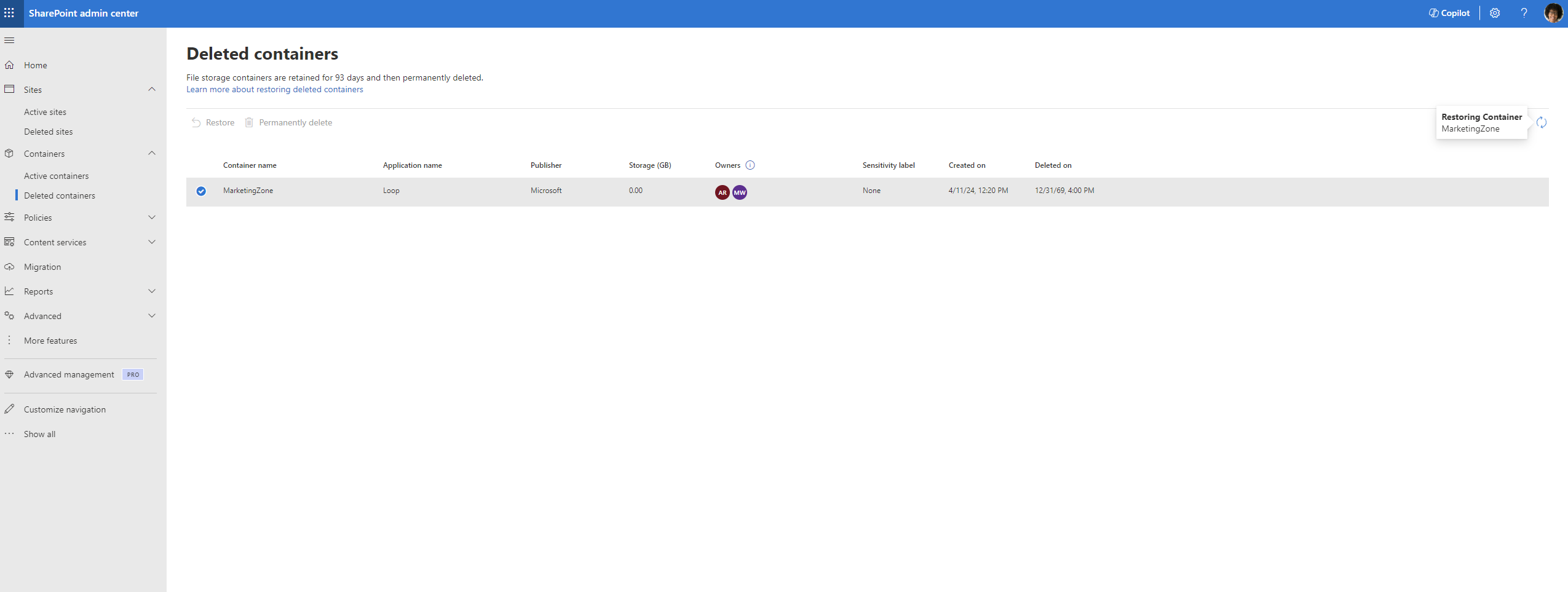
容器的还原在后台进行,相同的状态显示在页面的右上角。 成功还原后,容器将在“活动容器”页中可用。
永久删除容器
警告
删除容器可能会导致它所属的 SharePoint Embedded 应用程序出现意外问题,并可能会中断应用程序的使用。 仅当绝对必要时,管理员才应执行此作。
如果 CTA 决定从已删除的容器集合中永久删除已删除的容器。
CTA 选择要永久删除的容器。 已启用“永久删除”按钮。

单击该按钮后,将显示一个弹出窗口。 警告 CTA 他们正在执行的作。 如果确定,CTA 可以继续并选择“删除”。 否则,CTA 可以取消作。
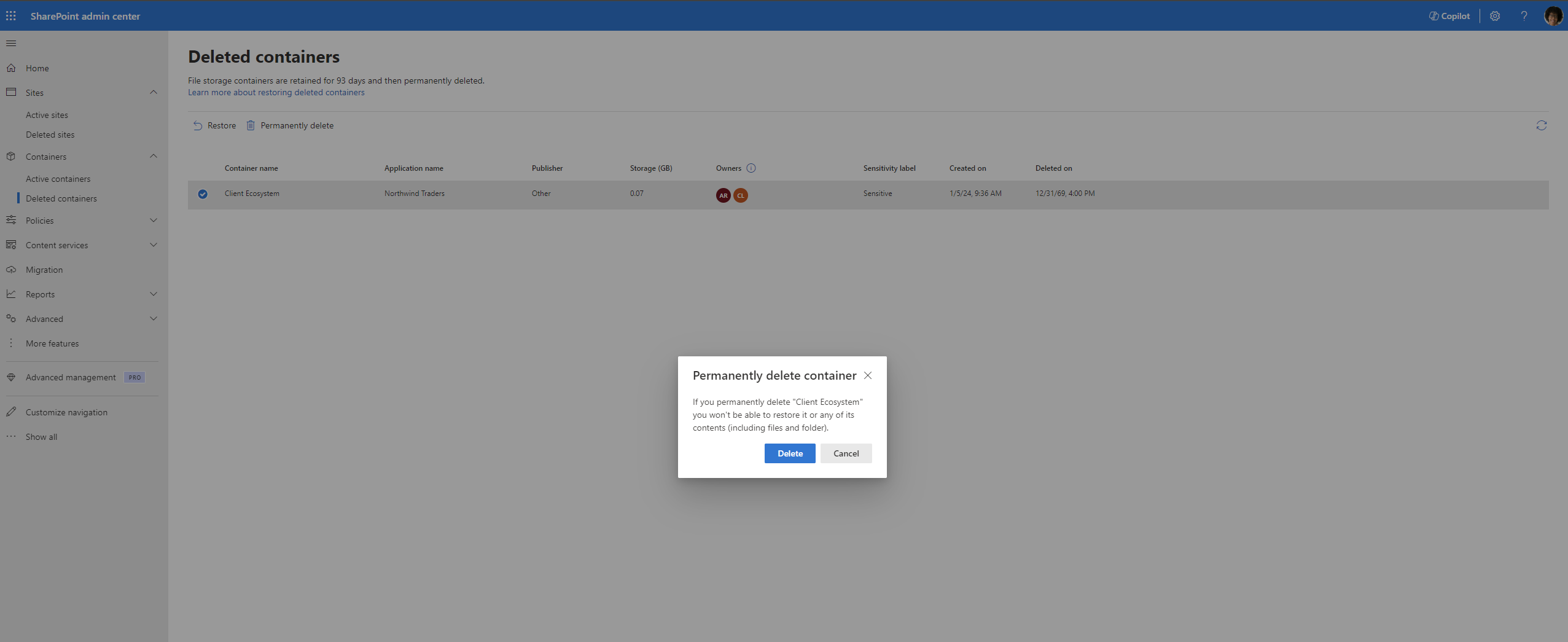
单击“删除”后,将永久删除容器,并且页面右上角会显示相同的状态。 成功删除后,容器将从已删除的容器集合中永久删除,并且无法还原。

在“活动容器”页上排序
CTA 可以通过使用活动容器页上的排序功能更好地执行其合规性和存储管理任务。 目前,以下列支持排序:
- 存储器
- 创建日期

“活动容器”页上的“筛选”
CTA 可以通过使用活动容器页上的筛选功能更好地执行其合规性和存储管理任务。 目前,支持对以下列进行筛选:
- 应用程序名称:筛选器提供所有Microsoft SharePoint Embedded 应用程序的列表,以及租户中注册的其他发布者发布的所有 SharePoint Embedded 应用程序。
- 发布者:描述应用程序是Microsoft拥有还是由“其他”发布者发布。
- 所有权类型:筛选器提供“租户”、“用户”和“组”选项,而不考虑租户中存在的容器类型。
- 主体所有者:筛选体验是人员选取器体验。
- 所有者计数:此筛选器提供一系列所有者计数,供管理员选择。
- 创建时间:此筛选器提供供管理员选择的日期范围。
重要
“活动容器”页上的筛选体验的行为不同于 SharePoint 管理员 中心的“活动网站”页上的体验。

在“活动容器”页上搜索
“活动容器”页上的搜索栏可用于按“容器名称”搜索处于活动状态的容器。

在“活动容器”页上编辑容器的敏感度标签
容器的敏感度标签可以在“活动容器”页的容器详细面板上设置。 在设置面板下,管理员可以从可用敏感度标签的列表中设置敏感度标签。

管理容器的用户成员身份
管理员可以在容器的详细面板上的“活动容器”页上管理容器用户的成员身份。 在成员资格面板下,管理员可以查看四个角色以及每个角色中的相应用户。 管理员可以:
将用户添加到角色: 管理员可以使用左侧面板导航到所需角色,然后单击“添加”选项。 这会打开一个选取器,管理员可以使用该选取器从租户中选择用户并分配角色。 如果所选用户已分配到其他角色,则当选择角色并且作从“添加”更改为“重新分配”时,将显示该角色。


将用户重新分配到其他角色: 管理员可以使用左侧面板导航到角色下所需的用户。 选择用户时,将显示“重新分配”选项。 选择此选项后,将显示一个下拉菜单,管理员可以选择用户需要重新分配到的角色。

从角色中删除用户: 管理员可以使用左侧面板导航到角色下所需的用户。 选择用户时,将显示“删除”选项。 选择此选项后,将显示一个弹出屏幕,管理员可以确认将用户从角色中删除。

在“已删除的容器”页上排序
与“活动容器”页上的排序体验类似,CTA 可以使用“已删除的容器”页上的排序功能。 目前,以下列支持排序:
- 存储器
- 创建日期
- 删除日期

在“已删除的容器”页上筛选
CTA 可以使用“已删除的容器”页上的筛选功能,在以下列中更好地执行其合规性和存储管理任务:
- 应用程序名称:筛选器提供所有Microsoft SharePoint Embedded 应用程序的列表,以及租户中注册的其他发布者发布的所有 SharePoint Embedded 应用程序。
- 发布者:描述应用程序是Microsoft拥有还是由“其他”发布者发布。
- 所有权类型:筛选器提供“租户”、“用户”和“组”选项,而不考虑租户中存在的容器类型。
- 主体所有者:筛选体验是人员选取器体验。
- 所有者计数:此筛选器提供一系列所有者计数供管理员选择。
- 创建时间:此筛选器提供供管理员选择的日期范围。
- 删除日期:此筛选器提供供管理员选择的日期范围。

即将推出的功能
- 在“已删除的容器”页上搜索
- 对“敏感度标签”列进行排序和筛选