代理访问见解报表为 SharePoint 管理员提供了有关代理如何跨组织中的所有 SharePoint 和 OneDrive 网站访问内容的丰富信息。 报告包括已注册和激活的所有代理,例如 SharePoint 代理、 声明性代理、 自定义代理等。 通过此报表,可以查看代理如何与内容交互、发现访问模式以及查看跨站点的代理分发。 使用这些见解来增强安全性,并应用“受限访问控制”和“受限内容发现”等治理控制措施。
代理访问见解使用 Microsoft 365 统一审核日志来跟踪代理访问 SharePoint 网站和 OneDrive 帐户的方式。 这些日志捕获读取、搜索和与内容交互等信号,让你清楚地了解代理活动。
可以在 SharePoint 管理员中心或使用 SharePoint Online 命令行管理程序 生成和管理代理访问见解报表。
需要什么才能获得有关代理访问 SharePoint 和 OneDrive 的见解?
许可证要求是什么?
组织需要拥有适当的许可证并满足某些管理权限或角色才能使用本文中所述的功能。
首先,组织必须具有以下基本许可证之一:
- Office 365 E3、E5 或 A5
- Microsoft 365 E1、E3、E5 或 A5
此外,还需要拥有智能 Microsoft 365 Copilot 副驾驶®许可证。
注意
至少必须为组织中的一个用户分配 Copilot 许可证, (此用户不需要是 sharePoint 管理员) 。 如果你的组织具有 Copilot 许可证,并且至少为组织中的一个人分配了 Copilot 许可证,则 SharePoint 管理员会自动获得对 Copilot 部署所需的 SharePoint 高级管理功能的访问权限。
管理员要求
您必须是 SharePoint 管理员 或具有等效权限。
重要
如果您没有 Microsoft SharePoint 高级管理许可证,系统将要求启用数据收集,以便产品开始收集相关审核数据以生成此报告。 启用后,可以在 24 小时后生成报表,并包含来自收集点的数据。 数据存储 28 天。 如果三个月内未生成至少一次报告,则数据收集将暂停,并应再次启用。 若要为这些报表启用数据收集,请参阅 本文中的代理 Access Insights 报表的数据收集部分。
如何在 SharePoint 管理员中心访问代理访问见解报表?
- 使用组织的 SharePoint 管理员凭据登录到 SharePoint 管理中心。
- 在左侧导航窗格中,展开“报表”,然后选择“ 代理见解”。
- 选择“ 代理访问”。
- 查看报告详细信息,包括代理活动、访问模式和站点分发。

如何在 SharePoint 管理员 中心创建代理访问报表
- 在 “代理见解 ”页上,选择“ 创建报表”。
- 提供报表名称,并指定报告持续时间 (1、7、14 或 28 天) 。
- 选择“ 创建并运行”。

注意
可以创建过去 1 天、7 天、14 天或 28 天的报表。 超过 28 天的数据会自动滚动。
在 SharePoint 管理员中心查看代理访问报告状态
若要检查报表是否已准备就绪或上次更新,请参阅“状态”列。

在 SharePoint 管理员中心查看代理访问报告详细信息
报表准备就绪后,选择它以查看数据。 可以查看托管最多代理数的前 100 个站点。 可以搜索站点或按网站模板和治理策略进行筛选。

查看特定站点的前 20 个代理
选择网站时,可以查看访问所选网站内容的前 20 个代理。
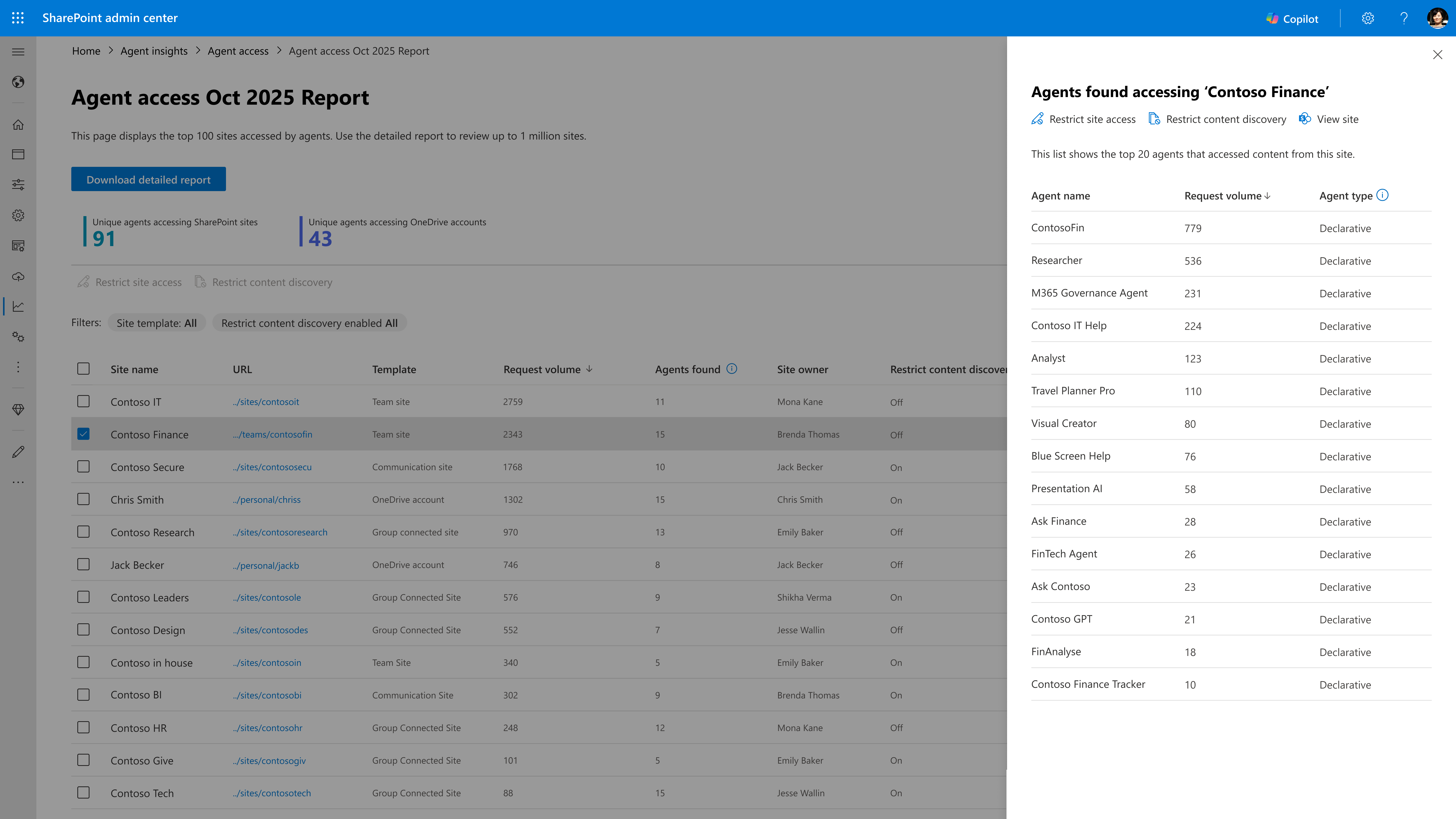
查看跨站点的代理分发
在“代理访问报告”页上,选择“ SharePoint 网站”中找到的唯 一 代理或 OneDrive 帐户中的唯一代理。 此视图显示代理在组织站点上的分布方式。 可以快速查看每个网站模板类别中的网站数以及访问它们的唯一代理数。

从访问报表应用内容治理策略
可以从访问见解报表对站点应用内容治理策略。 可用的策略包括 “限制网站访问策略 ”和 “限制内容发现策略”。
重要
从见解报表将策略应用到站点后,现有报表上的策略状态不会更新。 若要查看网站上策略的更新状态,请选择策略以查看最新状态或访问 “活动网站 ”面板并查看网站设置。
如何使用 SharePoint Online 命令行管理程序 访问代理访问见解报表?
可以使用 SharePoint Online 命令行管理程序 生成、检查和管理代理访问见解报表。
先决条件
如果尚未安装,请下载并安装最新版本的 SharePoint Online 命令行管理程序。
至少以 Microsoft 365 中的 SharePoint 管理员身份连接到 SharePoint Online。 有关详细信息,请参阅 SharePoint Online 命令行管理程序入门。
若要生成和查看这些报告,请确保组织具有 SharePoint 高级管理加载项许可证或智能 Microsoft 365 Copilot 副驾驶®许可证。
使用 SharePoint Online 命令行管理程序 创建和查看代理访问见解报表
至少具有 SharePoint 管理员的权限,可以使用以下命令生成和查看见解报告:
- 若要生成一天默认报告持续时间的报告,请运行 命令:
Start-SPOM365AgentAccessInsightsReport

默认情况下,此命令会生成过去一天的代理访问见解报告。
- 可以使用 参数) 指定不同的持续时间 (
-ReportPeriodInDays7、14 或 28 天。 例如,若要创建过去 28 天的报表,请运行:
Start-SPOM365AgentAccessInsightsReport -ReportPeriodInDays <28>
- 若要检查所有活动报表和可用报表的状态,请运行 命令:
Get-SPOM365AgentAccessInsightsReport
- 若要查看特定报表的详细信息,请运行 命令:
Get-SPOM365AgentAccessInsightsReport -ReportId <ReportId>
 将 替换为
将 替换为<ReportId>从上一个命令获取的实际报表 ID。
- 若要下载并查看报表,请运行 命令:
Export-SPOM365AgentAccessInsightsReport -ReportId <ReportId> -Action Download
注意
PowerShell 最多显示 100 个网站,但下载的报表最多可以包含 100 万个站点。
Export-SPOM365AgentAccessInsightsReport -ReportId <ReportId> -View Download
将 替换为 <ReportId> 实际的报表 ID。
- 还可以通过运行 命令,查看所有站点类型中代理的汇总见解:
Get-SPOM365AgentAccessInsightsReport –ReportId -Content SiteDistribution
SiteDistribution:提供跨所有类型的网站(例如通信网站、Microsoft 365 组连接的站点、OneDrive 帐户等)的代理的汇总视图。
代理 Access Insights 报表的数据收集
如果没有 Microsoft SharePoint 高级管理许可证,系统会要求启用数据收集。 本部分介绍如何为代理访问见解报表的数据收集启用和检查状态。
启用数据收集
此 PowerShell 命令开始收集前一天的活动报告的审核数据:
Start-SPOAuditDataCollectionForActivityInsights –ReportEntity M365AgentInsights
检查数据收集状态
启用数据收集后,可以在 24 小时后生成报告。 若要检查是否可以生成报表,请使用 PowerShell 命令:
Get-SPOAuditDataCollectionStatusForActivityInsights -ReportEntity M365AgentInsights
该命令返回当前数据收集状态,可以是“NotInitiated”、“InProgress”或“Paused”。当状态为“InProgress”时,可以生成报告。
Microsoft 365 代理访问见解的已知体验
以下是在 SharePoint 管理员 中心或SharePoint Online 命令行管理程序使用代理 Access Insights 报表时需要记住的一些重要已知体验:
只有在自生成最后一个报表以来经过 24 小时后,才能重新运行报表。
对于大型租户,数据最长可能需要 48 小时才能可用。
) (1、7、14 或 28 天,每个报表范围值只能存在一个报表。 这意味着在任何给定点最多可以看到四个报表。
为同一日期范围生成新报表时,它将替换上一个报表。 若要保留旧报表,请在创建新报表之前先下载它。
报告使用Microsoft 365 统一审核数据,其中可能不包括每个审核事件。