适用于: SQL Server 2016 (13.x) Reporting Services 及更高版本
SQL Server Reporting Services (SSRS) 包含支持在托管环境中开发和使用具有丰富功能的报表的一组图形和脚本编写工具。 该工具集包括开发工具、配置和管理工具以及报表查看工具。 本文简要概述了 SSRS 中的每个工具,并介绍了如何访问该工具。
报表创作工具
以下部分讨论了可用于在 SSRS 中创作报表的工具。
SQL Server 移动报表发布服务器
可以使用 SQL Server 移动报表发布服务器创建可在 SQL Server Web 门户和移动设备中查看的移动报表。
SQL Server 移动报表发布服务器提供具有可调整网格行和列的设计图面,以及灵活的移动报表元素。 你创建的移动报表会动态调整内容以适合屏幕或浏览器窗口。 这些报表能轻松缩放到任何屏幕大小。
有关详细信息,请参阅 使用 SQL Server 移动报表发布服务器创建移动报表。
注意
SQL Server Reporting Services 2019 之后的所有 SQL Server Reporting Services 版本已弃用 SQL Server 移动报表发布服务器。 该功能从 SQL Server Reporting Services 2022 和 Power BI 报表服务器开始已停止使用。
SQL Server 移动报表发布服务器安装
可通过以下选项安装 SQL Server 移动报表发布服务器:
可从 Microsoft 下载中心下载 SQL Server 移动报表发布服务器,然后打开下载的文件。
通过转到“新建”菜单并选择“移动报表”,可从 SSRS Web 门户安装 SQL Server 移动报表发布服务器。

出现提示时,选择“获取移动报表发布服务器”,然后下载并打开 SQL Server 移动报表发布服务器文件。
SQL Server 移动报表发布服务器启动
有关启动 SQL Server 移动报表发布服务器的说明,请参阅创建 Reporting Services 移动报表中的初始步骤。
报表设计器
报表设计器是用于设计报表的工具。 SQL Server Data Tools (SSDT) - Visual Studio 中提供了该工具。
报表设计器的设计图面包括选项卡式窗口、向导和用于访问报表创作功能的菜单。 报表设计器提供以下功能:
- 将报表部署到本机模式或 SharePoint 模式报表服务器的功能
- 用于组织报表数据的“报表数据”窗格
- 通过选项卡式视图进行设计和预览报表的交互式报表设计体验
- 与 RSReportDesigner 配置文件中的数据源类型相关联的查询设计器,可帮助指定要从数据源中检索的数据
- 具有 IntelliSense 的表达式编辑器,用于生成可自定义报表内容和外观的 Visual Basic 表达式
- 支持自定义报表项和自定义查询设计器
报表设计器安装
有关安装 SSDT 的信息,请参阅使用 Visual Studio 安装 SSDT。
在 SSDT 中选择报表服务器项目模板或报表服务器项目向导模板后,即可使用报表设计器。 若要使用这些模板,还需要安装适用于 Visual Studio 的 SSRS 扩展。 有关说明,请参阅为 Analysis Services、Integration Services 和 Reporting Services 安装扩展。
报表设计器启动
有关启动报表设计器的说明,请参阅教程:创建报表服务器项目的创建报表服务器项目部分。
在报表设计器中工作时,Visual Studio 组件解决方案资源管理器会显示已组织项目中所有项的文件夹。 在报表项目中,这些文件夹包含共享数据源、共享数据集、报表和资源。
可以通过右键单击文件夹并选择用于添加项的选项来创建新的报表、数据源和数据集。

创建新报表时,将显示“设计”和“预览”视图的选项卡式窗口。
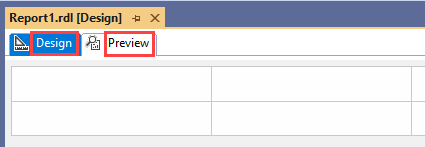
有关报表设计器的详细信息,请参阅以下资源:
- 要掌握有关创建报表的入门知识,请参阅创建基本表报表(SSRS 教程)。
- 若要了解有关可在报表设计器中使用的查询设计器的详细信息,请参阅查询设计工具 (SSRS)。
- 若要了解如何使用报表设计器视图、菜单、工具栏和快捷方式,请参阅 SQL Server Data Tools (SSDT) 中的 Reporting Services。
Report Builder
Report Builder 是一个独立的应用程序,可用于在 SQL Server 外部创建分页报表。 除了创建报表之外,还可以使用 Report Builder 来自定义和更新现有报表。 现有报表可以是在 Report Builder 版本、早期版本或报表设计器中创建的报表。
Report Builder 提供以下功能:
- 将报表部署到本机模式、SharePoint 模式报表服务器或 Power BI 服务的功能。 有关将报表保存到 Power BI 服务的详细信息,请参阅将分页报表发布到 Power BI 服务。
- 类似 Microsoft Office 的创作环境。
- 支持 SSRS 2019 和 SSRS 2016 中的 SQL Server 移动报表发布服务器。
- 用于创建地图的向导。
- 聚合的聚合。
- 对表达式的增强支持。
- 帮助指定要从所选内置数据源类型检索的数据的查询设计器。
- 支持将报表项另存为报表部件。
注意
SQL Server Reporting Services 2019 之后的所有 SQL Server Reporting Services 版本,以及 Power BI Report Server September 2022 之后的所有 Power BI Report Server 版本已弃用报表部件。
有关 Report Builder 的详细信息,请参阅 SQL Server 中的 Microsoft Report Builder。
Report Builder 安装
有关安装 Report Builder 的说明,请参阅安装 Microsoft Report Builder。
Report Builder 启动
有关启动 Report Builder 的说明,请参阅启动 Microsoft Report Builder。
报表服务器管理工具
提供一组图形和脚本撰写工具,可供用户在 SSRS 中管理报表服务器。 您使用的工具取决于您的报表服务器的部署模式。
本机模式
以下部分讨论本机模式报表服务器的工具。
报表服务器配置管理器
报表服务器配置管理器是用于配置 SSRS 安装的工具。 可以使用此工具在本机模式报表服务器上完成以下任务:
- 配置报表服务器服务帐户
- 创建和配置 Web 服务 URL
- 配置 Web 门户 URL
- 创建、配置或升级报表服务器数据库
- 配置横向扩展部署
- 备份、还原或替换用于加密存储的连接字符串以及凭据的对称密钥
- 配置无人参与的执行帐户
- 配置订阅设置
- 为电子邮件传递配置简单邮件传输协议 (SMTP) 服务器
- 配置 Power BI 服务
- 修改连接属性
报表服务器配置管理器并不帮助你管理报表服务器内容、启用其他功能或授予对报表服务器的访问权限。
有关更多信息,请参阅什么是报表服务器配置管理器(本机模式)?。
报表服务器配置管理器安装
当你安装 SSRS 本机模式报表服务器时,系统会安装报表服务器配置管理器。 有关更多信息,请参阅以下资源:
- 对于 SSRS 2017 及更高版本:安装和配置 SQL Server Reporting Services
- 对于 SSRS 2016:安装 Reporting Services 2016 本机模式报表服务器
报表服务器配置管理器启动
- 有关启动报表服务器配置管理器的说明,请参阅什么是报表服务器配置管理器(本机模式)?的入门部分。
- 有关配置 SSRS 的详细信息,请参阅配置和管理报表服务器(SSRS 本机模式)。
- 有关报表服务器配置管理器功能的一般信息,请参阅什么是报表服务器配置管理器(本机模式)?。
SQL Server Management Studio
报表服务器管理员可以使用 SQL Server Management Studio (SSMS) 来管理报表服务器以及其他 SQL Server 组件服务器。 使用 SSMS 管理报表服务器实例时,可以完成以下任务:
- 管理本地和远程报表服务器实例
- 设置报表服务器属性
- 修改角色定义
- 关闭不使用的报表服务器功能
- 管理作业
- 管理共享计划
有关使用 SSMS 连接到 SQL Server 实例并运行某些 Transact-SQL(T-SQL)命令的详细信息,请参阅快速入门:使用 SQL Server Management Studio (SSMS) 连接和查询 SQL Server 实例。
SSMS 访问
有关启动 SSMS 以管理报表服务器的说明,请参阅连接到本机模式报表服务器。
Rsconfig.exe 实用工具
可以使用此工具配置和管理报表服务器与报表服务器数据库的连接。 您还可以使用该工具来指定用于无人参与报表处理的用户帐户。
有关详细信息,请参阅报表服务器命令提示实用工具 (SSRS)。
Rsconfig.exe 访问
当你安装 SSRS 时,系统会安装 rsconfig.exe 实用工具。 可从命令行运行此实用工具。
Rskeymgmt.exe 实用工具
可使用此工具执行以下操作:
- 提取、还原、创建和删除用于加密报表服务器数据的对称密钥。
- 在扩展部署中联接报表服务器实例。
有关详细信息,请参阅报表服务器命令提示实用程序 (SSRS)。
Rskeymgmt.exe 访问
当你安装 SSRS 时,系统会安装 rskeymgmt.exe 实用工具。 可从命令行运行此实用工具。
Windows Management Instrumentation (WMI) 类
这些类可帮助你在报表服务器配置管理器中自动执行配置任务。 它们为应用程序提供了访问和操作 SSRS 管理信息的方法。 使用这些类时,不再需要使用图形用户界面来手动执行任务。
有关详细信息,请参阅 以编程方式访问 WMI 提供程序。
WMI 访问
可以使用 Visual Basic 脚本访问 WMI 类。
SharePoint 集成模式
在 SharePoint 模式下,SSRS 是 SharePoint 体系结构中的服务应用程序,你可以直接通过 SharePoint 执行管理任务。 以下部分讨论为 SharePoint 模式配置的报表服务器的工具。
SharePoint 管理中心
可以使用 SharePoint 管理中心为 SSRS 创建、查询和管理共享服务应用程序。
有关详细信息,请参阅配置和管理 SQL Server Reporting Services (SSRS) 报表服务器。
SharePoint 管理中心访问
可以通过转到 SharePoint 管理中心网站在浏览器中访问此工具。
PowerShell cmdlet
可以使用 PowerShell cmdlet 为 SSRS 创建、查询和管理共享服务应用程序。
有关详细信息,请参阅用于 Reporting Services SharePoint 模式的 PowerShell cmdlet。
PowerShell cmdlet 访问
若要使用 cmdlet,请打开 SharePoint 命令行管理程序并在 shell 中运行命令。
报表内容管理工具
为在 SSRS 中管理内容提供了图形和脚本撰写工具。 您使用的工具取决于您的报表服务器的部署模式。
报表服务器 Web 服务 URL
该报表服务器 Web 服务充当客户端程序与报表服务器之间的通信接口。 通过此服务的 URL,可以访问报表服务器的完整功能。 可以使用此工具在一般的项导航页中浏览报表目录中的内容。
有关详细信息,请参阅报表服务器 Web 服务。
Web 服务 URL 访问
使用浏览器访问 Web 服务 URL。
Web 门户
可以使用此工具通过 HTTP 连接来管理远程位置的单个报表服务器实例。 Web 门户仅适用于处于本机模式的报表服务器。
可以使用此工具执行以下任务:
- 查看、搜索、打印和订阅报表
- 组织、创建、保护和维护文件夹层次结构
- 配置基于角色的安全性,确定对项和操作的访问权限
- 配置报表执行属性、报表历史记录和报表参数
- 创建连接到 Microsoft SQL Server Analysis Services 数据源或 SQL Server 关系数据源或从其检索数据的报表模型
- 设置模型项安全性,以便可以访问模型中的特定实体,或将实体映射到事先创建的预定义点击链接型报表
- 创建共享计划和共享数据源
- 使计划和数据源连接更易于管理
- 创建可向大型收件人列表推出报表的数据驱动订阅
- 创建链接报表,以便按不同方式重用现有报表和重新确定其用途
- 打开 Report Builder 以创建可以在报表服务器上保存和运行的报表
有关详细信息,请参阅什么是报表服务器 Web 门户(本机模式)?。
Web 门户安装
当你安装 SSRS 本机模式报表服务器时,系统会安装 Web 门户。 有关更多信息,请参阅以下资源:
- 对于 SSRS 2017 及更高版本:安装和配置 SQL Server Reporting Services
- 对于 SSRS 2016:安装 Reporting Services 2016 本机模式报表服务器
Web 门户启动
在打开 Web 门户之前,你必须具有足够的权限。 最初,只有本地管理员组的成员才有权提供对 Web 门户功能的访问权限。
Web 门户中提供的页面和选项取决于当前用户的角色分配。 没有权限的用户将看到一个空页。 有权查看报表的用户将获得指向这些报表的链接。 若要了解有关权限的详细信息,请参阅 Reporting Services 中的角色和权限。
有关启动 Web 门户的说明,请参阅什么是报表服务器 Web 门户(本机模式)?的入门部分。
如果在本地报表服务器上运行 Web 门户,请参阅为本地管理配置本机模式报表服务器 (SSRS)。
Rs.exe 实用工具
此工具是可用于执行脚本操作的脚本主机。 可以使用此工具运行 Visual Basic 脚本,这些脚本可在报表服务器数据库之间复制数据、发布报表以及在报表服务器数据库中创建项等。
有关详细信息,请参阅报表服务器命令提示实用程序 (SSRS)。
Rs.exe 访问
当你安装 SSRS 时,系统会安装 rs.exe 实用工具。 可从命令行运行此实用工具。