SQL Server Management Studio(SSMS)中的 Copilot 使用 Azure OpenAI 中的端点和部署。 本文提供创建必要的 Azure OpenAI 资源的步骤。 有关详细信息,请参阅 在 Azure AI Foundry 模型资源中创建和部署 Azure OpenAI。
可以使用 Microsoft Entra 身份验证或 API 密钥提供对部署的访问权限。 建议使用Microsoft Entra 身份验证作为更安全的选项。
SSMS 中 Copilot 的成本取决于你对配置的 Azure OpenAI 资源的使用情况,以及所选模型。 它将计费给托管资源的 Azure 订阅。 有关详细信息,请参阅 Azure OpenAI 服务定价概述。
创建终结点
终结点创建在 Azure 门户中完成。
登录到 Azure 门户。
转到“服务”。
在AI + 机器学习下,选择列出的Azure AI 服务。
在 Azure AI 服务*中,选择 Azure OpenAI 帐户。
选择 “+ 创建 ”以创建新的 Azure OpenAI 服务。
在 “基本信息 ”页上,完成所有必需的详细信息。
- 名称在终结点 URL 中使用。
- 目前唯一可用于 定价层 的选项是 标准 S0。
选择“下一步”。
在 “网络 ”页上,选择 “所有网络 ”,除非使用的是虚拟专用网络(VPN)。 SQL Server Management Studio (SSMS)必须能够访问 SSMS 中 Copilot 的终结点才能正常工作。
如果使用 VPN,请在 “类型”下检查 “所选网络”,为 Azure AI 服务资源选项配置网络安全 ,然后选择相应的虚拟网络和子网。
为防火墙规则添加适当的 IP 范围。
选择“下一步”。
在“ 标记 ”页上,设置组织使用的任何标记。 SSMS 中 Copilot 不需要标签,但应根据公司策略进行设置。 例如,你的公司可能需要所有资源才能使用所有者标记。
选择“下一步”。
在 “审阅 + 提交”页上 查看信息,然后选择“ 创建”。
在预配时会先显示消息 部署正在进行中,然后显示 您的部署已完成 该消息。
选择 转到资源。
在资源中,展开 “资源管理”,然后选择 “密钥”和“终结点”。
记下“密钥和终结点”页上的“终结点”值,因为在 SSMS 中配置 Copilot 时将使用该值。
Note
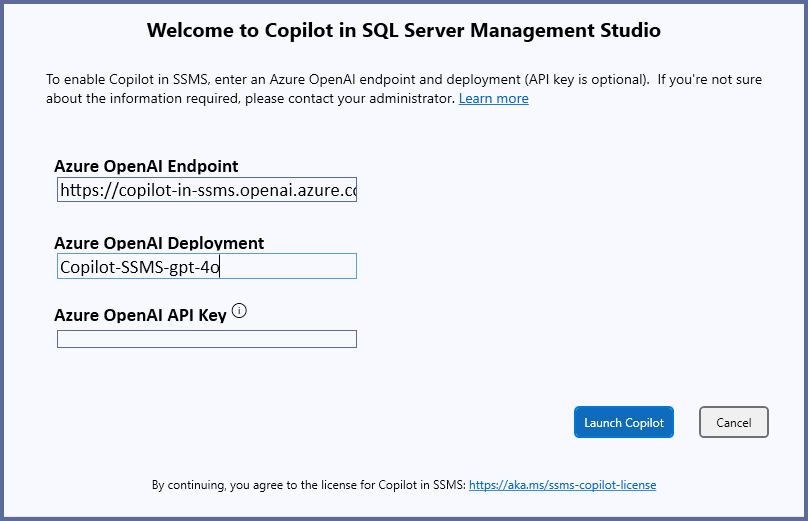
在 SSMS 中 Copilot 的初始配置过程中,在 Azure OpenAI 终结点对话框中输入终结点。
如果使用 API 密钥访问,则可以在 SSMS 中配置 Copilot 时使用密钥 1 或密钥 2。 API 密钥访问是可选的;建议使用Microsoft Entra 身份验证作为更安全的选项。
Note
在 SSMS 中 Copilot 的初始配置期间,如果使用 API 密钥访问,请在 Azure OpenAI API 密钥 对话框中输入密钥 1 或密钥 2。
使用 Microsoft Entra ID 进行访问
如果要使用 Microsoft Entra 向 SSMS 中的 Copilot 的 Azure OpenAI 进行身份验证,则需要执行以下步骤。
在终结点资源中,选择“访问控制”(IAM)。
在 “访问控制 ”页中,选择“ + 添加 ”以添加角色分配。
在 “角色 ”页上的“作业函数角色”列表中,找到 认知服务 OpenAI 用户 并选择它,然后选择“ 下一步”。
在“ 成员 ”页上,输入用户、组、服务主体或托管标识来添加相应的成员。
使用 “+选择成员 ”打开 “选择成员 ”窗格。
从列表中选择相应的 ID,然后选择。
选择 “审阅 + 分配”,然后在“ 审阅 + 分配 ”页上查看成员,然后选择“ 查看 + 分配 ”以将成员分配到部署。
通知显示角色已被添加。
对 认知服务 OpenAI 参与者重复步骤 2 到 8。 所有成员(无论是用户、组、服务主体还是托管身份)都必须添加到这两个角色中。
认知服务 OpenAI 参与者角色具有读取/写入权限,并且能够修改终结点。 或者,可以将 认知服务 OpenAI 参与者 角色分配给管理终结点的个人(应将其分配给至少一个人),并将 认知服务 OpenAI 用户 角色分配给其他成员。 认知服务 OpenAI 用户角色的权限较低,并提供对终结点的只读访问权限。
创建部署
最后一步是创建部署。
在终结点资源中,转到“ 概述 ”页。
选择 “浏览 Azure AI Foundry”门户,启动单独的门户。
此时会显示一条警告,指出要离开 Azure 门户。 选择继续。
在 Azure AI Foundry 门户中,选择“共享资源”下的“部署”。
选择 “+ 部署模型”,然后选择“ 部署基本模型”。
在 “选择模型 ”窗格中,选择 gpt-4o (聊天完成) 模型,然后选择“ 确认”。
Note
gpt-4o是预览版支持的唯一模型。在 “部署模型 ”页上,选择“ 自定义”。
在自定义对话框中,输入 部署名称的值。
记下 部署名称 的值,因为在 SSMS 中配置 Copilot 时将使用该值。
Note
在 SSMS 中 Copilot 的初始配置期间,在 Azure OpenAI 部署对话框中输入部署名称。
设置 部署类型。 每个部署类型都包含有关性能与数据驻留的说明。 建议在名称中使用“standard”进行部署,以便预览。 如果数据驻留不是问题,那么全球标准提供最佳性能。 数据区域标准版提供平衡的权衡,标准版针对特定区域进行了优化,但可能会产生额外的延迟。
模型版本应
2024-11-20为,并且资源位置应默认设置(继承自已创建的终结点)。将 “每分钟令牌速率限制 ”设置为可用的最大值。 如果决定降低上限,可以随时在 Azure AI Foundry 门户中对其进行修改。 值越低,科皮洛特可以回答的每分钟问题就越少。 有关详细信息,请参阅 Azure AI Foundry 模型中的 Azure OpenAI 配额和限制。
将 内容筛选器 保留为 DefaultV2 的默认值,除非贵公司在 AI 内容筛选器方面有自己的策略。
选择“ 创建资源并部署”。
部署完成后,将显示详细信息页。 在 入门 部分,您可以在 运行基本代码示例 的代码中找到端点和部署信息。
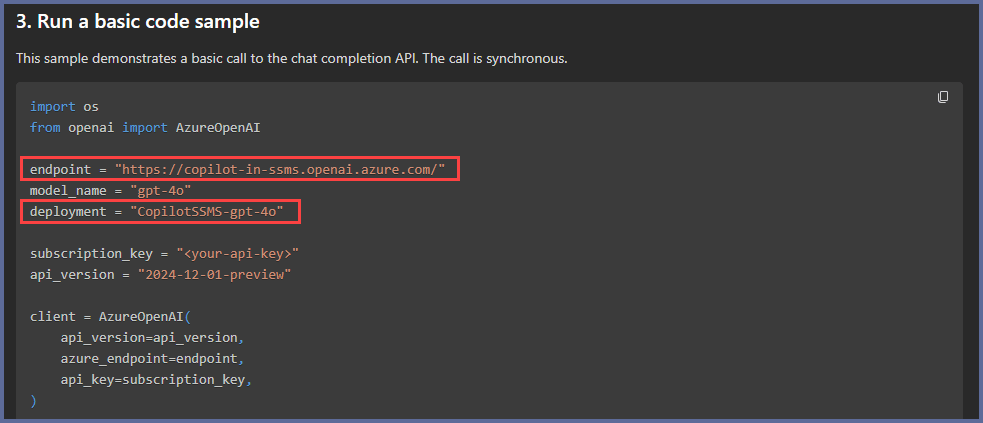
在 SSMS 中配置 Copilot 时,请使用以下值和终结点:
如果需要编辑任何部署设置(例如 速率限制(每分钟令牌),请访问部署的详细信息页。
监视成本
SSMS 中 Copilot 的成本因使用而异,并遵循即用即付计费模型。 由于成本不是固定的定期值,因此我们建议定期监视资源支出,以缓解计费的意外情况。 有关详细信息,请参阅在 Azure AI Foundry 模型中规划管理 Azure OpenAI 的成本。