练习 - 在库中使用 ForAll 函数
本练习为您展示如何在库中使用 ForAll 函数。
登录到 Power Apps。
从主屏幕左侧的导航面板中,选择 + 创建>空白应用>创建。

将您的应用命名为 ForAll 练习,将格式保留为平板电脑,然后选择创建(跳过应用画布上可能出现的弹出窗口)。
选择插入选项卡并添加按钮控件,将其 OnSelect 属性设置为以下公式:
ClearCollect(CityPopulations, {City:"London", Country:"United Kingdom", Population:8615000}, {City:"Berlin", Country:"Germany", Population:3562000}, {City:"Madrid", Country:"Spain", Population:3165000}, {City:"Rome", Country:"Italy", Population:2874000}, {City:"Paris", Country:"France", Population:2273000}, {City:"Hamburg", Country:"Germany", Population:1760000}, {City:"Barcelona", Country:"Spain", Population:1602000}, {City:"Munich", Country:"Germany", Population:1494000}, {City:"Milan", Country:"Italy", Population:1344000})如果您使用的是虚拟环境:要在虚拟环境中复制和粘贴文本,请选择屏幕左上角的命令按钮,然后依次选择键入文本和键入剪贴板文本。 在窗口中粘贴复制的文本。
选择按钮控件,并将其 Text 属性设置为“Collect”。按住 Alt 键并按下按钮控件。 此操作可创建一个名为 CityPopulations 的集合,并将所有信息存储在该集合中。
从命令栏中选择 + 插入选项,选择垂直库控件,然后选择 CityPopulations 作为数据源。

选中库后,在右侧的属性面板中,将布局更改为标题、副标题和正文。
选择 Fields 属性并将 Body1 字段更改为 Population.
在选中库控件的状态下,确保您可以在最上方的项目中进行编辑。 再次选择 + 插入按钮,然后搜索并添加复选框输入。 将其拖至库的右侧,将 Text 属性设为“Add”。
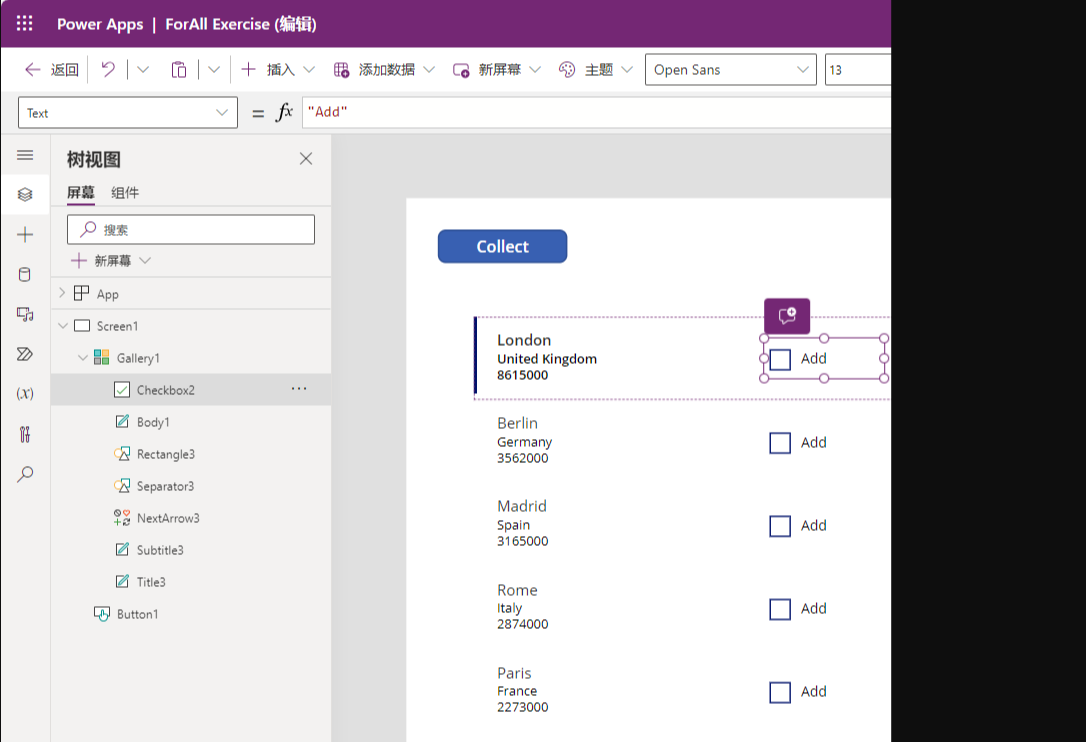
选择另一按钮控件,将 Text 属性设置为“ForAll Collect”,并将 OnSelect 属性设置为以下公式:
Clear(NewCity);ForAll(Gallery1.AllItems,If(Checkbox1.Value= true ,Collect(NewCity,{City:City,Country:Country,Population:Population})))插入另一个垂直库,然后选择 NewCity 作为数据源。
在属性面板上,将布局更改为“标题、副标题和正文”。
选择“Fields”选项,将正文标签更改为“Population”。
将您的应用置于预览模式,选中主库中几个城市的 Add 复选框,然后选择 ForAll Collect 按钮。 请注意新库如何反映您从原始库中选中的项目。


您现在已经使用 ForAll 命令将所有选中的项目添加到集合中,并在新库中显示这些项目。