练习 - 使用 Power Apps 中的 Copilot 创建画布应用
在本练习中,您将使用 Microsoft Power Apps 中的 Copilot 创建一个移动应用程序。 现场代理将使用此应用浏览房地产库存并管理看房预约,相关数据会存储在 Dataverse 中。
注意
Power Apps 需要 Microsoft 365 许可证或免费试用资格。 了解有关许可选项的详细信息。 Microsoft 产品包括 Power Apps 和 Power Automate。
注意
在本实验室中,您得出的数据结果可能与屏幕截图中显示的结果有所不同。 这是因为 Copilot 使用 OpenAI 动态生成数据。
注意
在 Power Apps 主页的顶部,您可能会看到尝试新数据体验切换开关 - 确保此开关切换为关。
使用自然语言创建画布应用
在 Power Apps 主页的中间,有一个文本输入字段,在其中输入以下提示,以搜索由 AI 生成的表:
build an app to manage real estate showings
选择发送按钮。
屏幕上将显示 Copilot 创建的表和关系。 您可以看到它可以创建复杂的数据关系。 在此示例中,我们只需要 Showing 表。 若要删除其他表:
- 单击表名称旁边的省略号 (...)
- 选择删除
- 从屏幕上显示的删除表 弹出窗口中选择删除
或者,您可以选择表,然后在命令栏中选择删除按钮。

在 Showing 表中,单击省略号 (...) 并选择查看数据。

查看在屏幕底部打开的表,以查看已创建的列。

接下来,您要修改已生成的表并向其中添加内容。


修改生成的表
首先,让我们将表的名称更改为“Real Estate Showing”。 在 Copilot 提示输入文本框(位于屏幕右侧的 Copilot 窗格底部)中,输入以下文本:
Please change the name of the Showing table to Real Estate Showing如果您的表有不同的名称,请相应地调整提示。
如果表中缺少包含完整客户名称的列,请输入以下内容以添加一列:
Please add a column to the Real Estate Showing table called Client Name选择发送按钮或您的 Enter 键。
Copilot 通知您表已更新,新列应已添加到表中。
若要为客户电子邮件添加列,请输入:
Please add a column to the Real Estate Showing table to track client email选择发送按钮。
向表中添加一个新列,其中显示每个客户的电子邮件。

注意
您的表中生成的数据可能与本实验的屏幕截图中的表中显示的数据有所不同。
屏幕右侧显示,您在向表中添加内容和修改表时,似乎正在与 Copilot 进行对话。 您可以在此区域中滚动并查看对表所做的更改,或添加的内容。

编辑表中的 Status 列。
注意
如果 Status 列不存在,请使用以下提示添加它:
In the Real Estate Showings table, add a Status column.Please update the choices in the Status column to be Pending, Confirmed, and CancelledSet the default choice of the Status column to Pending
若要向“Status”列添加另一个名为“已完成”的选择选项,请输入:
Please add another choice option to the Status column called “Completed”通过选择 Status 旁边的下拉箭头,然后选择编辑列来确认更改。

系统加载可能需要一分钟。 完成后,Status 列将显示更新后的内容,其中包含已完成选项。

注意
如果列选项与屏幕截图中显示的不同,请在 Copilot 输入文本框中输入以下提示,然后输入:
The status choices should be Pending, Confirmed, Cancelled, and Completed接下来,您要向表和现有列中添加更多数据。


将数据添加到表并完成列
若要添加更多数据,请输入以下提示:
Please add 5 more rows of data to the Real Estate Showings table为表中的每个现有列额外添加了 5 行数据。
为了确保您具有继续本学习路径所需的列,请确保您的表包括以下列:
- Showing ID
- Address
- Date and Time
- Status
- Agent Name
- Client Full Name
- Client Email
使用 Copilot Chat 面板调整表以匹配此列表。 删除任何不必要的列,并确保所有行都有数据。 如果没有,提示 Copilot 添加缺少的数据。
注意
确保 Showing ID 列包含以 1001 开头的四位数字。
创建应用
表准备就绪后,选择设计画布顶部的保存并打开应用按钮。
应用可能需要几分钟时间才能加载完成。 如果显示一个指示“欢迎使用 Power Apps Studio”的对话框,请选择跳过。
为您生成的应用应该在编辑模式下打开。


修改“Properties/Showings”表
从左侧导航栏中选择数据图标。 Copilot 已创建了一个 Dataverse 表,该表现在显示在数据部分中。

注意
当前,Copilot 仅支持 Dataverse。 目前,它不会在其他数据源中生成表。
若要编辑表:
- 将鼠标悬停在数据窗格中的表上
- 单击省略号 (...) 并选择编辑数据。

在编辑表对话框中,可以将您自己的列添加到表中,或修改现有列。

从表中选择 Showing ID 列标头。
从下拉菜单中,选择编辑列选项。

在此示例中,我们不希望数据类型为单行文本。 若要更改该值,请转到编辑列窗格,然后从数据类型下拉菜单中,选择 # 自动编号。
选择保存。

选择编辑表对话框右下角的关闭按钮。
该表现在应在数据窗格中显示为已刷新。
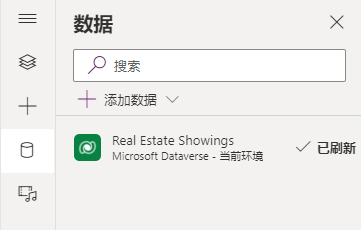


修改画布应用用户界面
修改应用程序中的库以显示相关数据:
- 选择树视图图标以返回到树视图
- 在应用的 Showings 屏幕上,选择 RecordsGallery1 以显示 Real Estate Showing
- 选择“编辑”按钮以将库置于编辑模式下
更新字段:
-
标题:将 Text 值设置为
ThisItem.Address -
副标题:将 Text 值设置为
ThisItem.'Client Email' -
正文:将 Text 值设置为
ThisItem.Status
库中的一个记录现在应如下图所示。

-
标题:将 Text 值设置为
在应用的主屏幕上,选择窗体控件。

在右侧属性窗格中的 Fields 属性下,选择编辑字段。

在字段窗格中,展开 Showing ID 字段。
从控件类型下拉菜单中,将类型更改为查看文本。

注意
由于 Showing ID 字段显示为自动编号,因此用户不应输入自己的编号。 Dataverse 会自动生成这些编号。
通过选择右上角的 X,关闭字段窗格。


添加“新房产请求”
从屏幕上部选择播放按钮。

在左侧窗格中,选择 + 新建按钮。

使用以下信息填写字段:
- Agent Name -
< Your name > - Client Full Name -
< Your name > - Client Email -
< Your email > - Date -
< Any future date > - Time -
< Any future time > - Status -
Pending - Address -
210 Pine Road, Portland, OR 97204
注意
该地址来自模块 1 中的 Microsoft Excel 文件,这是您上传并转换为 Real Estate Properties 表的文件。 虽然,您通常在 Real Estate Properties 表中有一个查阅字段,但本实验室为简单起见没有此字段。
- Agent Name -
选择屏幕右上角的复选标记以保存您的更改。

选择右上角的 X 关闭应用。
如果显示一个指示您知道吗? 的对话框,请选择确定。
新请求将添加到屏幕左侧窗格中的请求列表中。
从屏幕上部,选择保存按钮以保存新应用。 (如果保存按钮显示为灰色,则表示您的更改已保存。在第一次保存后,画布应用每两分钟自动保存一次。)

如果看到系统提示,请将应用名称另存为 Real Estate Showings。
退出应用以返回到 Power Apps 主页。


