标识可用于移动优化画布应用的组件
在本单元中,您将了解可帮助您创建移动优化应用的 Microsoft Power Apps 组件。 主题包括:
画布应用创建
应用程序显示设置
响应式窗体
控件和窗体设计注意事项
容器
离线功能
连接警报
创建画布应用
完成计划后,请转到 Power Apps 主页,选择创建,然后选择从空白画布开始。 Microsoft Power Apps 提示您在创建应用之前选择格式选项。 这是您首次有机会选择符合应用预期移动体验的外形规格,例如手机、平板电脑或响应式布局。
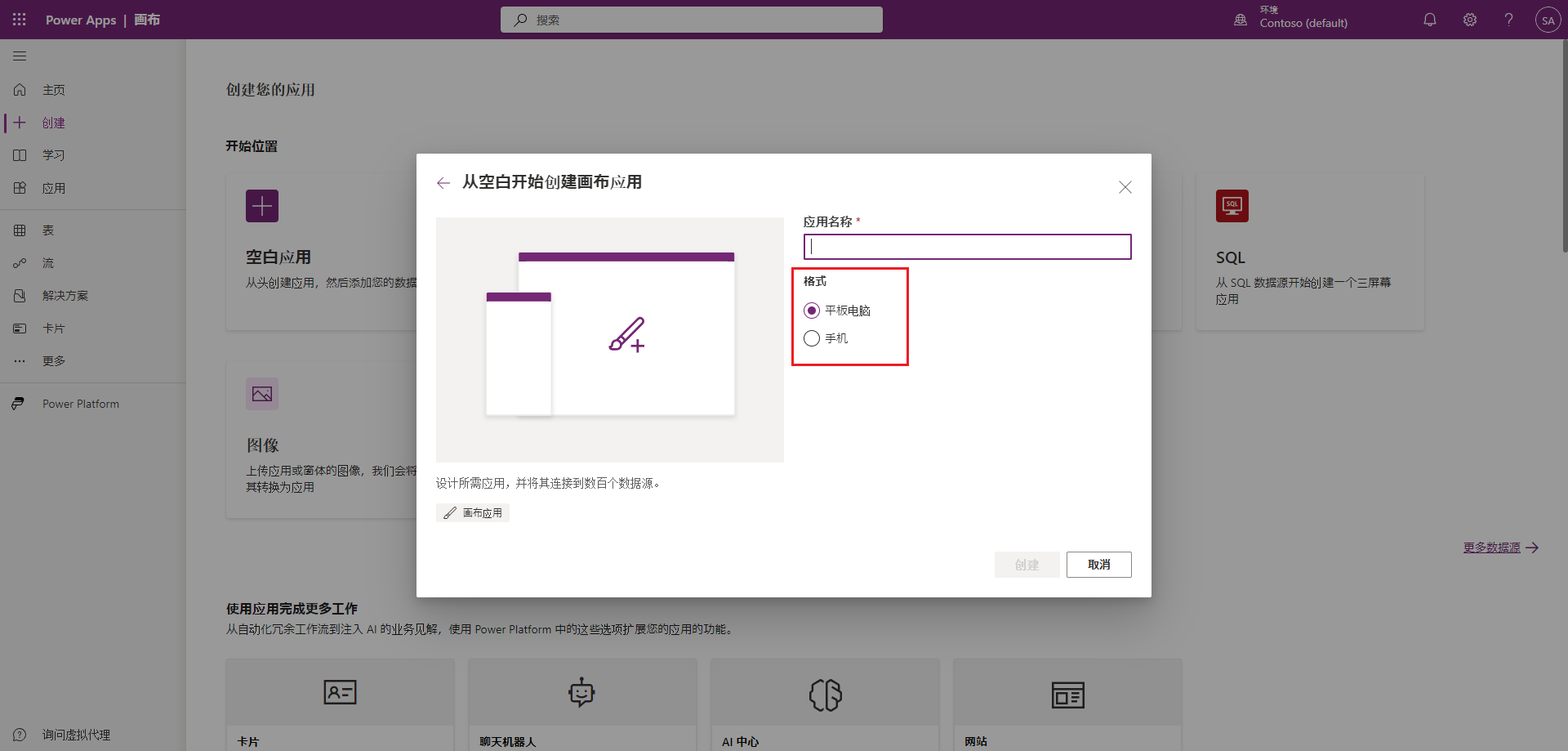
您可以为手机或平板电脑选择布局。 手机布局采用垂直方向并垂直滚动。 平板电脑布局采用横向方向。 响应式布局使用旨在根据屏幕大小进行调整的预定义容器模板,但您必须使用容器才能使本功能正常工作。
配置显示设置
编辑应用时,转到设置 > 显示以调整布局选项。
方向:设置默认布局 - 纵向或横向。
调整为合适大小:对于响应式设计,将此选项设为关。 它默认处于打开状态。
锁定纵横比:当调整为合适大小处于打开状态时,保持高宽比。
锁定方向:当设为开时,将强制执行方向设置。 当设为关时,用户可以根据设备处理在方向之间切换。
使用响应式布局
添加新屏幕时,您可以从布局选项卡中选择内置响应式模板,例如分屏、边栏或页眉和页脚。 这些模板会自动适应不同的设备。
如果这些模板均不满足您的需求,请使用容器、公式和条件逻辑创建自定义响应式布局。
为移动设备设计控件和窗体
设计按钮,以便轻松点击,最好位于屏幕顶部或底部,并延伸至屏幕边缘。 将操作按钮(例如删除)放置在符合用户手部偏好的一侧。
在字段和屏幕边缘之间添加间距以减少触摸错误。 这有助于防止焦点意外移动或触发系统手势。 在窗体顶部附近显示必填字段。
网格应仅沿一个方向滚动(垂直或水平),并跨越屏幕宽度。 如果使用多个窗体,请确保滚动行为一致。
使用容器组织控件
容器有助于组织和对齐控件。 水平容器和垂直容器控件使用自动布局功能来设置子元素的位置并分配空间。 使用这些控件来保持不同外形规格的响应行为。
当您希望 Power Apps 动态管理间距和对齐时,自动布局容器很有帮助。
启用脱机功能
Microsoft Power Apps Mobile 可以在本地存储数据,并在连接恢复时同步数据。 使用 SaveData 和 LoadData 函数保留和检索设备存储中的数据。 ClearData 函数删除存储的数据。
离线时提醒用户
使用连接信号监视连接状态。 例如,图标控件可以根据连接状态更改颜色。 还可以使用 Notify 函数显示消息或有条件地禁用控件。