了解移动优化应用
使用 Microsoft Power Apps 设计和创建移动优化画布应用时,请考虑以下关键设计元素。
移动优化画布应用应该包括:
- 明确定义的用途
- 响应式设计(自带设备办公或 BYOD)
- 精简的用户界面
- 直观的导航
- 独立于外部外围设备
- 离线功能
- 连接警报
- 无缝设置
- 性能优化
明确定义的用途
移动优化应用应具有特定用途。 最大限度减少完成任务所需的步骤数可改进用户体验,特别是在移动应用场景中。
确定单个应用是应支持多项任务(例如维护仓库中的库存),还是专注于特定功能(例如创建新客户)。 请考虑以下方面:
- 返回到不同操作的主屏幕或退出并启动其他应用,哪一项更高效?
- 拥有多个应用能否提高任务清晰度和速度?
- 某个应用是否尝试处理过多操作,导致用户混淆?
应用中的每个窗体都应具有一个使用简明语句表达的清晰函数。 避免创建多用途窗体(例如,结合客户创建和联系人输入的窗体)。 相反,将任务分成单独的窗体。
响应式设计
移动优化应用应自动调整为适应设备的屏幕大小和方向。
例如,Microsoft Edge 根据用户是通过桌面浏览器还是移动浏览器访问它来调整其布局。 当您将设备旋转 90 度时,它也会进行调整。
简化的用户界面
避免在窗体上放置过多字段或控件。
虽然包含所有可用字段很诱人,但这样做会导致杂乱无章和不必要的滚动。 相反,为常见任务创建简洁的窗体,为不常用或高级的条目创建单独的窗体。
最大限度减少屏幕导航,在易于访问的位置放置控价,例如提交按钮。
设计注意事项:
- 过多的控件可能会导致意外选择。
- 在字段和按钮周围添加间距,以考虑用户触摸的准确性。
直观的导航
用户应该能够在不需要手册的情况下完成任务。 根据实际使用模式组织工作流。
注意
设计用户界面的方法并非一成不变。
使用应用分析或使用情况数据确定任务优先级。 例如:
- 如果创建销售订单是主要任务,请确定导航路径的优先级。
- 如果用户通常从搜索客户开始,请突出显示该步骤。
包括直接导航回主屏幕。 避免要求用户完成多个步骤才能返回到主菜单。 如果没有其他可用任务,请考虑将它们自动返回到主屏幕。
独立于外部外围设备
移动用户通常无法使用键盘或鼠标。
设计应用时就像您自己拿着设备一样。 例如,输入数据时,确定屏幕上的键盘是否影响可用性。
离线功能
用户可能需要在没有可靠连接的位置使用该应用。 提出以下问题:
- 用户是否需要在脱机状态下访问应用?
- 离线功能是否值得增加复杂性?
- 是否有必须在现场进行的操作,例如数据检索或更新?
连接警报
因为 Microsoft Power Apps 是一个云优先平台,因此用户期望获得一致的 Internet 访问。
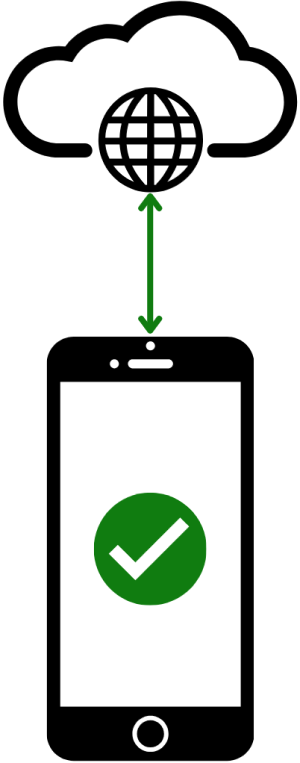
确保需要连接的窗体在使用前验证可用性。 例如,如果客户创建需要联机访问,请阻止用户在脱机时输入数据。 使用横幅等视觉对象指示器清晰地传达脱机状态。
无缝设置
简单的设置对于应用采用至关重要。 虽然 Power Apps 可简化部署,但可能需要进行其他配置才能连接数据源或启用用户访问权限。
如果用户需要输入 URL 或 API 密钥等值,请提供关于在何处查找这些值的明确指导。 假设这是用户首次打开应用并提供必要的上下文。
性能优化
移动应用的多任务处理能力有限。 因此,与桌面应用场景相比,移动应用场景的性能更关键。

若要提高性能,请执行以下操作:
- 谨慎选择数据源,限制其复杂性。
- 使用高效的连接器。
- 仅检索每个操作所需的记录。
- 删除不必要或冗余的数据调用。
在生成应用之前计划应用的设计,这有助于打造更出色的体验并减少日后的返工。