创建使用响应式设计的移动优化应用
在本练习中,您将使用 Microsoft Power Apps 基于 Contoso Coffee Machines 中的数据创建一个移动优化的单屏应用。 此实践任务有助于更轻松地理解如何使用自动布局容器,以及观察响应式设计在设备中的行为方式。
您将从 Power Apps 主页开始操作。 请按照以下步骤操作:
下载 App in a Day 文件并提取它们。 打开名为 Machine-Order-Data.xslx 的 Excel 文件。
转到 make.powerapps.com。 选择创建>从空白画布开始>响应式。 如果显示一个欢迎弹出窗口,请选择跳过。
请参考下图以获取有关后续几个步骤的帮助。 在命令栏中,选择设置按钮。 如果该按钮未显示,请在树视图面板中选择应用以显示它。
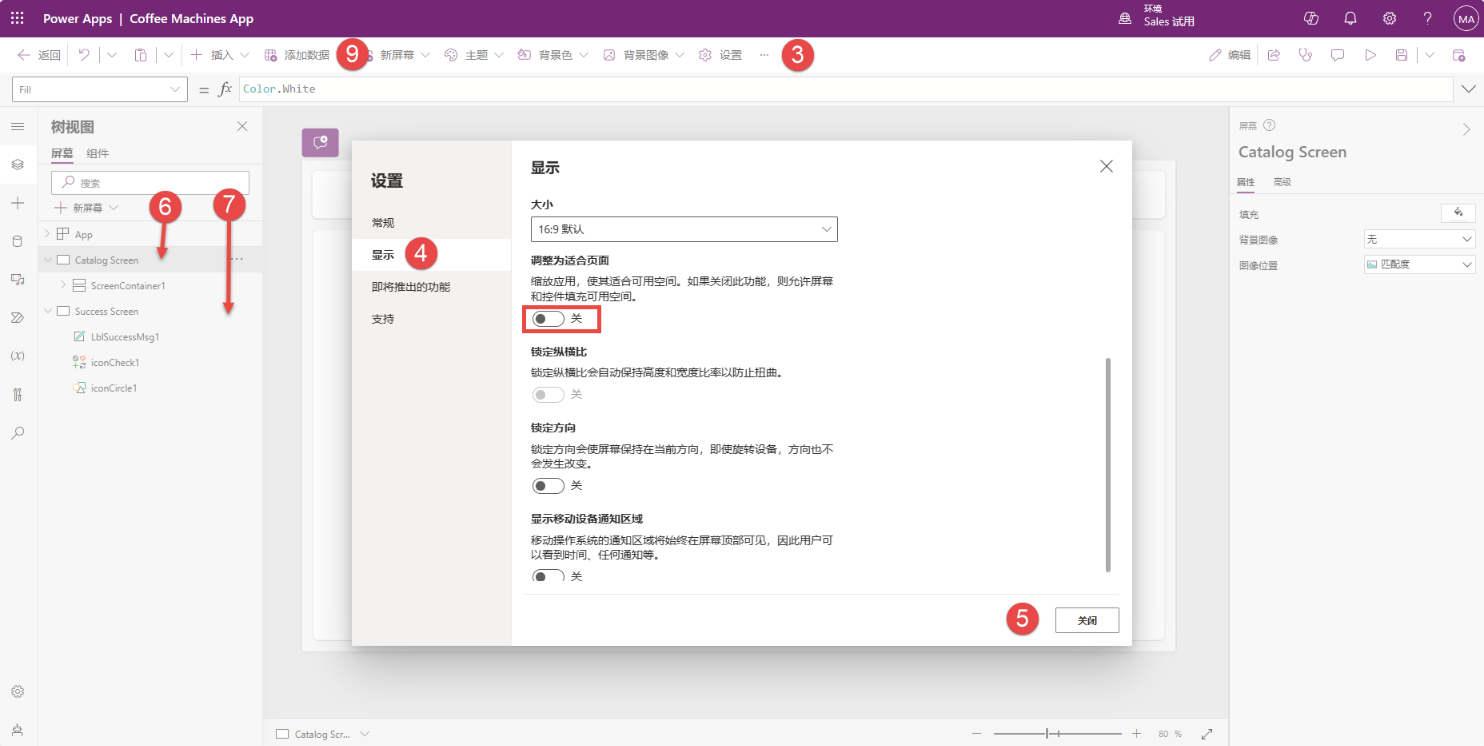
在设置弹出面板中,选择显示选项卡,然后向下滚动以确保调整为合适大小选项切换为关。 (这会将锁定纵横比切换为关。)
关闭设置弹出窗口。
通过在“树视图”窗格中选择 + 新建屏幕来创建新屏幕。 选择新屏幕的边栏布局。 通过双击屏幕名称 (Screen2),然后键入“Catalog Screen”来将其命名为“Catalog Screen”。
创建另一个新屏幕;对于本屏幕,请使用成功模板。 将新屏幕命名为“Success Screen”。
通过单击树视图中的屏幕,选择屏幕右侧的省略号,然后选择删除来删除 Screen1。
接下来,选择 Catalog Screen 的边栏容器。 (您需要展开多个容器层才能找到边栏容器。)通过选择 + 插入,然后选择垂直库来添加垂直库,其中已选择 SidebarContainer1。
选择数据源窗格应自动打开。 如果未打开,请从命令栏中选择添加数据按钮,并且已在“树视图”窗格中选择库控件。
然后,找到并选择 OneDrive for Business 并创建连接。 (您可以使用“搜索输入”字段缩小搜索范围。)
屏幕右侧将显示选择 Excel 文件面板。 选择 Machine-Order-Data.xlsx 文件,然后选择机器表。 通过选择面板底部的连接来连接表。 您应该会在屏幕顶部看到一条通知;您可以点击 X 以将其关闭。
您可能需要更新库中显示的数据。 如果您的库如下图所示,请按照以下步骤操作。 如果显示了正确的字段,您可以直接继续执行下面的步骤 #17。

展开库,然后选择标题字段。 在编辑栏中,将标题文本标签的“Text”属性更改为
ThisItem.'Machine Name'。接下来,选择副标题字段。 在编辑栏中,将副标题文本标签的“Text”属性更改为
ThisItem.Price。然后,选择图像字段。 在编辑栏中,将图像控件的“Image”属性更改为
ThisItem.Photo。在树视图中,选择边栏容器旁边的下拉列表以折叠其内容。
选择屏幕右侧名为 MainContainer2 的主容器。
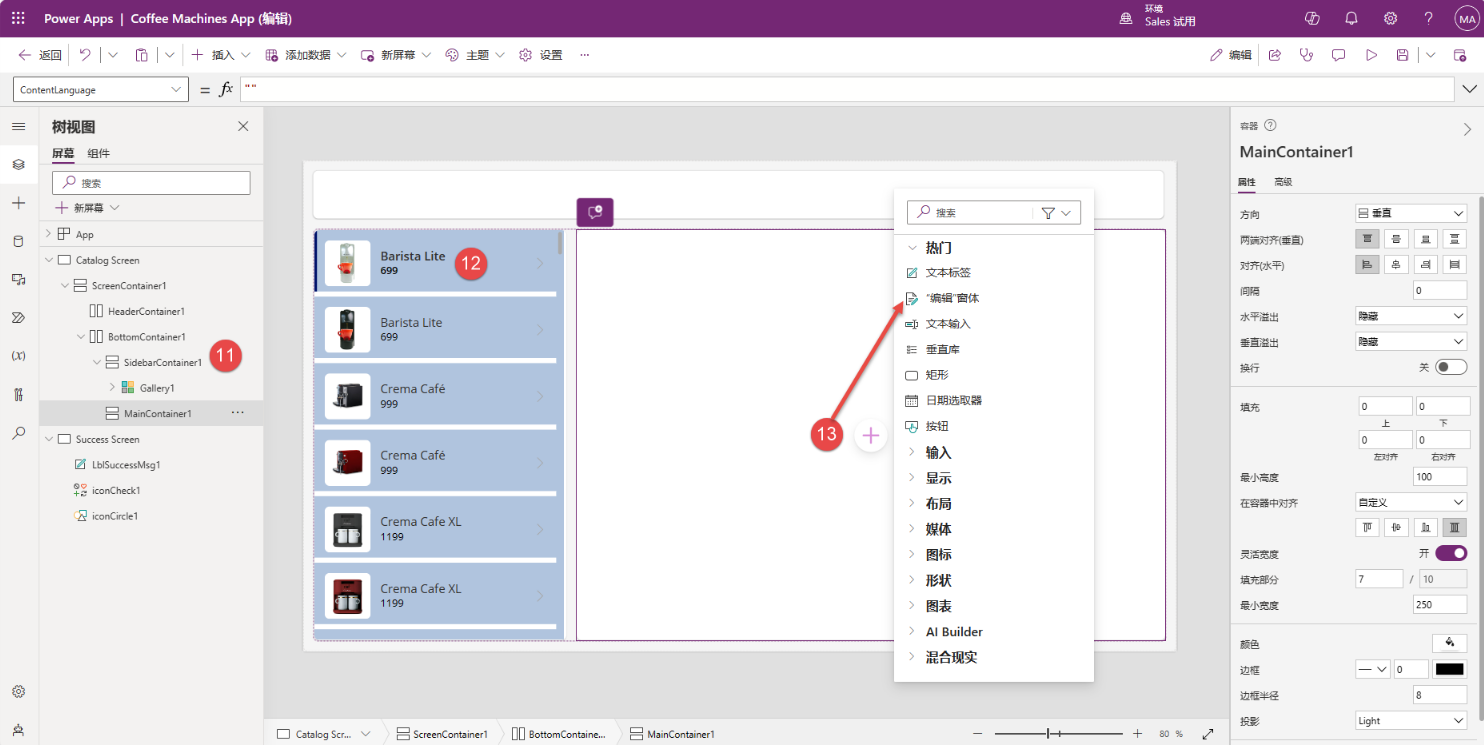
选择加号 (+) 图标(或命令栏中的“插入”按钮)以插入编辑窗体。 选择机器表作为数据源。
在右侧的“属性”面板中,选择“数据源”下的编辑字段选项。
在字段面板中,选择添加字段,然后通过按此顺序选中每个字段名称旁边的框来添加以下字段:Photo、Machine ID、Machine Name、Color、Description、Feature, Price、Machine Type、Machine Type ID、Avg. Cups/Week 和 Avg. Espressos/Week。 然后,选择底部的添加按钮。
关闭字段面板。
请注意,字段是按照您选择的顺序插入到窗体中的。
Form1 仍处于选中状态时,在屏幕左上角的属性下拉菜单(位于“树视图”标头上方)中,选择 Item 属性,然后在公式 (fx) 字段中,输入:
Gallery1.Selected。 (如果您的库未命名为 Gallery1,请使用您的实际库名称。)最后,在窗体仍处于选中状态时,将 Fill 属性设置为:
Color.LightSteelBlue。接下来,您将添加到标头容器中。 选择 HeaderContainer2 控件(在本练习中,如果控件不同,则使用实际标头控件的名称)并使用加号 (+) 图标插入文本标签控件。 使用属性下拉菜单和编辑栏调整文本标签的属性,如下所示:
Text:“Contoso Coffee Catalog”
Size:从 13 更改为 20
Height:从 40 更改为 Parent.Height
Width:从 150 更改为 200
使用命令栏中的对齐下拉菜单(位于颜色按钮的左侧;或者,您可以查找右侧属性面板中的文本对齐选项),将对齐从左对齐更改为两端对齐。
接下来,选择文本标签外部的标头容器以取消选择文本标签控件。 将图像控件插入到 HeaderContainer2,并按如下方式调整属性:
Image:User().Image
Height:Parent.Height
您可以通过将地球图标插入 HeaderContainer2 中来创建连接图标。 按如下方式调整属性:
Height:20
Width:20
Color:
If(Connection.Connected, Color.Green, Color.LightSteelBlue)接下来,您可以将标头容器项右对齐。 若要执行此操作,请在“树视图”中选择 HeaderContainer2,并查找右侧的“属性”面板。 找到两端对齐(水平) 选项。 第三个选项是结束(将鼠标悬停在图标上可以看到该选项)。 将其选中。
最后,您可以向标头容器添加一些背景颜色。 将 Fill 属性调整为:
Color.LightSteelBlue。选择窗体所在的 MainContainer2。 插入具有以下属性的按钮控件:
Text:“保存”
Width:
Parent.WidthOnSelect:
SubmitForm(Form1)选择 MainContainer2 内的窗体,并将 OnSuccess 属性调整为:
Navigate('Success Screen')。从树视图面板中,选择 Success Screen。
选择检查图标 (iconCheck1),然后将 OnSelect 属性更新为:
Back()进入预览模式。 通过选择“手机”下拉列表将显示调整为 iPhone 12。 观察布局如何跨设备和方向进行调整。
如果您想要使用或稍后重新访问,请保存您的应用。

您现在已经创建了一个可跨平台使用的响应式应用。