诊断和分析
性能设计和性能测试是 Power Apps 项目的重要组成部分。 进行性能测试时,尝试使用近似于生产系统数据量的大量数据进行测试。 这样就可以更好地了解总体应用性能和确定待优化的方面。
那么,如何诊断应用情况并分析测试? 在本单元中,我们将更全面地介绍一些可用于提供帮助的工具。
Monitor
概述
通过我们之前讨论的 Monitor,制作者可以查看用户会话中的事件流来诊断和解决问题。 您可以使用 Monitor 在 Power Apps Studio 中生成新应用时查看事件,或在运行时监视已发布的应用。
优势
Monitor 可帮助您更快地诊断和解决问题并生成更可靠的应用。 它可以记录应用运行时发生的所有关键活动,让您深入了解此应用。 利用 Monitor,您还可以更好地了解应用中包含的事件和公式的工作原理,以便提高性能并发现任何错误或问题。
调试应用
通过调试解决问题的关键在于了解应用的功能及其工作方式。 有时,仅通过查看应用公式很难排查问题,甚至通过查看运行时错误也很难做到这一点。 在 Monitor 中观察应用中发生的事件可帮助您了解事件的顺序以及应用的性能,从而更快地发现错误并诊断问题。
Monitor 仪表板
借助 Monitor 仪表板,您可以查看每个应用事件的属性。 您将了解选择控件时会发生什么、流程的持续时间和操作的结果。
以下是 Monitor 仪表板外观的图像。 下图是仪表板各列中信息的摘要。

Monitor 属性面板
“属性”面板可用于所选操作。 要查看此面板,请从右侧栏格中选择属性。 “属性”面板具有呈现事件详细信息的选项卡。 每个事件都具有详细信息和公式选项卡。如果事件触发了 HTTP 请求/响应,您还会看到请求和响应选项卡。 下图显示了 SortByColumns 事件的详细信息选项卡:

启动 Monitor
您可以通过两种方式激活 Monitor。 编辑画布应用时,可以从左侧导航栏中打开高级工具,然后选择打开实时监视器。
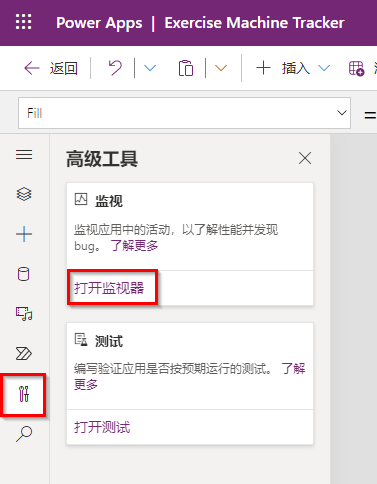
另一种打开 Monitor 的方法是转到 Maker Portal 中的应用列表,选择任意应用的三个省略号,然后从标头功能区中选择详细信息和实时监视器。
Monitor 仪表板将在新的浏览器实例中打开,您可以邀请或连接用户,以便监视他们与应用的交互。 您也可以选择播放已发布的应用,进入您自己的会话。

无论您选择哪个选项,Monitor 都会记录与应用进行的任何交互。 如果您选择播放已发布的应用,应用旁边会出现一个视觉录制指示器,向您表明 Monitor 处于活动状态。

请参阅有关该主题的可用文档和博客文章,以了解使用 Monitor 调试 Power Apps 的详细信息。
Power Apps 分析简介
为了帮助分析您的应用,Microsoft 提供了一系列 Power Apps 分析报表,让用户了解环境级别使用情况、错误、服务性能和变更管理服务。 这些报表可用于画布应用。
如果您是环境管理员或 Power Platform 管理员,将有权访问这些报表。 您可以通过登录到 Power Platform 管理中心并选择分析 > Power Apps 来访问这些报表。 报表显示在页面顶部的菜单栏中。 接下来,我们将介绍可用的不同报表。 管理员可以使用设备平台、播放器版本、国家或地区、省/自治区/直辖市和城市等属性筛选所有报表的视图。

可用报表
登录后,默认显示使用情况报表。 此报表提供环境中所有应用的应用启动总次数和每日活跃用户数。

位置报表提供基于地图的使用情况视图。 利用此报表,可以深入了解区域采用和使用趋势。

Toast 错误报表提供有关每个应用的 toast 错误趋势、类型和计数的见解,有助于推动应用质量的提升。 Toast 错误是向应用的最终用户显示的错误。
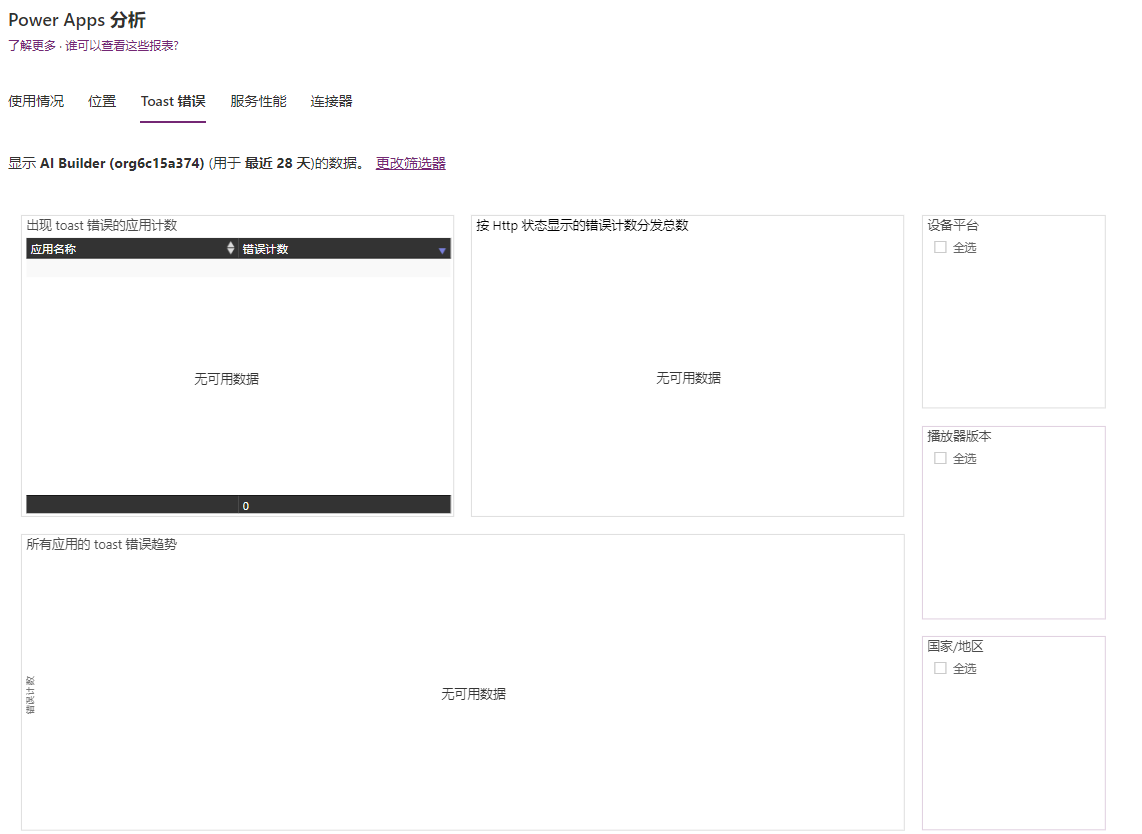
服务性能报表提供连接到您的应用的所有标准和自定义连接器的详细信息。 这有助于了解性能瓶颈以及客户端与服务端的 API 问题。 在这里,您可以深入了解:
- 环境中使用的连接器。
- 服务性能和 API 服务响应时间。
- 每项服务的成功率。
- 每项服务的第 50、第 75 和第 90 百分位数响应时间。
- 连接器的 HTTP 500 错误代码数,可指示服务器未响应来自客户的联络的问题。
- 成功的连接请求数。

利用连接器报表,可以了解画布应用使用的标准和自定义连接器。 过去 28 天的数据在环境级别可见。
管理员可以深入了解与每个应用关联的连接器数、每个应用使用的特定连接器以及连接器的所有者。 此报表还提供有关应用共享次数、应用会话数和上次访问时间,让您了解使用率较高的应用和连接器。

可以在应用内下载报表和更改环境。 请参阅 Power Apps 分析了解详细信息。