练习 - 按钮和动态菜单面板
可通过多种方式提供输入。 输入会触发某些事件并执行一些更改。 UI 组件可帮助用户与场景中的全息影像交互。
创建按钮的静态面板
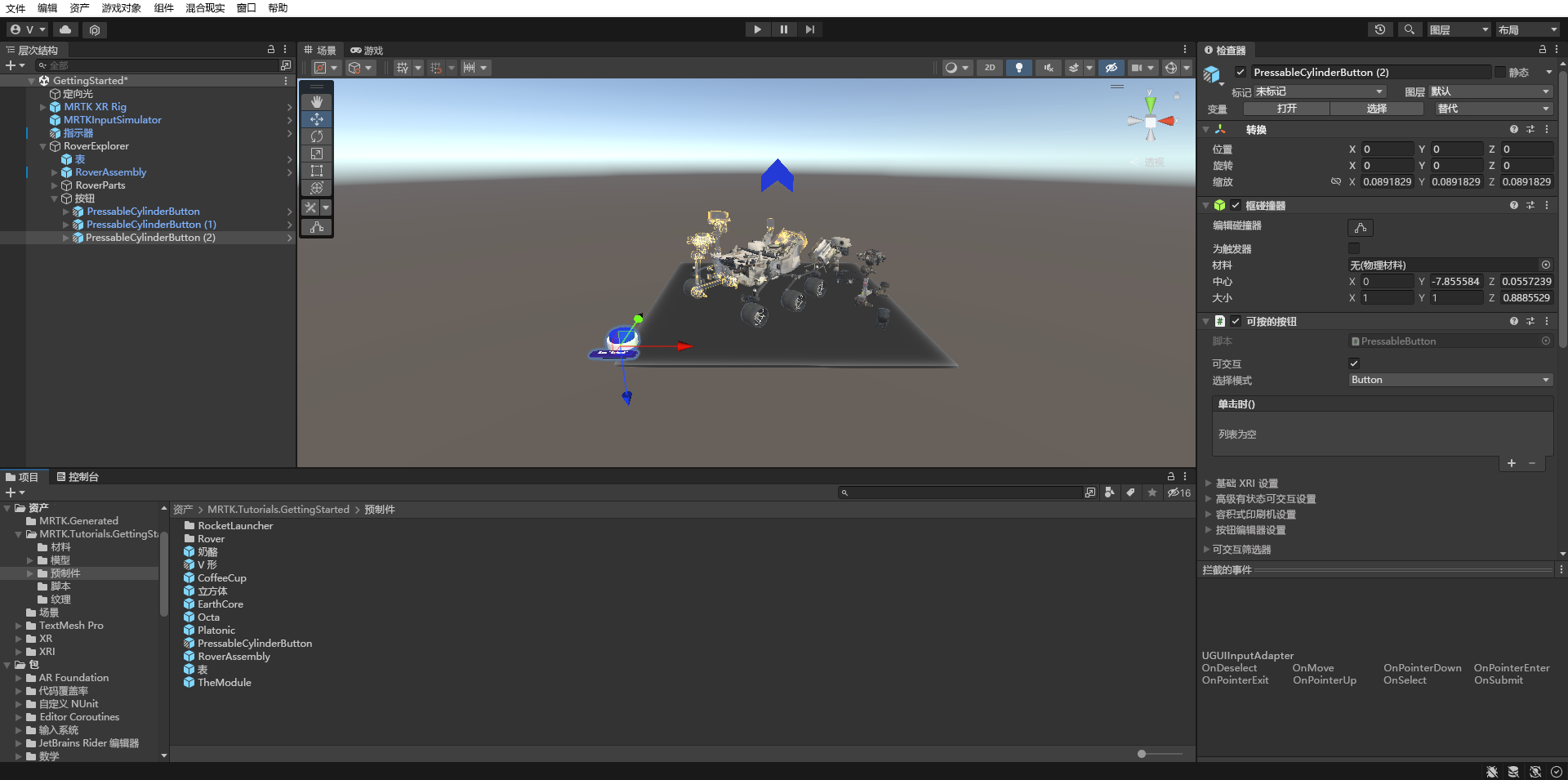
在“层次结构”窗口中,右键单击 RoverExplorer 对象,然后选择“ 创建空 ”以将空对象添加为 RoverExplorer 的子级。 将对象 命名为 Buttons,并按如下所示配置 转换 组件:
- 位置:X = -0.6,Y = 0.036,Z = -0.5
- 旋转:X = 90,Y = 0,Z = 0
- 比例:X = 1,Y = 1,Z = 1

在“项目”窗口中,导航到 资产>MRTK。Tutorials.GettingStarted>Prefabs 文件夹,单击并拖动 PressableCylinderButton prefab 到 Buttons 对象,然后右键单击 PressableCylinderButton 并选择 “复制 ”以创建副本,重复,直到 按钮下总共有三个 PressableCylinderButton 对象:
窗口将提示你导入 TextMesh Pro。 选择第一个选项“导入 TMP Essentials”。
在“层次结构”窗格中,选择 “按钮 ”对象,然后在检查器窗格中,选择“ 添加组件 ”以添加 对象栏 组件。 按如下所述对其进行配置:
- 对象栏流方向:水平
- 间距介于:X = 0.2、Y = 0
将按钮下的每个对象分配到对象栏组件上的对象栏对象列表:

在“层次结构”窗格中,将按钮命名为“Hints”、“Explode”和“Reset”。 对于每个按钮,在“可按按钮”组件中的“高级 StatefulInteractable 设置”下更改“SpeechRecognitionKeyword”属性,以匹配按钮名称:

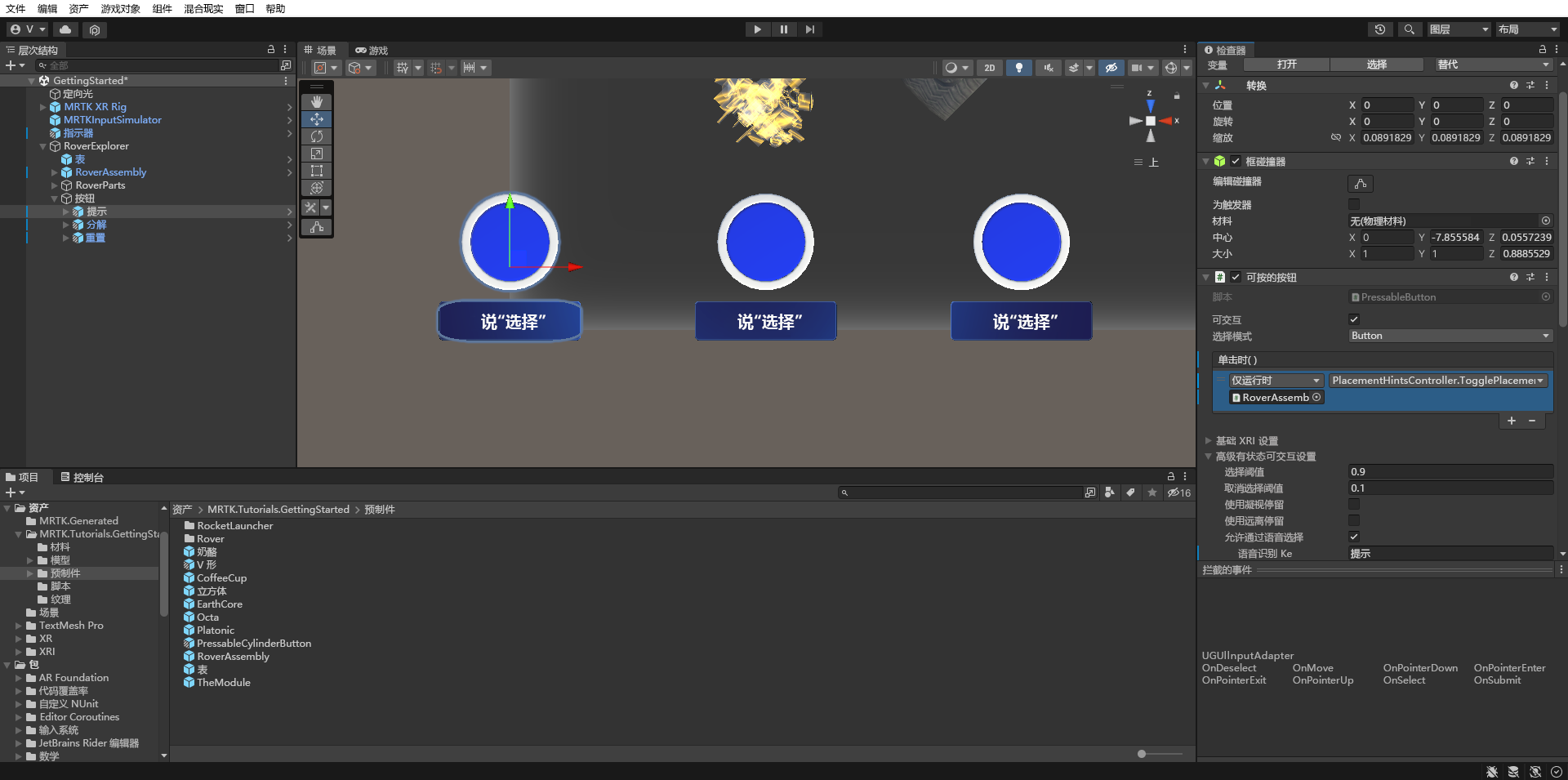
在“层次结构”窗格中,选择 “提示 ”按钮对象,然后在检查器窗口中配置 PressableButton.OnClicked () 事件,如下所示:
- 将 RoverAssembly 对象分配到 None (对象) 字段
- 从 “无函数 ”下拉列表中,选择 PlacementHintsController>TogglePlacementHints () 将此函数设置为触发事件时要运行的作
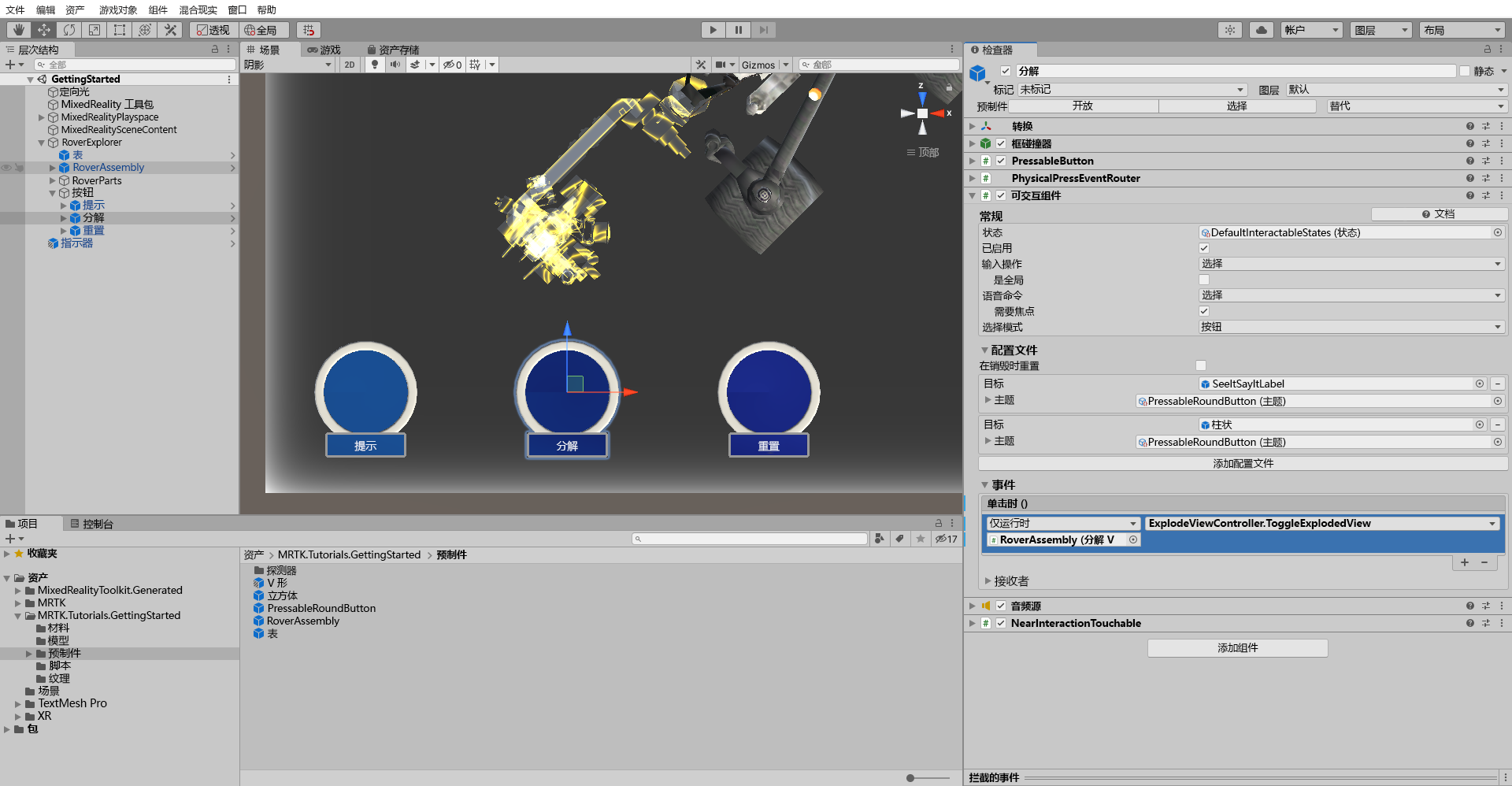
在“层次结构”窗格中,选择“ 爆炸 ”按钮对象,然后在检查器窗口中配置 PressableButton.OnClicked () 事件,如下所示:
- 将 RoverAssembly 对象分配到 None (对象) 字段
- 从“无函数”下拉列表中,选择“ExplodedViewController”>ToggleExplodedView(),将此函数设置为事件触发时要执行的操作。
按 “播放 ”按钮进入游戏模式。 按住空格键激活手部,然后使用鼠标按“Hints”按钮切换放置提示对象的可见性:

“爆炸”按钮 打开和关闭爆炸视图:

稍后将在模块中实现 “重置” 按钮。


创建用户后面的动态菜单
在“项目”窗格中,进入“包>MRTK UX 组件>近菜单”文件夹,将NearMenuBase预制件单击并拖动到“层次结构”窗口中,将其变换位置设置为 X = 0,Y = -0.4,Z = 0,并按如下所示对其进行配置:
- 验证“SolverHandler”组件的“跟踪目标类型”是否设置为“头部”。
- 选中 RadialView 规划求解组件旁边的复选框,以便默认启用它。

在“层次结构”窗口中,将对象重命名为 Menu,然后展开其 MenuContent-HorizontalLayout(菜单和固定) > Buttons-GridLayout(按钮) 子对象以显示三个按钮:

将 Buttons-GridLayout(按钮) 中的第一个按钮重命名为 “指示器”,然后在“层次结构”窗口中配置 指示器 游戏对象,如下所示:
- 选择 Frontplate > AnimatedContent > Icon > Label 对象,并更改 TextMesh Pro 组件以匹配按钮的名称。 确保在层次结构中激活 Label 对象。
- 通过将类似于 V 形的 Indicator 对象分配给 None(Object) 字段,并从“无函数”下拉列表中选择 GameObject > SetActive (bool)来配置 PressableButton.OnClicked() 事件(验证是否选中了参数复选框)。
- 选择 Frontplate > AnimatedContent > Icon > UIButtonFontIcon 对象,并将图标更改为 字体图标选择器 组件上的搜索图标。 可以在图标列表中找到此名称,或将 “当前图标名称 ”设置为 “图标 130”。
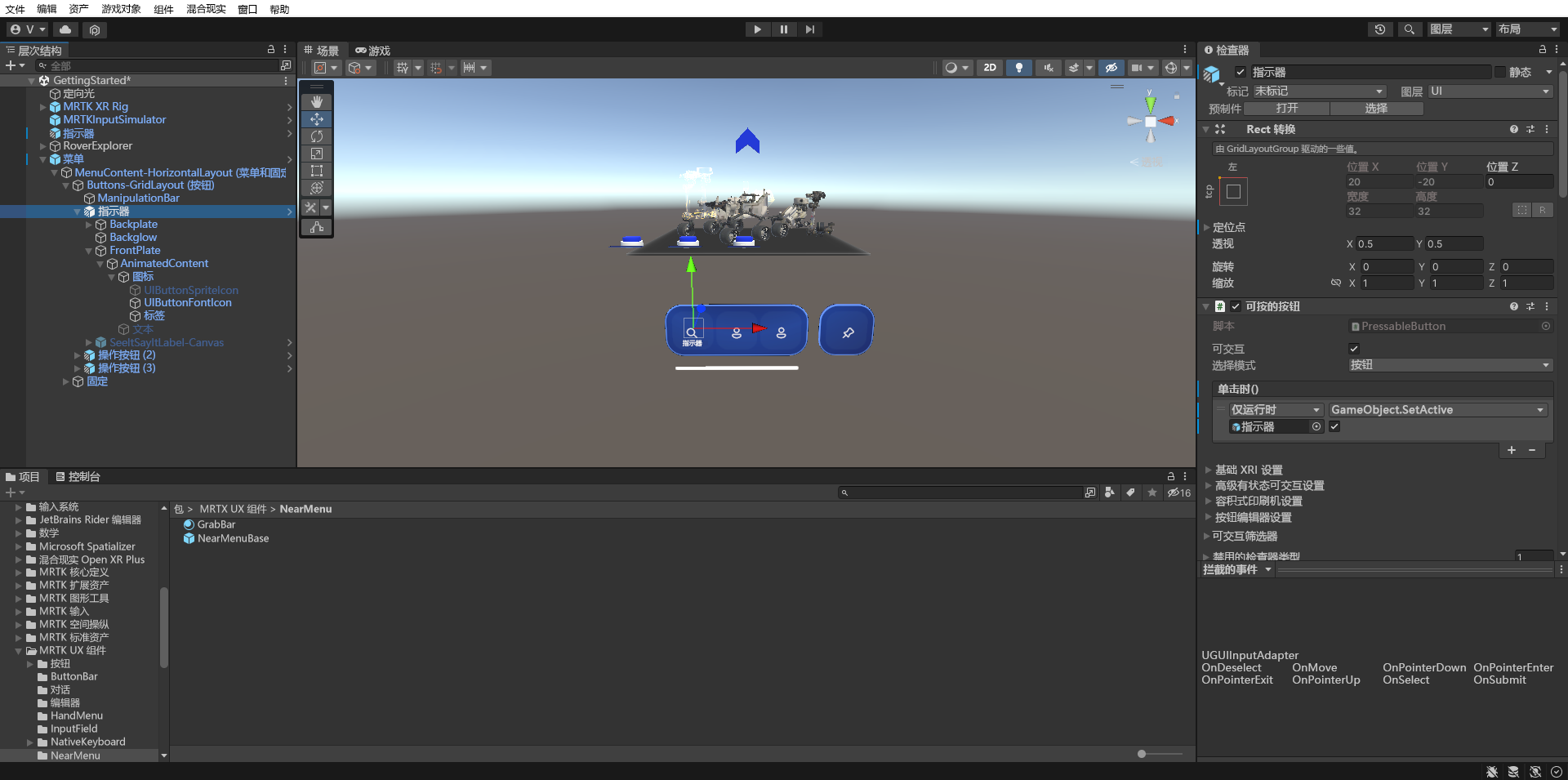
若要禁用 V 形指示器对象,请在“层次结构”窗格中,选择类似于 V 形的指示器对象,然后在检查器窗格中:
- 清除其名称旁边的复选框,使其默认处于非活动状态。
- 使用 “添加组件 ”按钮添加 方向指示器控制器(脚本) 组件。

将第二个按钮重命名为 TapToPlace,然后在“层次结构”窗口中配置 TapToPlace 游戏对象,如下所示:
- 选择 Frontplate > AnimatedContent > Icon > Label 对象,并更改 TextMesh Pro 组件以匹配按钮的名称。 确保在层次结构中激活 Label 对象。
- 通过将 RoverExplorer > 对象分配到 None (Object) 字段,并从“无函数”下拉列表中选择 TapToPlace>bool Enabled(验证参数复选框是否已选中),配置 PressableButton.OnClicked() 事件。
- 选择 Frontplate > AnimatedContent > Icon > UIButtonFontIcon 对象,并将图标更改为 字体图标选择器 组件上的手图标。 可以在图标列表中找到此名称,或将 “当前图标名称 ”设置为 “图标 13”。
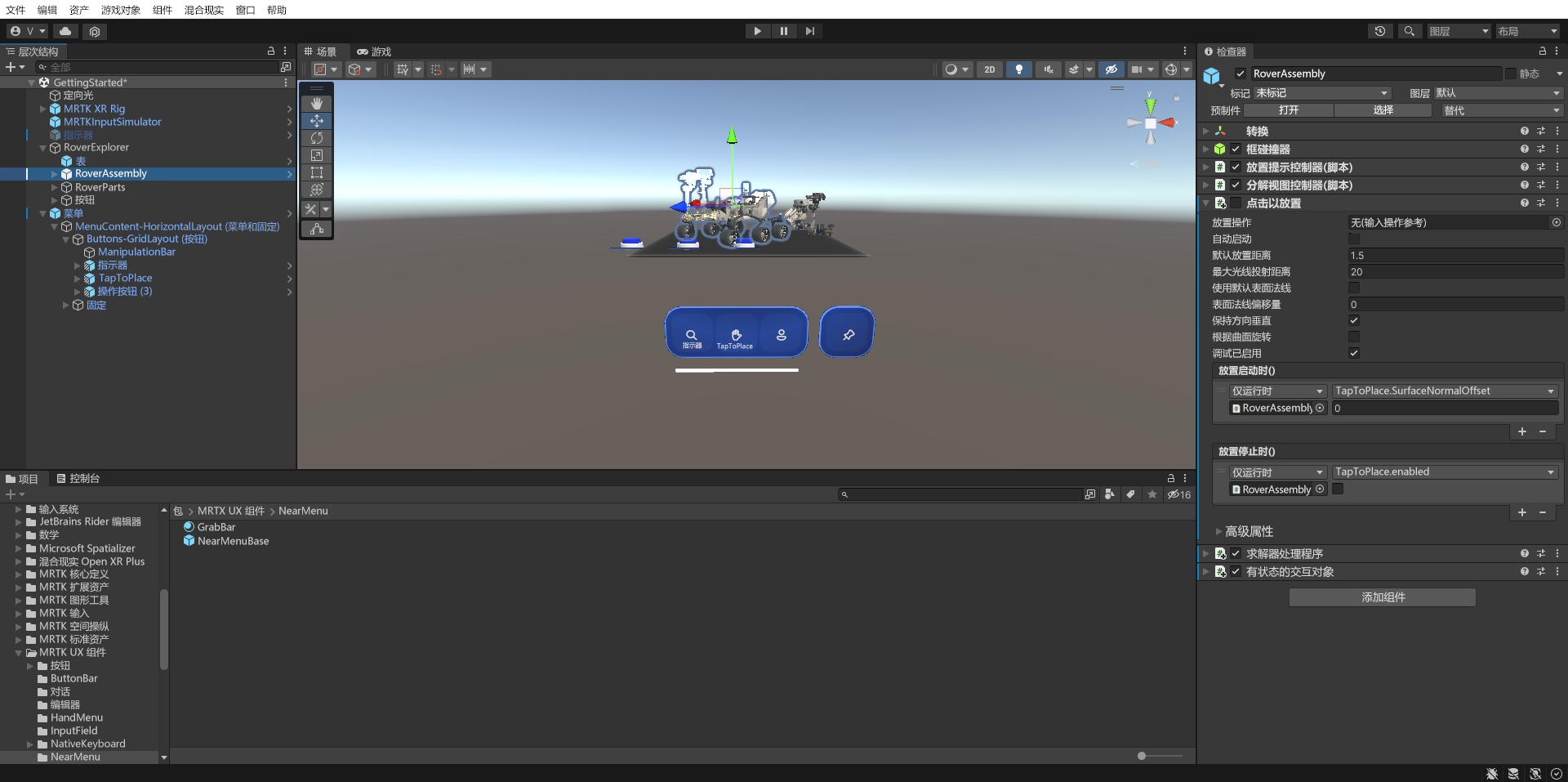
Unity 中配置了 TapToPlace 按钮对象的按钮配置帮助器的屏幕截图。
在“层次结构”窗口中,选择 RoverAssembly 对象,然后在检查器窗口中配置 Tap To Place(脚本) 组件,如下所示:
- 取消选中其名称旁边的复选框,使其默认处于非活动状态。
- 在Placing Stopped ()事件部分中,选择“+”图标以添加新事件。
- 将 RoverExplorer>RoverAssembly 对象分配到 None(对象) 字段。
- 在“ 无函数 ”下拉列表中,选择 TapToPlace>bool Enabled 以在触发事件时更新此属性值。
- 验证参数复选框是否已 取消选中。