开始 Power Apps
若要开始使用 Microsoft Power Apps,请使用组织 Microsoft 365 帐户登录。 然后,在您的 Web 浏览器中,转到 make.powerapps.com。 此站点将打开 Power Apps Maker Portal,您可以在其中开始生成应用。
左侧菜单包括关键导航选项,Copilot 文本输入字段显示在顶部中心。 Copilot 提供一种使用日常语言描述应用功能的方法。 使用 Copilot 创建的应用基于 Microsoft Dataverse 生成,这可能会产生大多数计划中未包含的额外许可成本。 如果您的计划中未提供 Dataverse,请考虑从免费包含的数据源开始。
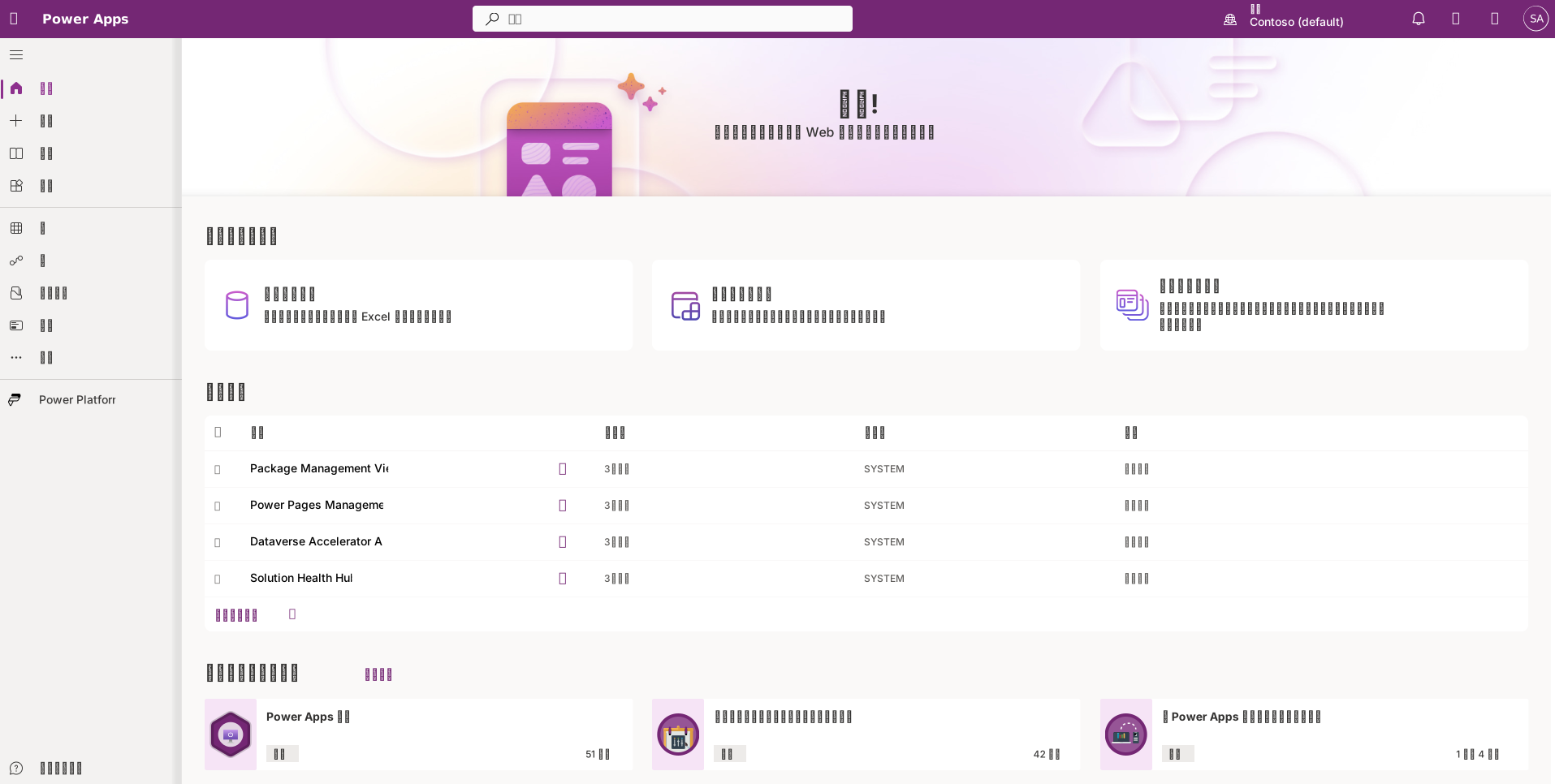
若要开始使用任何支持的数据源生成应用,请选择左侧菜单中的创建。 在创建应用页面上,查看顶部,您可以从 Copilot 开始、连接到数据、使用页面设计或选择空白画布。
使用应用完成更多工作部分包括创建 Copilot 智能体、使用 Power Automate 流自动执行工作流、生成网站或使用 AI 中心增强应用的选项。
向下滚动模板中的应用部分以查看可用的模板。 模板提供应用处理数据的示例,但不建议将这些模板与您自己的数据结合使用。
若要返回到主页,请在左侧菜单中选择主页。 在主页底部,您将找到每个级别的学习链接部分。 选择查看全部以打开一个页面,其中包含指向 Microsoft 训练资源、博客、论坛、操作指南文章和教学视频的链接。

应用选项卡显示现有应用的列表,并包含用于启动新应用的按钮,类似于创建选项卡上的按钮。
本概述涵盖 Power Apps Maker portal 中的基本导航。 在下一个单元中,您将使用存储在 OneDrive 中的 Excel 电子表格创建您的第一个应用。 此应用专为在移动设备上使用而设计。
若要访问 OneDrive,请选择 Maker Portal 左上角的应用启动程序(华夫饼图标),位于 Power Apps 标题旁边。 然后选择 OneDrive 以在新的浏览器选项卡中打开它。使用 + 新增按钮以从计算机上传文件。 此文件用于本学习模块中的数据源。
如果您计划使用移动设备,请从设备的应用商店中下载免费的 Power Apps Mobile 应用。 使用您的 Microsoft 365 凭据登录。 Power Apps Mobile 使您能够直接从设备运行任何画布应用。
让我们继续下一单元,以创建您的第一个应用。