创建代理并使用 Microsoft Copilot Studio 界面
在开始创建代理之前,考虑代理的用途很重要。 例如,您可能使用它来管理帐户查询,或者您可以将其用于自助服务支持情形,例如知识库访问。 了解您计划如何使用代理之后,有助于定义和规划对话路径并确定代理会处理多少个主题。 您还可以考虑其他功能,包括使用它来查找基本帐户详细信息、执行更高级的帐户操作或实现某种类型的操作。 您最初考虑的应用场景越多,就越容易确定代理所需的主题,从而为您提供便利。
可通过以下两种方式创建代理。 您可以使用聊天界面来描述您希望代理具有的功能。 另一种方式是利用几个内置模板之一。 无论哪种方式都可以快速简单地生成一个基本代理,您可以根据特定需求对其进行定制。
如果要从头开始生成代理,您可以从 Microsoft Copilot Studio 左侧导航栏中导航到 + 创建选项卡。

为每个环境创建代理。 默认情况下,除非另有说明,否则将在组织或租户的默认 Power Apps 环境中创建所有代理。 您可以通过选择环境下拉列表来查看可用环境列表,以选择要使用的环境。
在新建代理对话创建体验中,您可以通过使用自然语言描述代理中的期望内容来生成代理。 用户还可以跳过对话生成流程,并直接选择跳至配置来手动配置代理。 选择创建将开始代理生成流程,对于您在环境中创建的第一个代理,这最多可能需要 15 分钟。 您还可以通过选择要附加到的网站,在代理中使用生成式回复。

删除代理
可以从您的环境中删除不再需要的代理。 当代理替换为其他代理或者代理不再符合组织的需求时,可能会发生这种情况。 使用代理的菜单,选择要删除的代理。 在命令栏上选择删除按钮以删除代理。

使用 Microsoft Copilot Studio 用户界面
Microsoft Copilot Studio 用户界面向您提供了创建、测试、发布代理以及监视其性能所需的所有工具。 创建代理之后,在加载应用程序时,您会看到多个区域,它们可以在您使用代理时全程提供帮助。
下图显示了用户界面的外观示例。
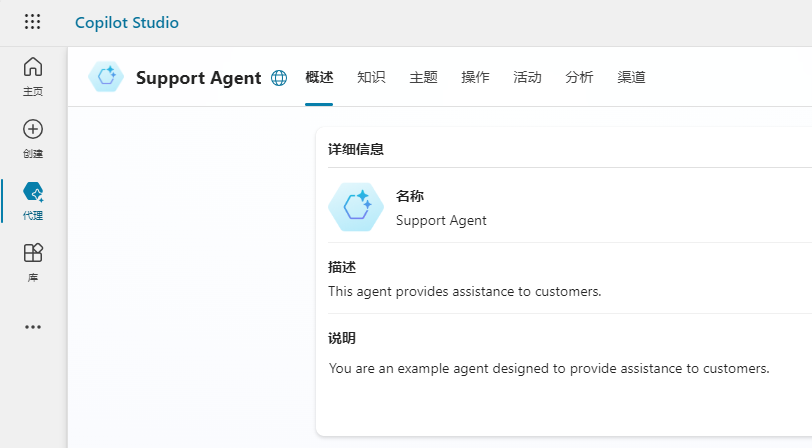
下表介绍了 Microsoft Copilot Studio 用户界面功能:
创建 - 允许您从头开始或从模板创建代理。
代理 - 向您提供对显示所有代理的主代理页面的访问权限。
库 - 提供对可用连接器和组件集合的访问权限。
概述 - 提供对当前正在使用代理的主屏幕的访问权限。
知识 - 允许您向代理提供知识源。
主题 - 提供对代理可用的不同主题操作的访问权限。
操作 - 允许您创建和导入可在代理中使用的对话和 AI 插件。
活动 - 显示代理的生成式 AI 活动,包括对 Azure OpenAI GPT 服务的调用。
分析 - 提供与代理的性能和使用情况相关的分析详细信息。
渠道 - 提供用于发布代理并将其部署到不同渠道的工具。
设置 - 有助于管理项目的工具集,例如将代理部署到的渠道、代理身份验证和技能管理。
测试代理面板 - 允许您以最终用户身份测试代理以确保它按预期执行。