在应用服务中启用自动缩放
在本单元中,你将了解如何启用自动缩放、创建自动缩放规则和监视自动缩放活动
启用自动缩放
若要开始自动缩放,请导航到 Azure 门户中的应用服务计划,然后在左侧导航窗格的“设置”组中选择“横向扩展(应用服务计划)”。 在页面的“横向扩展方法”部分选择“基于规则”,然后选择“配置”。
注意
并非所有定价层都支持自动缩放。 开发定价层仅限于单个实例(F1 和 D1 层),或者它们仅提供手动缩放(B1 层)。 如果已选择这些层中的一个,必须首先纵向扩展为 S1 或任意 P 级别产品层。
默认情况下,应用服务计划仅实现手动缩放。 选择 自定义自动缩放 会显示可用于管理缩放设置的条件组。

添加规模条件
启用自动缩放后,可以编辑自动创建的默认缩放条件,并且可以添加自己的自定义缩放条件。 请记住,每个缩放条件都可以基于指标进行缩放,也可以缩放到特定的实例计数。
当其他任何缩放条件都不处于活动状态时,将执行默认缩放条件。
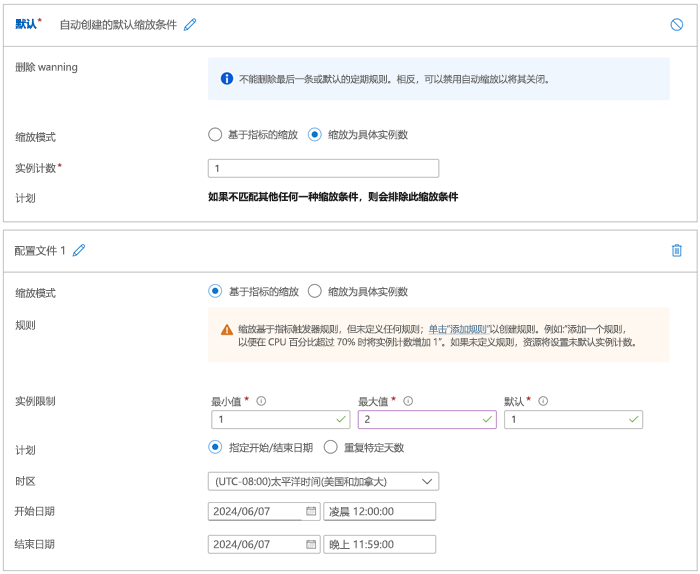
基于指标的规模条件还可以指定要创建的最小和最大实例数。 最大数量不能超过定价层定义的限制。 此外,除默认值以外的所有缩放条件都可能包括一个计划,指示何时应应用条件。
创建量尺规则
基于指标的缩放条件包含一个或多个缩放规则。 使用 添加规则 链接添加您自己的自定义规则。 您定义:
- 指示何时规则应触发自动缩放操作的条件。
- 要执行的自动缩放操作。

监视自动缩放活动
借助 Azure 门户,可以通过 “运行历史记录 ”图表跟踪自动缩放的时间。 此图表显示实例数随时间变化的方式,以及导致每个更改的自动缩放条件。

可以使用 运行历史记录 图表以及 概述 页上显示的指标,将自动缩放事件与资源利用率相关联。
