模型驱动应用使用 视图 来定义特定表的记录列表在应用程序中的显示方式。
视图定义:
- 待显示的列。
- 列的顺序。
- 每个柱形的宽度。
- 记录列表的默认排序。
- 应用于限制显示的记录的默认筛选器。
在应用中提供视图后,用户可以选择它。
本文介绍与解决视图和建议相关的一些最常见问题。
- 视图选择器呈现不正确。
- 视图选择器中未显示公共视图。
- 从仪表板导航后,视图选择器为空。
- 视图选择器中不显示个人视图。
- 列不会显示在列编辑器的“添加列”列表中。
- 视图选择器中缺少共享个人视图。
- 缺少“将更改保存到当前视图”选项。
查看选择器呈现错误
如果视图选择器无法正确呈现,请检查窗体上是否有第三方 CSS 库。 由于库的样式对全局样式(即没有命名空间)进行操作,因此这些样式会影响页面上的所有元素。 我们的 CRM 控件(包括视图选择器)不是针对 Bootstrap 等库设计的,因此经常导致这些问题。 如果使用 Bootstrap 或类似的 CSS 库,请考虑删除它们。
视图选择器中未显示公共视图
如果视图选择器中未显示公共视图,请检查应用设计器以验证该视图是否包含在应用中。 如果未包含在应用中,请使用应用设计器将 缺少的视图添加到应用。
从仪表板导航后,视图选择器为空
如果在使用“查看所有记录”导航到仪表板中的任何实体时视图选择器为空,这可能意味着仪表板上使用的视图不包括在模型驱动应用中。 若要解决此问题, 请将缺少的视图添加到应用。
视图选择器中未显示个人视图
如果在网格选择器中看不到个人视图,则可能是因为当窗体上的子网格配置为显示所有视图时,它将呈现“ 我的视图 ”选择。 此配置与主页网格视图冲突(示例 UI):
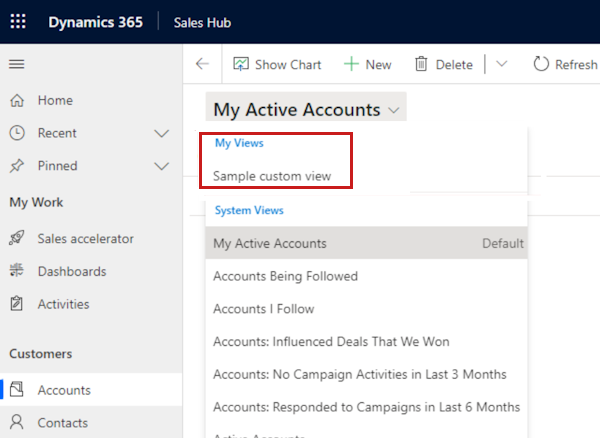
若要解决此问题,可以修改默认实体窗体,以便所有子网格不使用 “显示所有视图”。
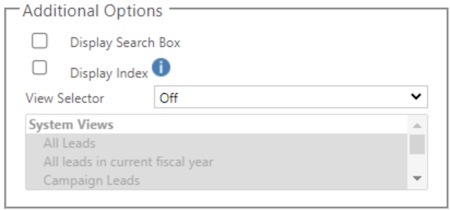
以下屏幕截图显示了一个示例事例窗体,其中包含启用了“显示所有视图”的子网格:

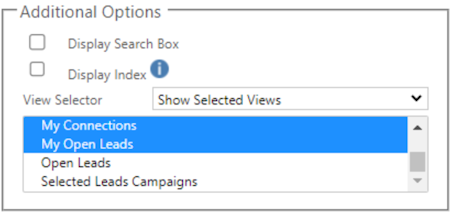
如果子网格配置更改为 “关闭 ”或 “显示所选视图”,如以下屏幕截图所示,则不会再出现缺少视图的问题。
列不会显示在列编辑器的“添加列”列表中
有时,你可能期望特定列出现在列编辑器的 “添加列 ”列表中,但找不到它。

此问题通常发生,因为 isValidForGrid 属性设置为 false。 可以通过将以下路径添加到组织 URL(替换 account 所需 address1_longitude 实体和属性名称)来获取属性的元数据:
/api/data/v9.2/EntityDefinitions(LogicalName='account')/Attributes(LogicalName='address1_longitude')?$select=SchemaName,IsValidForGrid
如果 isValidForGrid 设置为 false,则此属性不能显示在网格中,因此不会显示在列编辑器中。 若要解决此问题,请 IsValidForGrid 设置为 true。
视图选择器中缺少共享个人视图
某些用户可能不会在视图选择器中看到 与其共享的个人视图,即使它们显示在“管理和共享视图 ”对话框中。
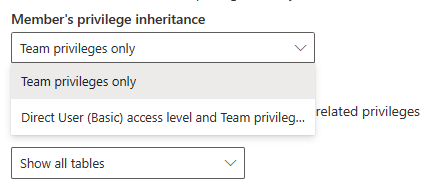
此行为可能是因为用户没有对“已保存视图”实体的“直接用户(基本)”访问权限。 拥有“仅团队特权”继承设置的所有者团队提供的访问权限是不够的。
若要解决此问题,请向受影响的用户提供对“已保存视图”实体的“直接用户(基本)”访问权限,而不是“仅团队特权”访问权限。
缺少“将更改保存到当前视图”选项
“保存对当前视图”选项的更改仅在新式高级查找关闭时显示在命令栏中;否则,它仅显示在视图选择器中。
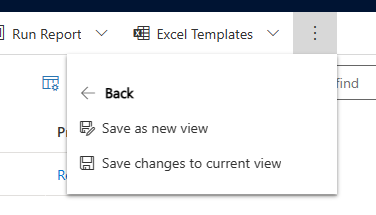
此外,此选项仅适用于个人视图。 使用“我的活动联系人的所有帐户>”选择系统视图时,不会显示该选项,因为无法更新系统视图。 此行为是特意这样设计的。
另请参阅
第三方信息免责声明
本文中提到的第三方产品由 Microsoft 以外的其他公司提供。 Microsoft 不对这些产品的性能或可靠性提供任何明示或暗示性担保。