在 Visual Studio 中,可以使用许多旨在简化 Azure 开发和部署的特性和功能来使用 Azure。
先决条件
- 一个 Azure 帐户。 如果没有 Azure 帐户,请激活你的 Visual Studio 订阅者 Azure 权益或注册免费试用版。
预配 Azure 资源
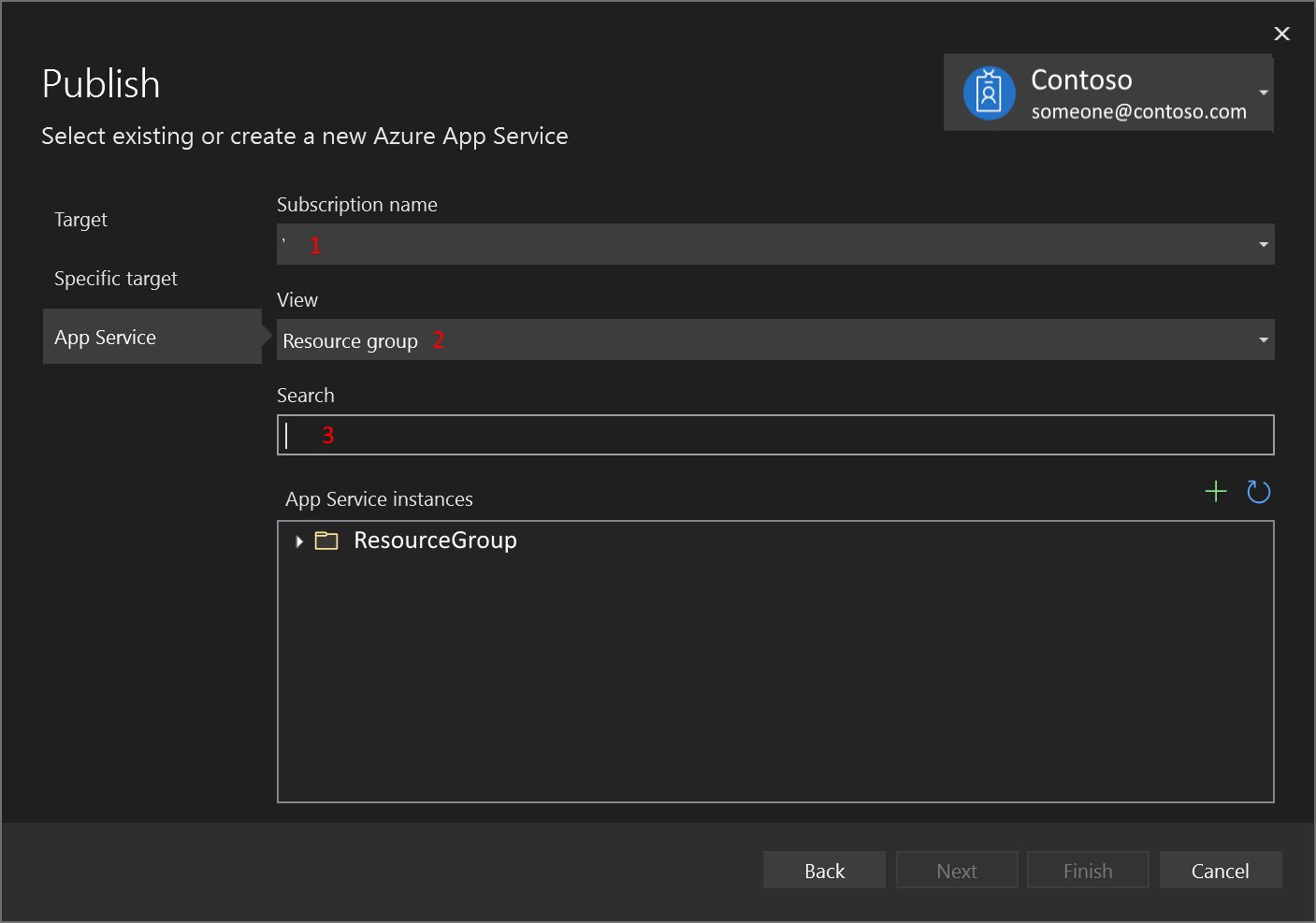
这是一个典型的 Visual Studio 对话框,可在其中浏览和搜索现有 Azure 资源。 在现有资源列表上方,有一个按钮可用于预配新资源:

注释
此示例显示了 Azure 应用服务的实例,但 Visual Studio 支持的所有 Azure 服务都存在类似的对话框。
可以使用 快速启动 查找 Visual Studio IDE 功能以连接到受支持的服务。 若要使用此功能,请打开快速启动(按 Ctrl+Q),输入服务(例如 Azure Storage),查找连接服务功能并立即开始连接到服务。
浏览和搜索现有 Azure 资源
以下屏幕截图显示了一个典型的 Visual Studio 对话框,可在其中浏览和搜索现有 Azure 资源。
- 可以使用下拉列表按 Azure 订阅进行筛选
- 可以按资源组或资源类型对找到的实例进行分组(这有效地为你提供了平面列表)
- 可以按资源名称进行搜索
注释
此示例显示了 Azure 应用服务的实例,但 Visual Studio 支持的所有 Azure 服务都存在类似的对话框。
通过使用 GitHub Actions 或发布将应用程序部署到 Azure
每当在 Visual Studio 2022 版本 17.7 及更高版本中从 GitHub 存储库打开项目时,存储库中的任何 GitHub Actions 将显示在解决方案资源管理器的 GitHub Actions 节点下。
Visual Studio 对部署项目的 GitHub Actions 有特殊支持。 可以生成将应用程序发布到 Azure 的部署操作。 在 解决方案资源管理器中右键单击项目,然后从上下文菜单中选择 “发布 ”。 发布向导将指导你完成体验,如果项目托管在 GitHub 上,你还将有机会使用 GitHub Actions 配置 CI/CD。 请参阅 Visual Studio 中的 GitHub Actions 概述。
将 Azure 依赖项配置为在本地模拟并在部署时连接到真实服务
使用连接服务将应用程序连接到本地模拟器,以及 Azure 服务的其他本地替代项。 首先,右键单击解决方案资源管理器中的 “连接服务 ”节点,然后选择“ 管理连接服务”。

在不花费的情况下脱机调试 Azure 函数项目
开始调试时,Visual Studio 将在本地无缝模拟 Azure Functions 服务。 你甚至不必使用 Azure 订阅登录。