Microsoft致力于使其产品和服务易于所有人使用。 多种功能可帮助Microsoft帮助查看器可供各种功能的用户访问。
键盘访问
可以使用键盘访问所有帮助查看器功能。 例如:
- 若要打开 “搜索 ”选项卡,请在键盘上选择 Ctrl+E 。
- 若要显示当前主题的打印预览,请选择 Ctrl+F2。
- 若要将当前主题添加到“ 收藏夹 ”选项卡,请选择 Ctrl+D。

关于键盘快捷方式的详细信息,请参阅快捷键(帮助查看器)。
字体大小
可以修改主题文本出现在文档窗口中的字号。
使用查看器选项
若要使用 “查看器选项 ”对话框使文本变大或变小,请执行以下步骤:
使用以下选项之一打开 “查看器选项 ”对话框:
- 在键盘上,选择 Ctrl+O。
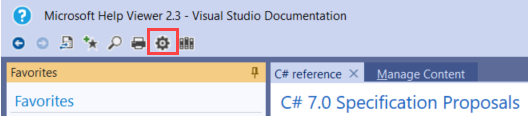
- 在 “帮助查看器 ”工具栏中,选择 “查看器选项 ”按钮。
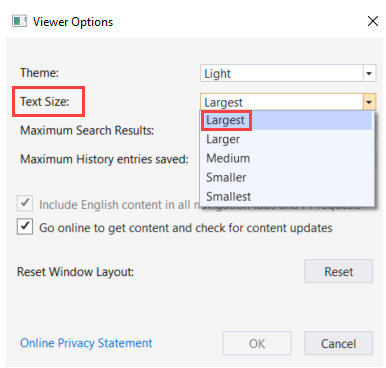
在“ 文本大小 ”框中,选择要使用的字号,然后选择“ 确定”。
如果使用键盘:
- 使用 Tab 键在 “查看器选项 ”对话框中转移焦点。
- 使用 向上键 和 向下键 选择字号。
设置缩放级别
还可以放大和缩小以调整文档窗口中的文本大小:
- 若要将缩放级别提高 10%,请选择 Ctrl+Shift+Plus 符号。
- 若要将缩放级别降低 10%,请选择 Ctrl+减号。
- 若要将缩放级别设置为 100%,请选择 Ctrl+0。
窗口大小
可以更改“帮助查看器”窗口的大小。 如果有权访问鼠标,还可以更改导航和文档窗口的宽度。
调整帮助查看器窗口的大小
使用鼠标:
- 指向帮助查看器窗口的任何角或边缘。
- 使用鼠标主按钮拖动角或边缘以调整窗口的大小。
键盘输入:
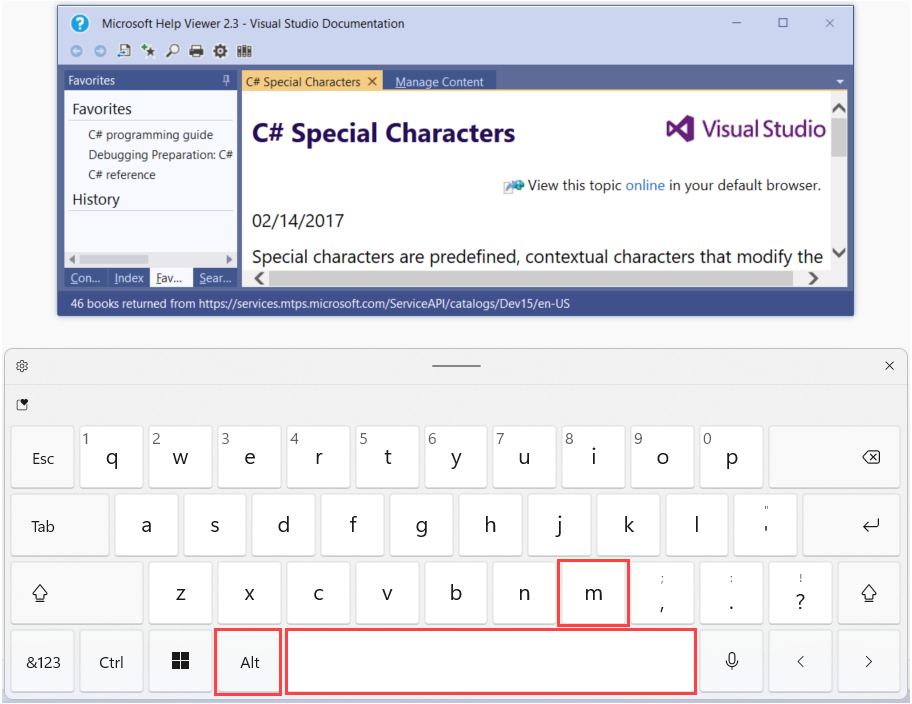
- 选择 Alt+Tab ,直到帮助查看器是活动窗口。
- 选择 Alt+Space+S。
- 使用箭头键调整帮助查看器窗口的大小。
- 选择 输入。
调整导航窗口和文档窗口的大小
使用鼠标操作:
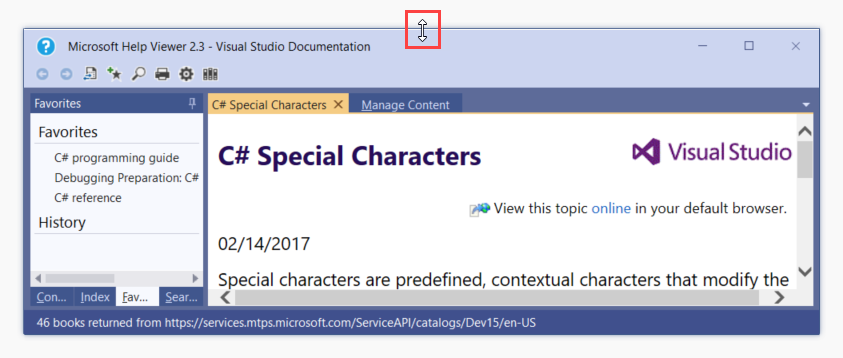
- 指向两个窗口之间的分隔符。
- 当指针变为指针
 时,使用主鼠标按钮将分隔符拖动到右侧或左侧。
帮助查看器位置
可以重新定位帮助查看器窗口。
使用鼠标,将标题栏拖动到其他位置。
使用键盘:
- 选择 Alt+Tab ,直到帮助查看器是活动窗口。
- 选择 Alt+Space+M。
- 使用箭头键将帮助查看器窗口移动到其他位置。
- 选择 输入。