可以在 Visual Studio 中直观地比较两个文件,以检查它们之间的差异。 可以并排查看文件,或查看行内的差异。 当你选择在使用版本控制时,在提交或拉取请求中查看对文件的更改时,也会显示比较视图。
比较两个文件(IDE)
在解决方案资源管理器中,选择两个文件(使用 Ctrl 单击选择),可以右键单击并选择“ 比较选定 ”,以仅打开这两个文件的差异视图。


或者,右键单击要比较的文件之一,然后选择“ 与比较...”。此时会显示“打开文件”对话框。 选择第二个文件,然后选择“ 打开”。 第二个文件不必位于解决方案中。


右键单击的文件显示在右侧,可编辑。 另一个文件显示在只读视图中。 这意味着,从差异视图的角度来看,右键单击的文件是新版本,另一个文件被视为旧版本。
比较两个文件(命令行)
在 开发人员命令提示符下,使用 /Diff-diff 选项。 请查看 -Diff。
devenv /Diff SourceFile TargetFile [SourceDisplayName [TargetDisplayName]]
Visual Studio 会打开这两个并排显示的文件,但不会打开项目。 该 TargetFile 版本被视为较新版本,并且可编辑。 在目标文件中,可以按常规方式进行更改,例如键入、粘贴剪贴板中的代码等。
了解差异
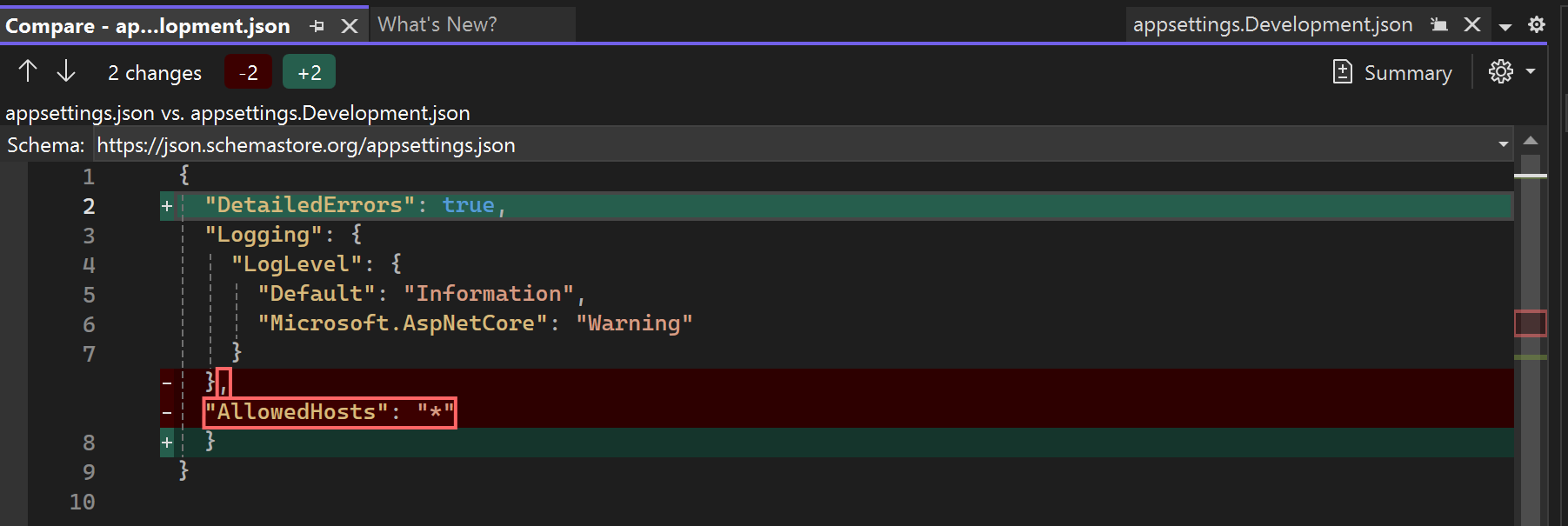
左侧的减号(-)表示已删除的行。 右侧的(+)号表示添加的行。 红色和绿色框突出显示行中更改的特定文本。 对于更改的文本,红色显示旧版本,绿色显示新版本。
使用左上角的箭头在被修改的部分之间移动。
并排视图显示拆分屏幕的差异,如下图所示。

内嵌视图在单个窗口中显示差异,如下图所示。
在差异视图中显示设置
“ 摘要 ”选项是通过按按钮来控制的开关。 单击齿轮图标时,可以使用其他设置。
| 设置 | 键盘快捷键 | Description |
|---|---|---|
| 总结 | Ctrl+\、 Ctrl+5 | 如果启用,则视图中只显示两个文件存在差异的部分。 如果未启用,将显示整个文件。 |
| 内联模式 | Ctrl+\、 Ctrl+1 | 在单个文件视图中显示差异。 |
| 并排模式 | Ctrl、+\+ 2 | 分别显示这两个文件。 |
| 仅保留左侧文件 | Ctrl+\、 Ctrl+3 | 显示左侧文件,即在“打开文件”对话框中选择的文件。 |
| 仅正确文件 | Ctrl+\、 Ctrl+4 | 显示正确的文件,即右键单击的文件。 |
| 忽略剪裁空格 | Ctrl+\, Ctrl+空格 | 不要在行尾显示空格作为差异。 |
| 同步视图 | Ctrl+\、 Ctrl+向下键 | 将滚动条锁定在一起,以便始终查看这两个文件的同一部分。 |