通过 GitHub Copilot Free,你可以通过提供对选择 Copilot 功能的有限访问权限,在 IDE 中体验 AI 支持的编码帮助。 借助 Copilot Free,现在可以使用 Visual Studio 中的所有 AI 集成功能,包括补全、编辑和聊天。
Prerequisites
若要在 Visual Studio 中开始使用 Copilot Free,需要:
- Visual Studio 2022 版本 17.8 或更高
- Visual Studio 中的 GitHub Copilot
在 Visual Studio 中开始使用 Copilot Free
使用 Visual Studio 版本 17.14,可以在 首次启动时激活 Copilot Free。 稍后还可以 从 Copilot 聊天窗口进行设置 ,如下所示:
- 使用 Ctrl+\+C 在 Visual Studio 中打开聊天窗口。 您还可以选择 IDE 右上角的 GitHub Copilot 徽章,然后从下拉列表中选择 “打开聊天窗口以登录” 打开聊天。
选择 “注册 Copilot 免费 ”或 “注册 Google”

选择 “注册 Copilot 免费 ”或 “注册 Google”

- 如果有现有的 GitHub 帐户,请在出现提示时登录。 否则,请按照步骤创建新的 GitHub 帐户。
- 完成后,将重定向回 Visual Studio。
Visual Studio 中的 Copilot Free 使用限制
Copilot Free 每月免费提供有限数量的代码补全和聊天回复。 达到聊天或代码完成的每月使用限制或两者时,将收到通知并注意到 Copilot 功能发生更改。
在 IDE 右上角的 Copilot 徽章下拉菜单中选择 Copilot 使用情况,随时检查免费层状态。
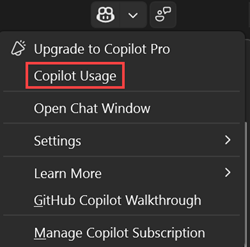
通过从 IDE 右上角的 Copilot 徽章下拉列表中选择“Copilot 免费状态”可随时检查你的免费层状态。

还可以在 GitHub 帐户设置页上检查 Copilot Free 帐户的当前状态,。
已达到使用限制
达到使用限制时,Visual Studio 中的 Copilot 体验可能会受到影响,如下所示:
已达到补全次数的使用限制
用户收到 IntelliCode 建议,而不是 Copilot 补全。 Copilot 徽章保持绿色,表示“活动”状态。
已达到聊天的使用限制
发送提示时,用户不再收到聊天响应。 Copilot 徽章保持绿色,表示“活动”状态。
如果达到 Copilot Free 的使用限制,可以等待他们在每月周期结束时重置或升级到 Copilot Pro 以继续使用 Copilot。
常见问题解答
谁可以访问 Copilot Free?
如果您符合以下任一条件,则 Copilot Free 不可用:拥有 EMU 帐户、通过组织获得 Copilot 许可证的权限、已有 Copilot Pro 订阅或试用版,或者作为学生、教师或开源维护者免费使用 Copilot Pro。 有关最新信息,请参阅关于 GitHub Copilot Free。
是否可以关闭补全以保存它们供以后使用?
Yes. 可以随时启用或禁用补全。 若要启用或禁用补全,请从 IDE 右上角的 GitHub Copilot 徽章中选择“设置”,然后勾选或取消勾选“启用 Copilot 补全”。 还可以从 设置>选项访问它。
我能否使用 Copilot Free 阻止与公共代码匹配的建议?
Yes. 可以从 GitHub Copilot 设置 页配置这些设置。
Copilot Free 中包括哪些 Copilot 功能?
Copilot Free 包括以下功能:Copilot 补全、编辑和聊天。 在关于 GitHub Copilot Free 中了解详细信息。
Copilot Free 的补全和聊天限制是什么?
有关信息,请参阅关于 GitHub Copilot Free。