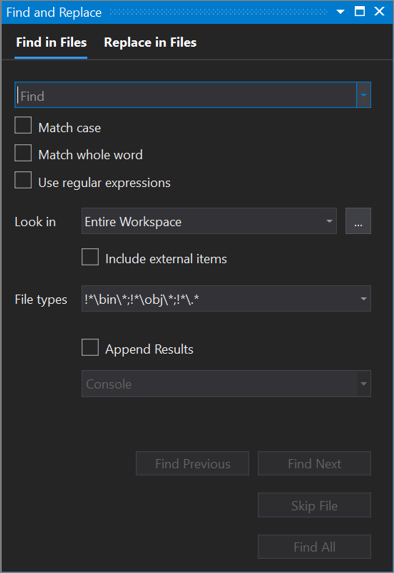
“在文件中查找” 允许搜索一组指定的文件。 Visual Studio 在 IDE 的 “查找结果 ”窗口中列出匹配的结果。 结果的显示方式取决于在 “查找和替换” 对话框的 “在文件中查找” 选项卡中选择的选项。


重要
如果您使用Visual Studio 2019版本 16.6或更早的版本,“查找和替换”对话框可能会与这里显示的不一样。 切换到此页的 Visual Studio 2017 版本,获取与屏幕上看到的内容匹配的说明。
如何显示“文件中查找”功能
使用以下步骤打开“查找和替换”对话框,或 按 Ctrl+Shift+F。
按 Ctrl+Q,然后在屏幕顶部的搜索框中输入“查找”。
从结果列表中选择“在文件中查找”。
或
在菜单栏上,选择 “编辑”>“查找和替换”。
从浮出菜单中选择“在文件中查找”。
若要取消“查找”操作,请按 Ctrl +Break。
注意
“查找和替换”工具不会使用Hidden或System属性搜索目录。
搜索框
若要搜索新的文本字符串或表达式,请在“搜索”框中指定它。 若要搜索最近搜索的 20 个字符串中的任何一个,请打开下拉列表并选择该字符串。
可以选择或清除以下选项(s):
匹配大小写 - 使用此选项确保搜索区分大小写。
匹配整字 - 使用此选项可确保搜索仅返回整字匹配项。
使用正则表达式 - 选择此选项以便使用特殊表示法来定义要在搜索框中匹配的文本模式(或在 替换 文本框中)。 有关这些表示法的列表,请参阅 在 Visual Studio中使用正则表达式。
重要
只有在选中“使用正则表达式”复选框后,“搜索”框旁边才会显示“表达式生成器”按钮。

查找范围
从“查找范围”下拉列表中选择的选项确定“在文件中查找”是搜索整个工作区、整个解决方案、当前项目、当前目录、所有打开的文档还是当前文档。
还可以使用相邻 浏览(...) 按钮查找要搜索的位置。 更妙的是,如果已指定目录,此按钮将追加新目录,而不是替换它。 例如,如果“查找位置”的值是“.\Code”,可以选择 “浏览 (...)” 按钮,然后导航到名为“共享代码”的文件夹。 浏览框现在将显示“.\\Code; .\\Shared Code”,并且当执行 Find 命令时,它会搜索这两个文件夹。
若要优化搜索,可以选择或清除以下选项(s):
- 包括外部项 - 使用此选项可包括来自C++项目外部的引用文件,即代码文件包含但不属于解决方案的“windows.h”等文件。 此选项仅适用于C++项目。
- 包括杂项文件 - 使用此选项可包括其他文件,这些文件是已打开但不属于解决方案的文件。 请参阅杂项文件。
文件类型
“文件类型”选项指示要在“查找范围”目录中搜索的文件类型。 选择列表中的任意项以输入预配置的搜索字符串,该字符串将查找这些特定类型的文件。

可以通过用分号(;)来搜索多个文件类型。 还可以通过为任何路径或文件类型添加感叹号(!)作为前缀来排除文件夹和文件。
可以从搜索中永久排除某些文件;请参阅 从搜索中排除文件。 若要切换这些排除项,请使用按钮。

追加结果
使用此选项可将当前搜索的结果追加到以前的搜索结果。
搜索框
若要搜索新的文本字符串或表达式,请在“搜索”框中指定它。 若要搜索最近搜索的 20 个字符串中的任何一个,请打开下拉列表并选择该字符串。
可以选择或清除以下选项(s):
匹配大小写 - 使用此选项确保搜索区分大小写。
匹配整字 - 使用此选项可确保搜索仅返回整字匹配项。
使用正则表达式 - 选择此选项以便使用特殊表示法来定义要在搜索框中匹配的文本模式(或在 替换 文本框中)。 有关这些表示法的列表,请参阅 在 Visual Studio中使用正则表达式。
重要
只有在选中“使用正则表达式”复选框后,“搜索”框旁边才会显示“表达式生成器”按钮。

查找范围
从“查找范围”下拉列表中选择的选项确定“在文件中查找”是搜索整个工作区、整个解决方案、当前项目、当前目录、所有打开的文档还是当前文档。
还可以使用相邻 浏览(...) 按钮查找要搜索的位置。 更好的是,如果已指定目录,此按钮会追加新目录,而不是替换它。 例如,如果“查找位置”值为“.\Code”,则可以选择 “浏览” 按钮并导航至名为“共享代码”的文件夹。 浏览框现在将显示“.\\Code;.\共享代码;”并在执行 Find 命令时,对这两个文件夹进行搜索。
若要优化搜索,可以选择或清除以下选项(s):
- 包括外部项 - 使用此选项可以包括外部项,例如你可能引用但不属于解决方案的“windows.h”等文件。
- 包括杂项文件 - 使用此选项可包含其他文件,例如已打开但不属于解决方案的文件。
文件类型
“文件类型”选项指示要在“查找范围”目录中搜索的文件类型。 选择列表中的任意项以输入预配置的搜索字符串,该字符串将查找这些特定类型的文件。

可以通过用分号(;)来搜索多个文件类型。 还可以通过为任何路径或文件类型添加感叹号(!)作为前缀来排除文件夹和文件。
追加结果
使用此选项可将当前搜索的结果追加到以前的搜索结果。
搜索结果
对所有结果执行搜索时,结果在可用时显示。
注意
加载代码上下文后,Visual Studio 将开始生成索引,例如打开新项目、更改分支或更改文件列表。 如果在 Visual Studio 仍在为源文件编制索引时进行搜索,则可能会看到一条警告,指出结果不完整。
使用 Visual Studio 17.12 及更高版本,如果要在进一步工作后重复相同的搜索,可以选择顺时针箭头图标来刷新结果。 这可确保自上次查找以来所做的所有更改都会反映出来,而无需重新打开“查找”窗口。

修改查找
使用结果窗口中的“修改查找”按钮(在某些版本中重复查找)来优化搜索条件,而无需在“查找”窗口中重新创建相同的搜索条件。 单击“修改查找”将重新打开“在文件中查找”,其中包含针对该组结果的先前搜索条件。

保留结果
在执行其他搜索时,可以保留一个搜索的结果。 这样,可以轻松地比较结果以及并排查看它们。


若要保留多个搜索结果,请在每次搜索后选择“保留结果” 按钮。 然后,搜索其他内容时,结果将显示在新选项卡中。最多可以保留五个搜索结果。 如果已显示五个搜索结果,则下一个搜索将重复使用最早的搜索结果选项卡。
可以将 Visual Studio 设置为始终保留结果。 在“工具>选项”窗格中,展开“所有设置>>>”部分。 在 “在文件中查找 ”组中,默认选中“ 保留搜索结果 ”复选框。
在 Visual Studio 2022 及更高版本中,可以将 Visual Studio 设置为始终保留结果。 在 “工具>选项 ”对话框中,展开“ 环境>查找和替换 ”部分,然后选择 “默认保留搜索结果 ”复选框。