可以通过各种方式自定义 Visual Studio IDE 设置,以最好地支持自己的开发风格和要求。 许多设置都会与你一起在 Visual Studio 实例之间漫游。 请参阅已同步的设置。 本文简要介绍了不同的个性化设置,以及可在何处找到详细信息。
导出和导入 Visual Studio 环境设置
Visual Studio 允许将个人环境设置(如主题、键盘快捷方式、窗口布局、模板和其他首选项)导出并导入到新的安装中。 这样就可以在设置新的 Visual Studio 实例时轻松重新创建以前的自定义环境。 可以通过选择 “工具>导入和导出设置”来使用向导导入或导出特定类别的设置,或者将环境重置为设置的默认集合之一。
导出设置
提示
每次关闭 Visual Studio 时,设置的备份都会自动保存为 .vssettings 文件。
可在以下位置找到此文件: C:\Users\<username>\AppData\Local\Microsoft\VisualStudio\<version>\Settings\
每个版本都有自己的文件夹。 若要重复使用设置,请从所需版本复制文件,然后按照 “导入设置” 部分中的步骤作。
可以使用向导从 Visual Studio 内部手动导出设置:
- 打开包含要导出的设置的 Visual Studio 实例。
- 选择 “工具>导入和导出设置”。
- 在向导中,选择“ 导出所选环境设置”,然后选择“ 下一步”。
- 选择要导出的设置,然后选择“ 下一步”。
- 输入文件的文件名和位置
.vssettings,然后选择“ 完成”。
导入设置
手动导入设置:
- 打开要将设置导入到的 Visual Studio 实例。
- 选择 “工具>导入和导出设置”。
- 在向导中,选择“ 导入所选环境设置”,然后选择“ 下一步”。
- 选择 “否”,只需导入新设置,覆盖当前设置,然后选择“ 下一步”。
- 选择 “浏览”,然后选择保存
.vssettings的文件,然后选择“ 下一步”。 - 选择要导入的设置,然后选择“ 完成”。
重置所有设置
还可以使用向导将环境重置为设置的默认集合之一。
在菜单栏中,选择 “工具”>导入和导出设置。
在 导入和导出设置向导中,选择 重置所有设置,然后选择 下一。
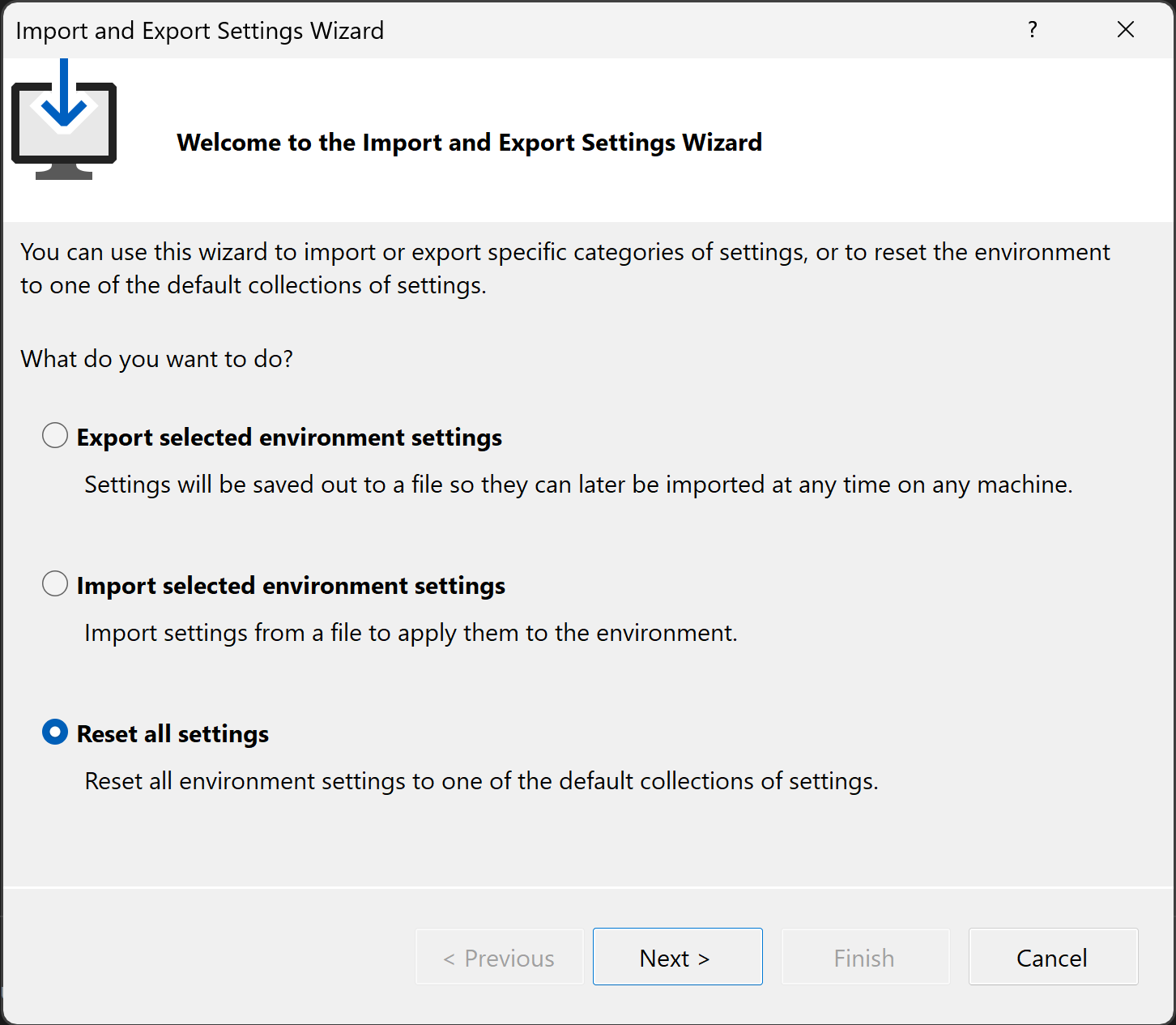
在“保存当前设置”页上,选择“是,保存当前设置”或“否,仅重置设置,覆盖当前设置”,然后选择“下一步”。
在“选择默认设置集合”页上,选择一个集合,然后选择“完成”。

在“重置完成”页上,选择“关闭”。
Visual Studio 中的设置
若要访问 Visual Studio 设置(选项),请从主菜单中选择 “工具>选项 ”。 这些设置按类别进行组织,显示在左侧的树中。 在树中查找设置,或使用搜索框按名称、类别或关键字搜索设置。 还可以以某些方式筛选设置,例如,可以筛选只查看辅助功能的设置,或者您已从默认值修改的设置。
有关详细信息,请参阅 Visual Studio 设置。
常规环境选项
许多个性化设置选项通过 环境选项 UI 公开。 可通过两种方法访问这些选项:
在菜单栏上,选择 工具>选项。 在“选项”窗格中,展开“所有设置”>“环境”部分。
按 Ctrl+Q 并在搜索框中输入 环境 。 双击结果列表中的“所有设置>>”条目。
在菜单栏上,选择 工具>选项。 在 “选项 ”对话框中,展开“ 环境 ”部分。
按 Ctrl+Q 并在搜索框中输入 环境 。 双击结果列表中的 “环境>常规 ”条目。
提示
打开 “环境 ”选项时,可以选择 F1 获取该页面上各种设置的帮助。
环境颜色主题
可以在深色、浅色和其他颜色之间更改颜色主题。 Visual Studio 2026 引入了新的颜色主题,包括冷风、辣红色、气泡图等。 如果在搜索框中输入 主题 ,则可以将主题快速设置为首选颜色。 若要应用深色主题,请在结果列表中双击 “工具>主题>深色 ”。 在“工具>选项”窗格中,“颜色”主题选项位于“所有设置>>>”部分。
若要更改编辑器中的着色选项,请在搜索框中输入 字体 。 双击结果列表中的 “所有设置>环境>字体和颜色 ”条目以打开 “选项 ”窗格。 有关详细信息,请参阅 更改字体、颜色和主题。
还可以使用 “工具>选项 ”窗格、 “所有设置>环境>字体和颜色 ”选项为集成开发环境(IDE)中的各种用户界面元素建立自定义字体和配色方案。 有关详细信息,请参阅 “字体和颜色”、“环境”、“选项”对话框的参考页。
可以在深色、浅色、蓝色和蓝色之间更改颜色主题(额外对比度)。 在搜索框中输入 主题 ,然后在结果列表中双击 “环境>常规 ”。 在 “选项 ”对话框中,更改 “颜色主题 ”选项。
若要更改编辑器中的着色选项,请在搜索框中输入 字体 。 双击结果列表中的 “环境>字体和颜色 ”条目以打开 “选项 ”对话框。 有关详细信息,请参阅 更改字体、颜色和主题。
还可以使用 “工具>选项 ”对话框、 “环境>字体和颜色 ”选项为集成开发环境(IDE)中的各种用户界面元素建立自定义字体和配色方案。 有关详细信息,请参阅 “字体和颜色”、“环境”、“选项”对话框的参考页。
自定义菜单和工具栏
若要添加或删除菜单或工具栏项,请参阅 自定义菜单和工具栏。
主菜单中的大小写
可以在“词首字母大写”(如“File”)和“全部大写”(如“FILE”)之间更改主菜单大小写。
在搜索框中输入 标题大小写 ,然后双击结果中的 菜单栏项应用标题大小写样式 。 在 “选项 ”窗格中,选择或清除“ 将标题大小写样式应用于菜单栏 ”选项。
在搜索框中输入 标题大小写 ,然后双击结果中的 环境>常规 条目。 在 “选项 ”对话框中,选择或清除“ 将标题大小写样式应用于菜单栏 ”选项。
窗口布局
可以定义和保存多个窗口布局并在它们之间切换。 例如,可以定义一个用于编码的布局,一个布局用于调试。 若要排列窗口位置和行为并保存自定义布局,请参阅 自定义窗口布局和个性化选项卡。
外部工具
可以自定义 工具 菜单以启动外部工具。 有关详细信息,请参阅 管理外部工具。