使用“发布报表”功能,可以直接与领导者、经理甚至整个组织共享报表。 这有助于简化分析师和领导层之间的沟通过程,确保组织见解和数据与其他 Viva Insights 内容一起有效传递。
“报表”可以指:
Viva Insights 中的任何 Power BI 报表。 这可以是“ 报表 ”选项卡上的预计算报表,也可以是从“ 分析结果 ”选项卡访问的 Power BI 报表。
存储在 Viva Insights 外部的自定义报表,其中包括 Viva Insights 指标或其他类型的指标,例如调查或智能 Microsoft 365 Copilot 副驾驶®指标。 此报表通常位于 Power BI 中,但不一定是。 你可能已经通过电子邮件共享了此报表,但使用此功能,可以在 Viva Insights 中无缝发布它。
下面是有关其工作原理的一些更多详细信息:
由你决定要发布的报表。
发布卡,其中包括标题、说明和报表链接。
定义收件人可以看到的数据,选择卡的收件人,并指定希望发布数据的时间。
发布后,所有收件人都会收到一封包含已发布卡的电子邮件。 对于有权访问 Viva Insights Web 应用的“ 报表 ”选项卡的用户,可以访问其已发布的卡片。
注意
对于参与公共预览版的客户,Viva Insights Teams 应用中的已发布报表已删除。 只能在 Viva Insights Web 应用的“ 报表 ”选项卡上找到它们。如果在预览版中向无权访问 Viva Insights Web 应用的收件人发布了自定义报表,则可以重新发布这些报表,收件人将收到包含自定义报表链接的电子邮件。
角色和权限
Viva Insights 分析师和管理员可以在 Viva Insights Web 应用中访问此功能。
分析师可以创建新的发布、查看发布和删除其现有发布。
Viva Insights 管理员可以查看所有发布、删除任何发布,以及设置分析师可以使用功能访问管理策略发布哪些发布。
发布报表登陆页
此页显示过去一年从分区发布的所有发布,而不管其状态如何。 在此页中,可以发布新的自定义报表、查看发布内容以及删除现有发布。 若要发布 Viva Insights Power BI 报表,请首先导航到该报表。

| 术语 | 描述 |
|---|---|
| 作者 | 发布报表的人员的电子邮件地址。 |
| 发布名称 | 发布的友好名称,仅在 Viva Insights Web 应用中可见,不对任何收件人可见。 |
| 发布日期 | 发布日期。 |
| 结束日期 | 日期收件人将无法再看到此发布。 发布者在发布时选择结束日期。 |
| 状态 | 发布的当前状态。 它可以是五个值之一: |
| 操作 | 对于列表中的任何发布,都有一组可用作: |
查看发布详细信息
查看现有发布时,可以查看有关作者、发布名称、发布日期、结束日期、状态和作的详细信息。

如何发布 Viva Insights Power BI 报表
Viva Insights 中的任何 Power BI 报表都可以发送给符合条件的收件人。 这些收件人会收到报表,并且可以像你一样查看报表。
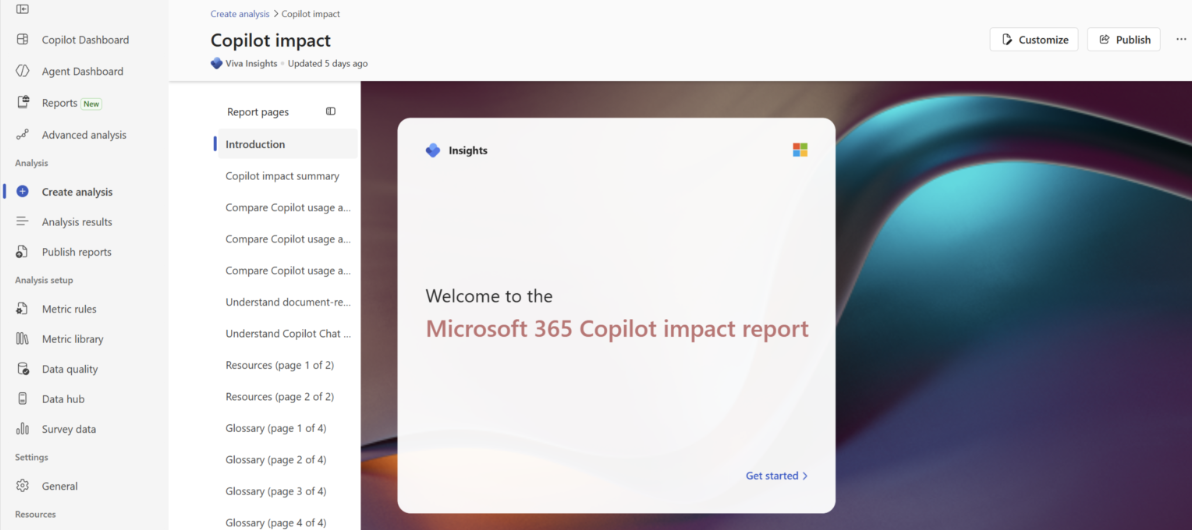
查看要发布的报表时,请选择“ 发布”。
创建卡
你创建卡是收件人看到的内容。 填写此卡的详细信息,并确保在发布前使用卡预览显示准确。 你负责发布卡片上显示的内容。
报表:这是用要发布的报表的报表名称预先填充的。
卡片标题:为报表选择简洁的描述性标题。 不能为空,并且必须少于 100 个字符。
发布者名称:保留你的姓名或对其进行更新以反映发布报表的组。 不能为空,并且必须少于 100 个字符。
说明:编写报表内容及其与目标受众相关性的摘要。 不能为空,并且必须少于 500 个字符。
查看页面右侧的预览,确保内容看起来准确。
数据访问和目标受众
可以使用两种类型的数据访问模型之一发布 Viva Insights Power BI 报表。
通过未筛选的原始报表 ,可以按看到发布报表,不应用任何筛选。 选择此选项后,可以使用 Microsoft 365 管理中心发布到组织中有权访问 Viva Insights 中 Copilot 仪表板的人员。
通过按管理器层次结构筛选报表 ,可以发布一个报表,其中收件人只能看到自己团队的数据。 选择此选项后,可以发布到已启用的管理器。 管理员可以在管理器 设置中启用经理。 并非所有嵌入报表都允许按管理器层次结构进行筛选。
重要
将 Power BI 报表发布到已启用的管理器时,它会自动显示该管理器的行。 如果没有行,则报表显示为空。 为了获得最佳结果,请从包含整个许可组织的数据的数据集进行发布。
选择卡应处于活动状态的时间
设置已发布报表卡不再可供收件人查看的日期。 可以选择最长 90 天的日期。
选择发布的名称
为报表的发布分配唯一名称。 此名称可帮助你和其他分析师识别 Viva Insights Web 应用中的报表。 这仅在 Viva Insights Web 应用中可见,对收件人不可见。
发布
填写详细信息后,选择“ 发布 ”以发布报表。
向所有收件人发送电子邮件通知,这些收件人可以在其 Viva Insights Web 应用“报表选项卡上看到已发布卡。
如何发布自定义报表
在 Viva Insights Web 应用中的“ 分析 ”选项卡下,选择“ 发布报表”。 然后,在右上角选择“ 发布新”。
创建卡
你创建卡是收件人看到的内容。 填写此卡的详细信息,并确保在发布前使用卡预览显示准确。 你负责发布卡片上显示的内容。
报表链接:提供可访问报表的 URL。
重要
此功能不会向要发布的 URL 提供收件人权限。 确保已将此 URL 提供给收件人受众,以便在收件人从卡访问此链接时没有权限问题。
如果要发布 Power BI 报表,请确保已与所需受众共享该报表,以便他们在发布后可以访问内容。 详细了解如何共享 Power BI 报表。
重要
此功能不会基于查看器筛选或编辑数据,因此发布的任何内容都会按原样发布到所有收件人。
如果要发布 Power BI 报表,如果希望查看者只看到适用于这些报表的一部分数据,请考虑向其添加 行级安全性 。
卡片标题:为报表选择简洁的描述性标题。 不能为空,并且必须少于 100 个字符。
发布者名称:保留你的姓名或对其进行更新以反映发布报表的实体。 不能为空,并且必须少于 100 个字符。
说明:编写报表内容及其与目标受众相关性的摘要。 不能为空,并且必须少于 500 个字符。
查看页面右侧的预览,确保内容看起来准确。
选择目标受众
重要
可以将自定义报表发布到组织中的任何人。 要发布的每个人都会收到一封电子邮件,其中包含指向该自定义报表的链接,但只有有权访问 Viva Insights Web 应用的用户才能在“ 报表 ”选项卡上看到其所有活动发布的列表。
可以使用该功能的目标选项发布到分区内外的特定用户或组。
支持的组包括通讯组、Microsoft 365 个组和包含少于 5,000 人的安全组。 发布时,收件人由组成员身份确定。
如果尝试发布到通用安全组或超过 5,000 人的组,发布可能看起来会成功,但会失败。
选择卡应处于活动状态的时间
设置已发布报表卡不再可供收件人查看的日期。 可以选择最长 90 天的日期。
选择发布的名称
为报表的发布分配唯一名称。 此名称可帮助你和其他分析师识别 Viva Insights Web 应用中的报表。 这仅在 Viva Insights Web 应用中可见,对收件人不可见。
发布
填写详细信息后,选择“ 发布 ”以发布报表。
电子邮件通知将发送给所有收件人,可以访问 Viva Insights Web 应用的“ 报表 ”选项卡的收件人可以在该处看到它。
管理已发布的报表
发布报表后,可供所有收件人查看。 如果确定已发布报表的详细信息不正确,可以通过“发布报表”页删除发布并创建新的发布。 无法编辑已发布的报表。
重要
如果已从“ 查询结果 ”选项卡发布报表,请不要删除该查询。 如果删除查询,发布收件人仍可以看到已发布的卡,但他们无法加载报表。
管理功能
功能访问管理
Viva Insights 管理员可以通过创建功能访问管理策略来管理启用了哪些分析师来发布报表。 默认情况下,没有设置策略,因此所有分析师都可以发布和管理报表。
若要更改此默认值,见解管理员可以创建新策略以允许他们管理此功能。 使用这些步骤来管理访问策略。 FeatureId 为 AnalystReportPublish ,相应的 ModuleID 为 VFAM 中的 VivaInsights 。
策略示例可能如下所示:
为所有分析师启用发布 (默认)
为所有分析员启用发布,特定分析师除外
禁止发布所有分析师(特定分析师除外)
禁用所有分析师的发布
统一审核日志
与发布相关的作在 统一审核日志中捕获。
| 友好名称 | 操作 | 说明 |
|---|---|---|
| 发布报表 | PublishReport | 分析师发布了一份报告 |
| 删除已发布的报表 | RemovedPublishedReport | 分析师删除了主动发布的报表 |