本部分概述了 Windows 11 的状态感知功能启用的各种体验。 可以独立启用每个体验,然而,Microsoft 鼓励在给定的硬件配置中实施尽可能多的功能。
功能概述

自适应调光:当用户坐在设备前且显示器开启,检测到用户不专注时,操作系统会将显示器调暗。 此方案使用可提供给其他应用程序的“注意感知”传感器。 低亮度状态利用了现有的低亮度电源设置。
注意
Windows 11 版本 22H2 及更高版本支持自适应调光。
提示
用户参与情况通常根据人脸偏航角度考虑。 Microsoft建议将相对于传感器垂直线的偏航角度+-45 度定义为交互(假设用户坐在传感器前面)。 对于人脸间距或转动,目前没有建议。
参与指南。 接触的实际目标是相对于传感器的垂直线偏航±45°。
防误操作机制
用户反复移入和移出用户参与/未参与阈值
状态机将在人机状态变暗之间至少等待 5 秒 ,以防止系统在参与状态和未参与状态之间反复切换。OS 会立即应用 dim → undim 转换。 5 秒为 OS 默认值。 OEM 可通过 状态感知电源设置进行配置。 在 OS 服务层提供了滞后,应考虑到这一点。 OS 服务不会考虑设备级别的滞后。 设备级的迟滞设置是可选的;操作系统默认不使用此设置。
例外
在任何接受来自 OS 的供电请求的场景下,都不会执行变暗。 这适用于视频、通话持续进行等场景。 此行为将模拟当前“基于超时的”锁定的当前电源管理架构。 这对用户而言是无法配置的,因为这些例外仅在内核级别激活。
整体体验基准
本部分定义使用此功能时用户应体验的内容,而不管硬件如何促进体验。
| 度量值 | 指标 | 评论 |
|---|---|---|
| “准确性”- 用户意向识别 | >95% 的通过率(由成功的测试执行数除以总执行数确定)为每种场景确定 | 定义为从用户脱离或重新接触到屏幕变暗/变亮的时间,在三次试验中的平均时间。 |
| Dim Latency - 平均值 | <6 秒 | 假设传感器延迟最多 500 毫秒,系统默认的不活跃状态暗化超时为 5 秒,以及操作系统延迟最多 500 毫秒。 |
| 显示延迟 - 最大值 | <9 秒 | |
| Undim 延迟 - 平均值 | <1 秒 | 假设最多 500 毫秒的传感器延迟和高达 500 毫秒的 OS 延迟。 |
| Undim 延迟 - 最大值 | <4 秒 |
准确性 - 用户意向识别框架:
| 度量值 | 描述 | 目标 |
|---|---|---|
| 误报 | 感知传感器表示用户已参与,但用户不关注设备。 | <5% |
| 漏报 | 感知传感器指示用户未参与,但用户正在与设备交互。 | <5% |
直接测量:电脑放置在离地面 30 英寸(76.2 厘米)的标准办公桌上。 用户从 >1.2 米以外的位置接近这套办公桌椅。 请参阅下图。 此概念仅用于度量的一致性。
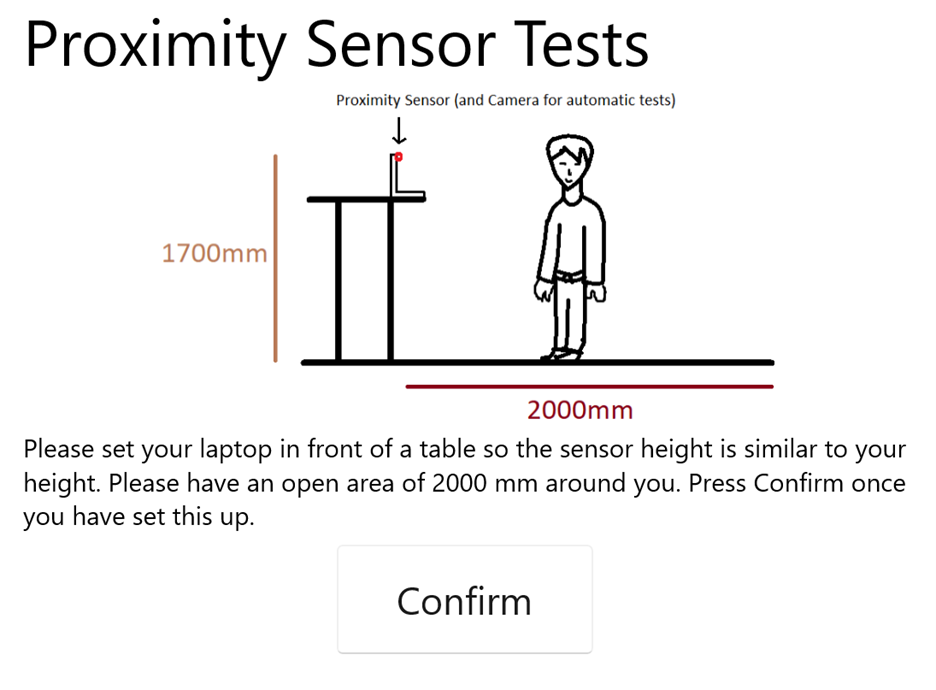
示例设置
当用户移开视线时,可以使用一个简单的开关来调暗显示器。 在 Windows 2023 版本中,有一个额外的开关可用,以便在连接外部监视器时启用/禁用该功能。 默认情况下,该功能勾选为“开启”状态。
Windows 11 版本 22H2 及更高版本

OEM 自定义
以下文章介绍了此功能的 OEM 自定义选项。
请参阅 存在感应电源设置 以了解 OEM 可调暗/超时设置(包括自适应离开及无心超时)。 状态电源设置