若要运行 MITT 测试,必须在新的 MITT 板上安装 MITT 固件。 这些步骤介绍如何更新 MITT 固件并准备用于运行 MITT 测试的主机。
在您开始之前
- 下载 MITT 软件包
- 购买硬件以使用 MITT
- 了解如何使用提升的权限运行 Windows 命令行界面。 安装测试工具需要提升的命令窗口。 对于该窗口,可以使用 “以管理员身份运行 ”选项打开命令提示符窗口。
用于运行 MITT 测试的计算机设置
若要运行 MITT 测试,需要一台计算机,该计算机将作为受测主机和系统运行(SUT)。
- 计算机必须运行 Windows 8.1 版本的作系统。
- 计算机必须安装 MITT 软件包。
- 计算机必须作为目标连接到在单独的计算机上运行的内核调试器。 有关如何获取 Windbg 的详细信息,请参阅 Windows 调试。
注释
Windbg 可以安装为独立的工具集。
注释
如果 SUT 是手机,则必须配置主机、SUT 和 MITT 板,如下图所示。

安装 WDTF 运行时库
若要运行 MITT 测试,需要 Windows 驱动程序测试框架 (WDTF)。 安装 Windows 驱动程序工具包 (WDK) 时,会自动安装运行时。 有关完整的安装说明,请按照 WDTF 运行时库中所述的步骤进行操作。
下载位置: WDK 和 WinDbg 下载
运行时安装在此处:%ProgramFiles(x86)%\Windows Kits\8.1\Testing\Runtimes\TAEF
测试中的系统必须连接到内核调试器。 调试工具随 WDK 一起安装。 有关详细信息,请参阅 适用于 Windows 的调试工具(WinDbg、KD、CDB、NTSD) 和 Windows 调试。
安装 MITT 固件
将 MITT 板连接到主计算机上的 USB 2.0 端口。 建议使用根集线器端口,并避免使用带有嵌入式集线器的控制器。
确保板电源开关(音频插孔旁)已打开。 红色电源 LED 应打开。
在设备管理器中,找到设备节点。
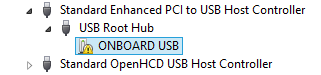
右键单击节点,然后选择 “更新驱动程序软件...”。
在“更新驱动程序软件”对话框中,选择“浏览我的计算机查找驱动程序软件”。
选择“ 让我从计算机上的设备驱动程序列表中进行选择。
选择“显示所有设备”,然后在“从下面的列表中选择设备类型”中单击“下一步”。
在选择您要为此硬件安装的设备驱动程序页面上,单击有磁盘…。
在“从磁盘安装”对话框中浏览到 MITT 安装目录(Program Files\MITT\<architecture> 或 Program Files (x86)\MITT\<architecture>),然后单击“确定”。
在 “制造商 ”下选择 Microsoft。 在 “模型 ”下,从列表中选择 USB MUTT DEFAULT ,然后单击“ 下一步”。
单击“ 是 ”并安装驱动程序。 忽略有关驱动程序可能与硬件兼容的警告。 关闭最后一页。
在 Program Files\MITT\<architecture> 的命令提示符中,运行以下命令:
MuttUtil.exe -List

前面的输出显示 WinUSB 作为板的设备驱动程序加载。
在 MITT 板上,有两个需要固件的独立芯片。 对于此任务,请使用 MuttUtil。 运行以下命令:
MuttUtil.exe –UpdateFirmware
如果使用 FPGA 开发板,EEPROM 最多可能需要 5 分钟才能进行编程。 MuttUtil 将开发板上的固件版本与 MuttUtil 中包含的固件版本进行比较。 仅当 MuttUtil 具有较新的固件时,固件才会更新。

前面的输出显示了第一个固件映像的成功安装。
在第一个固件更新完成后,再次针对第二个芯片运行 MuttUtil.exe –UpdateFirmware 。 在安装第一个芯片之前,无法更新第二个芯片的固件。

前面的输出显示了第二个 MITT 固件映像的成功安装。 请注意 MITT 板上的 7 段。 必须看到 000X,其中 X 是 MITT 固件的当前版本。
注释
UpdateFirmware 选项无法还原 MITT 板上安装的工厂固件映像。
如果在更新或安装固件时 MuttUtil 返回错误,
- 检查 MITT 板上的电源开关是否已打开。 如果板已通电,请从板上拔下并插入 USB 电缆,然后再次运行该命令。
- 如果命令成功,但七段未显示固件版本,请通过按重置按钮或拔下并插入 USB 和电源线来重启 MITT 板。 如果七段仍然未显示版本,请再次运行该命令。
已知问题和解决方法
- 不建议将 MITT 直接连接到主计算机上的 xHCI 根中心。 在这种设置下,测试可能会随机挂起。 解决方法是,在 xHCI 端口和 MITT 板之间添加一个供电的 USB 2.0 中心。