可以使用本主题在 IPAM 客户端控制台中创建访问策略。
管理员成员身份或等效成员身份是执行此过程所需的最低成员身份。
Note
可以为特定用户或 Active Directory 中的用户组创建访问策略。 创建访问策略时,必须选择内置 IPAM 角色或已创建的自定义角色。 有关自定义角色的详细信息,请参阅 创建用于访问控制的用户角色。
创建访问策略
在服务器管理器中,单击 IPAM。 随即出现 IPAM 客户端控制台。
在导航窗格中,单击“ 访问控制”。 在下部导航窗格中,右键单击 “访问策略”,然后单击“ 添加访问策略”。

“添加访问策略”对话框打开。 在 “用户设置”中,单击“ 添加”。

“选择用户或组”对话框打开。 单击 “位置”。

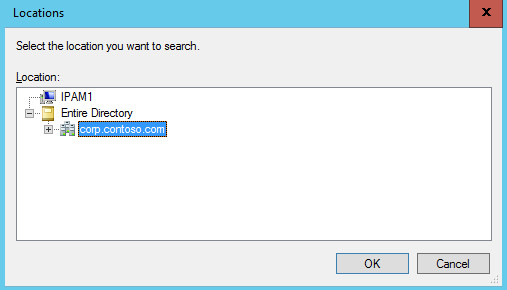
此时会打开“ 位置 ”对话框。 浏览到包含用户帐户的位置,选择该位置,然后单击“ 确定”。 “ 位置 ”对话框将关闭。
在“选择用户或组”对话框的“输入要选择的对象名称”中,键入要为其创建访问策略的用户帐户名。 单击 “确定” 。
在 “添加访问策略”中的 “用户设置”中, 用户别名 现在包含策略应用到的用户帐户。 在 “访问设置”中,单击“ 新建”。

在“添加访问策略”中,“访问设置”更改为“新建设置”。

单击 “选择角色 ”以展开角色列表。 选择其中一个内置角色,或者如果已创建新角色,请选择已创建的角色之一。 例如,如果创建了要应用于用户的 IPAMSrv 角色,请单击 IPAMSrv。

单击“ 添加设置”。

角色将添加到访问策略。 若要创建其他访问策略,请单击“ 应用”,然后针对要创建的每个策略重复这些步骤。 如果不想创建其他策略,请单击“ 确定”。

在 IPAM 客户端控制台显示窗格中,验证是否已创建新的访问策略。
