Hyper-V 副本通过在运行 Windows Server 的 Hyper-V 主机之间复制虚拟机(VM)来帮助保护工作负荷。 本文介绍如何在使用 Hyper-V 管理器、故障转移群集管理器、PowerShell 或 Windows Admin Center - 虚拟化模式在接收主机或群集上启用复制后复制虚拟机。
可以在群集、单个主机或两者的组合之间进行复制。 如果使用证书进行身份验证,则主机之间没有 Active Directory 依赖项。 单个主机可以属于域成员或工作组。
有关 Hyper-V 副本及其工作原理的详细信息,请参阅 Hyper-V 副本概述。 如果需要启用 Hyper-V 副本,请参阅:
先决条件
在开始之前,请确保满足以下先决条件:
有一个 Hyper-V 群集,用于接收已在其中配置 Hyper-V 副本的复制 VM。 如果需要配置 Hyper-V 副本,请参阅在 故障转移群集上启用 Hyper-V 副本 ,或在 单个主机上启用 Hyper-V 副本。 你还有另一个用于复制 VM 的群集或单个主机。
主站点和副本站点之间的足够网络连接和带宽,以满足恢复点目标(RPO)和初始复制方法。 请考虑专门分配或使用QoS限流来控制复制流量,以避免影响生产工作负荷。
如果使用基于证书的身份验证,则需要在每个群集或单个主机上安装有效的证书,同时发送和接收。 证书必须满足以下要求:
- 未过期
- 同时具有客户端和服务器身份验证增强型密钥用法(EKU)属性和关联的私钥。
- 在有效的根证书处终止。
- 使用者公用名(CN)或使用者可选名称(SAN)必须与为接收群集提供的 Hyper-V 副本代理角色的完全限定域名(FQDN)匹配。
VM 副本站点上的足够存储容量,包括其配置文件、虚拟硬盘(VHDX 或 VHD)文件,以及可选的额外恢复点(快照)。
用户帐户是每个主机上 Hyper-V 管理员 安全组的成员。 在 Active Directory 域中,可以使用组策略首选项将用户或组添加到此组。 或者,该帐户可以是每个主机上的本地管理员。 可以在 Active Directory 安全组中找到有关 Hyper-V 管理员组的详细信息。
复制虚拟机
需要为每个要复制的 VM 启用复制。 可以使用以下组合复制 VM:
- 群集或单个主机上的 Hyper-V 管理器。
- 仅群集上的故障转移群集管理器。
- 群集或单个主机上的 PowerShell。
- 仅限单台主机上的 Windows Admin Center - 虚拟化模式。
选择相关选项卡以获取说明。
若要使用 Hyper-V Manager 复制虚拟机,请执行以下作:
在管理主群集中的主机或具有 VM 的主单机的设备上打开 Hyper-V 管理器,或者在安装了带桌面体验的 Windows Server 的主机本身上打开。
在“资源”窗格中,选择包含要复制的 VM 的主机。
右键单击要复制的 VM,然后选择“ 启用复制”。 在 “启用复制 ”屏幕中,如果看到 “开始之前”,请选择“ 下一步”。
对于 “指定副本服务器”,请在 “副本服务器 ”框中输入副本服务器的 NetBIOS 或 FQDN。 如果副本服务器是故障转移群集的一部分,请输入 Hyper-V 副本代理的名称。 然后选择下一步。 验证与副本服务器的连接,以检索为副本服务器配置的身份验证和端口设置。

查看副本服务器设置。 如果使用基于证书的身份验证,请选择 “选择证书”,系统会提示为符合要求的主主机选择证书。 如果要压缩通过网络传输的数据,请选中此框。 选择“下一步”。
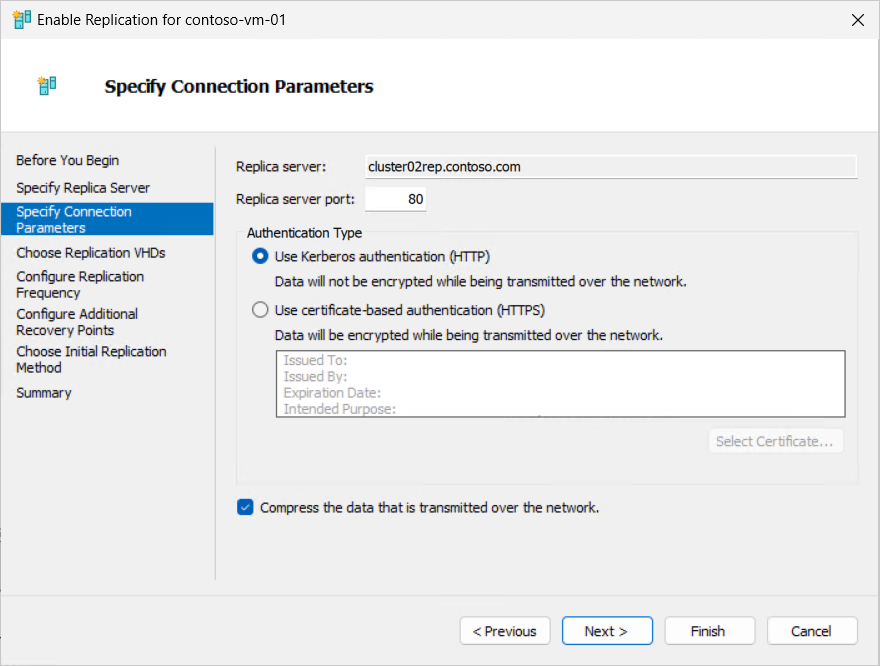
对于 “选择复制 VHD”,请确保选中要复制的 VHD 的复选框,并清除要从复制中排除的任何 VHD 的复选框。 然后选择下一步。

对于 配置复制频率,请指定更改应从主群集或主机同步到副本群集或主机的时间间隔,选择 30 秒、5 分钟或 15 分钟。 然后选择下一步。

对于 “配置其他恢复点”,请选择 “仅维护最新的恢复点 ”或 “创建额外的每小时恢复点 ”,以及要在数小时内创建的额外恢复点数。 然后选择下一步。
当您创建额外的每小时恢复点时,如果希望恢复点为运行 VSS 感知应用程序的虚拟机提供应用程序一致性恢复点,还可以勾选卷影复制服务(VSS)快照频率选项。

对于 “选择初始复制”,请选择初始复制方法。 将显示初始副本的总大小。 从以下列表中选择一个选项,然后选择“ 下一步”。
-
通过网络发送初始副本:此方法是默认选项。
-
使用外部媒体发送初始副本:指定本地或外部媒体上的文件夹位置,可在其中存储初始副本。
-
将副本服务器上的现有虚拟机用作初始副本:在副本服务器上还原 VM 并将其用作复制的基础,然后仅复制更改。 可以在“ 使用外部媒体发送初始副本”部分中找到导入初始副本的过程。
如果选择 “通过网络发送初始副本 ”或 “使用副本服务器上的现有虚拟机”作为初始副本,可以选择指定是立即启动复制,还是在未来的 7 天内启动复制。

查看摘要信息,然后选择“ 完成”。

将显示一个对话框,指示已成功启用复制。

若要监视初始复制进度,请参阅 “监视复制进度”部分。 如果需要,可以在 VM 设置的复制部分更改复制设置。
如果选择使用外部媒体发送初始副本,请参阅“ 使用外部媒体发送初始副本 ”部分,了解导入初始副本的过程。 在副本站点上创建占位符 VM,其复制运行状况为 “警告”。 VM 的副本内容存储在 VM 的子文件夹中的外部媒体上。 导出完成后,安全地取出外部媒体并将其传送到副本服务器。
若要使用故障转移群集管理器复制虚拟机,请执行以下步骤:
在用于使用 VM 管理主群集或主单一主机的设备上打开故障转移群集管理器,或者在安装了 Windows Server 桌面体验的群集中的某个主机上打开故障转移群集管理器。
在“资源”窗格中,展开要复制到的群集的名称,然后选择“ 角色”。
右键单击要复制的 VM,选择“ 复制”,然后选择“ 启用复制”。 在 “启用复制 ”屏幕中,如果看到 “开始之前”,请选择“ 下一步”。
对于 “指定副本服务器”,请在 “副本服务器 ”框中输入副本服务器的 NetBIOS 或 FQDN。 如果副本服务器是故障转移群集的一部分,请输入 Hyper-V 副本代理的名称。 然后选择下一步。 验证与副本服务器的连接,以检索为副本服务器配置的身份验证和端口设置。
查看副本服务器设置。 如果使用基于证书的身份验证,请选择 “选择证书”,系统会提示为符合要求的主主机选择证书。 如果要压缩通过网络传输的数据,请选中此框。 选择“下一步”。
对于 “选择复制 VHD”,请确保选中要复制的 VHD 的复选框,并清除要从复制中排除的任何 VHD 的复选框。 然后选择下一步。
对于 配置复制频率,请指定更改应从主群集或主机同步到副本群集或主机的时间间隔,选择 30 秒、5 分钟或 15 分钟。 然后选择下一步。
对于 “配置其他恢复点”,请选择 “仅维护最新的恢复点 ”或 “创建额外的每小时恢复点 ”,以及要在数小时内创建的额外恢复点数。 然后选择下一步。
创建额外的每小时恢复点时,您可以勾选“卷影复制服务 (VSS) 快照频率”选项,以便为运行 VSS 感知应用程序的 VM 提供应用程序一致性恢复点。
对于 “选择初始复制”,请选择初始复制方法。 将显示初始副本的总大小。 从以下列表中选择一个选项,然后选择“ 下一步”。
-
通过网络发送初始副本:此方法是默认选项。
-
使用外部媒体发送初始副本:选择 “浏览 ”并在本地或外部媒体上指定文件夹位置,可在其中存储初始副本。 可以在“ 使用外部媒体发送初始副本”部分中找到导入初始副本的过程。
-
将副本服务器上的现有虚拟机用作初始副本:在副本服务器上还原 VM 并将其用作复制的基础,然后仅复制更改。
如果选择 “通过网络发送初始副本 ”或 “使用副本服务器上的现有虚拟机”作为初始副本,可以选择指定是立即启动复制,还是在未来的 7 天内启动复制。
查看摘要信息,然后选择“ 完成”。 将显示一个对话框,指示已成功启用复制。
若要监视初始复制进度,请参阅 “监视复制进度”部分。 你可以在 VM 设置的复制部分稍后更改复制设置(如果需要)。
如果选择使用外部媒体发送初始副本,请参阅“ 使用外部媒体发送初始副本 ”部分,了解导入初始副本的过程。 在副本站点上创建占位符 VM,其复制运行状况为 “警告”。 VM 的副本内容存储在 VM 的子文件夹中的外部媒体上。 导出完成后,安全地卸载外部媒体,并将其移动到副本服务器。
若要使用 PowerShell 复制虚拟机,请使用 Enable-VMReplication 属于 Hyper-V 模块的 cmdlet,如以下示例所示。 请务必将占位符 <values> 替换为你自己的。 此过程适用于复制到群集或单个主机。
在主群集的某个主机或单一主要托管 VM 的主机上以管理员身份打开 PowerShell 会话,或使用用于管理群集或主机的设备上的Enter-PSSession cmdlet 远程连接。
运行以下命令导入 Hyper-V 模块:
Import-Module Hyper-V
运行以下命令为 VM 启用 VM 复制。 此示例使用端口 80 上的 Kerberos 身份验证,默认复制频率为 5 分钟,且没有额外的恢复点。 有关可用参数的详细信息,例如证书身份验证或排除特定的虚拟硬盘,请参阅 Enable-VMReplication。
$parameters = @{
    VMName = '<VM name>'
    ReplicaServerName = '<Replica cluster broker or server FQDN>'
    ReplicaServerPort = '80'
    AuthenticationType = 'Kerberos'
}

Enable-VMReplication @parameters
立即开始 VM 复制。 下面是一些示例:
若要启动复制并立即通过网络发送初始副本,请运行以下命令。 还可以使用 InitialReplicationStartTime 参数指定最多七天的计划开始时间。
Start-VMInitialReplication -VMName $parameters.VMName
若要使用外部媒体发送初始副本,请运行以下命令,然后按照“ 使用外部媒体发送初始副本 ”部分中的过程了解如何将其导入副本服务器。
Start-VMInitialReplication -VMName $parameters.VMName -DestinationPath '<Path to store initial copy on external media>'
复制开始。 完成所需的时间取决于 VM 的大小。 可以通过从主主机或副本主机运行以下命令来检查复制状态。 如果需要使用 Set-VMReplication cmdlet,可以稍后更改复制设置。
Get-VMReplication -VMName $parameters.VMName
该 State 属性显示复制的当前状态。 如果选择通过网络发送初始副本,则初始复制完成后,状态为 Replicating,如以下示例输出中所示:
VMName        State       Health Mode    FrequencySec PrimaryServer ReplicaServer ReplicaPort AuthType Relationship
------        -----       ------ ----    ------------ ------------- ------------- ----------- -------- ------------
contoso-vm-01 Replicating Normal Primary 300          hyperv01      cluster02rep  80          Kerberos Simple
如果选择使用外部媒体发送初始副本,请参阅“ 使用外部媒体发送初始副本 ”部分,了解导入初始副本的过程。 在副本站点上创建占位符 VM,其复制运行状况为 “警告”。 VM 的副本内容存储在 VM 的子文件夹中的外部媒体上。 导出完成后,安全地移除外部介质并将其发送至副本服务器。
重要
目前,使用 Windows Admin Center - 虚拟化模式 配置 Hyper-V 复制功能处于预览阶段。
这些与预发行产品相关的信息在发布前可能进行重大修改。 Microsoft 不对此处提供的信息作任何明示或默示的担保。
在预览期间,使用 Windows Admin Center 配置 Hyper-V 副本 - 虚拟化模式适用于以下方案:
- 将单个主机配置为副本服务器,并配置从单个主机到另一主机的虚拟机复制。 当前不支持故障转移集群。
- 虚拟机的复制和故障转移仅限于从主主机到副本主机。 目前不支持执行测试故障转移或配置反向复制或扩展复制。
- Hyper-V 主机必须运行 Windows Server 2022 或更高版本。
有关 Windows Admin Center - 虚拟化模式的详细信息,请参阅 Windows Admin Center - 虚拟化模式概述。
若要使用 Windows Admin Center - 虚拟化模式启用和配置 Hyper-V 副本:
转到 Windows Admin Center - 虚拟化模式 的 URL 并登录。
在资源窗格中,展开包含要复制的 VM 的主机,然后选择 VM 以输入其概述。
在菜单栏上,选择“ 管理”,然后选择“ 配置复制 ”以打开“ 启用复制 ”窗格。

对于 “复制连接 ”选项卡,请完成以下信息,然后选择 “复制配置 ”以继续:
对于 副本服务器,请输入要复制到的 Hyper-V 主机的 NetBIOS 或 FQDN。
对于 副本服务器端口,请输入在副本主机上为 Hyper-V 副本配置的端口号。
对于 身份验证类型,请根据在副本主机上配置的身份验证方法,从 “使用 Kerberos 身份验证”(HTTP) 或 “使用基于证书的身份验证”(HTTPS) 中选择正确的值。 如果使用基于证书的身份验证,请选择 “选择证书”,系统会提示为符合要求的主主机选择证书。 如果要压缩通过网络传输的数据,请选中此框。

对于 “复制配置 ”选项卡,请完成以下信息,然后选择“ 初始复制 ”以继续:
对于 “选择复制 VHD”,请确保选中要复制的 VHD 的复选框,并清除要从复制中排除的任何 VHD 的复选框。
对于复制频率,请指定应以什么频率从主群集或主机同步更改到副本群集或主机:30秒,5分钟或15分钟。
对于 “配置其他恢复点”,请选择“ 仅维护最新的恢复点 ”或 “创建额外的每小时恢复点 ”,以及想要在数小时内创建的额外恢复点数。 创建额外的每小时恢复点时,您可以勾选“卷影复制服务 (VSS) 快照频率”选项,以便为运行 VSS 感知应用程序的 VM 提供应用程序一致性恢复点。

对于 “初始复制 ”选项卡,请完成以下信息,然后选择“ 查看 ”继续:
对于 配置初始复制,请选择初始复制方法。 将显示初始副本的总大小。 从以下列表中选择一个选项:
-
通过网络发送初始副本:此方法是默认选项。 可以选择指定是立即启动复制,还是在最多未来七天内的指定时间和日期开始复制。
-
使用外部媒体发送初始副本:指定本地或外部媒体上的文件夹位置,可在其中存储初始副本。 可以在“ 使用外部媒体发送初始副本”部分中找到导入初始副本的过程。

查看摘要信息,然后选择“ 启用复制”。

可以在 “通知 ”窗格中检查是否成功启用复制。

若要监视初始复制进度,请参阅 “监视复制进度”部分。 你可以在 VM 设置的复制部分稍后更改复制设置(如果需要)。
如果选择使用外部媒体发送初始副本,请参阅“ 使用外部媒体发送初始副本 ”部分,了解导入初始副本的过程。 在副本站点上创建占位符 VM,其复制运行状况为 “警告”。 VM 的副本内容存储在 VM 的子文件夹中的外部媒体上。
重要
以下行为适用于您所复制的虚拟机:
复制 VM 时,其网络适配器不会连接到副本主机上的虚拟交换机。 初始复制完成后,连接任意网络适配器到副本主机上的虚拟交换机,这样在需要故障转移时,虚拟机可以准备上线。
如果对 VM 配置进行更改(例如更改内存或处理器设置或修改网络适配器),这些更改不会自动复制到副本 VM。 如果需要,必须手动更新副本 VM。 或者,可以删除复制并重新启用它,以使用更新的配置创建新的副本 VM。
Hyper-V 副本指向虚拟机复制的单个默认卷。 为防止容量或性能问题,请将虚拟机的存储移动到与默认复制卷不同的其他卷。
如果 VM 运行跨虚拟硬盘保存数据的应用程序,可以确保为复制选择的所有虚拟硬盘复制到同一时间点。 此方法很有用的一个示例是,当应用程序有一个虚拟硬盘专用于应用程序数据,另一个虚拟硬盘专用于应用程序日志文件。 若要使用此功能,请使用 PowerShell 和 Enable-VMReplication cmdlet 配置 VM 复制,并添加参数 EnableWriteOrderPreservationAcrossDisks。 有关详细信息,请参阅 Enable-VMReplication。
如果使用外部媒体(如硬盘或 USB 驱动器)发送初始副本,则该过程会在副本站点上创建包含检查点的占位符 VM。 此过程将 VM 的副本内容存储在 VM 的子文件夹中的外部媒体上。 将初始副本传输到副本服务器,然后将其导入占位符 VM。
可以使用 Hyper-V 管理器、故障转移群集管理器、PowerShell 或 Windows Admin Center - 虚拟化模式启用复制。 选择相关选项卡以获取说明。
若要使用外部媒体发送初始副本,并使用 Hyper-V 管理器导入它:
按照“使用 Hyper-V 管理器 复制虚拟机 ”部分中的步骤作。 此过程在副本站点上创建占位符 VM,并将其复制运行状况设置为 “警告”。 此过程将 VM 的副本内容存储在 VM 的子文件夹中的外部媒体上。 导出完成后,安全地移除外部介质并将其发送至副本服务器。
在用于管理副本主机的设备上或安装了 Windows Server 桌面体验的副本主机上打开 Hyper-V 管理器 。
在资源窗格中,选择包含要复制的占位符 VM 的主机。
右键单击占位符 VM,然后选择“ 导入初始副本”。
指定存储初始副本的位置,然后选择“ 完成初始复制”。

此过程将初始检查点应用于占位符 VM,并将复制运行状况更改为 “正常”。 复制以指定的频率继续。 请参阅“ 监视复制进度 以监视持续复制进度”部分。
若要使用外部媒体发送初始副本,并使用故障转移群集管理器导入它:
使用故障转移群集管理器,按照复制虚拟机部分中的步骤进行操作。 在副本站点上创建占位符 VM,其复制运行状况为 “警告”。 VM 的副本内容存储在 VM 的子文件夹中的外部媒体上。 导出完成后,安全地移除外部介质并将其发送至副本服务器。
在用于管理虚拟机群集的设备上打开 故障转移群集管理器,或在安装了桌面体验的 Windows Server 群集中的主机之一上打开。
在“资源”窗格中,展开要复制到的群集的名称,然后选择“ 角色”。
右键单击占位符 VM,然后选择“ 导入初始副本”。
指定存储初始副本的位置,然后选择“ 完成初始复制”。
初始检查点应用于占位符 VM,因此副本内容现在与该检查点的主 VM 同步,复制运行状况状态更改为 “正常”。 复制以指定的频率继续。 请参阅“ 监视复制进度 以监视持续复制进度”部分。
若要使用外部媒体发送初始副本,并使用 PowerShell 导入它:
按照“使用 PowerShell 复制虚拟机 ”部分中的步骤作。 此过程在副本站点上创建占位符 VM,其复制运行状况为 “警告”。 此过程将 VM 的副本内容存储在 VM 的子文件夹中的外部媒体上。 导出完成后,安全地移除外部媒体并将其转移到副本服务器。
在某个副本主机上以管理员身份打开 PowerShell 会话,或使用用于管理群集或主机的设备上的 Enter-PSSession cmdlet 进行远程连接。
通过运行以下命令导入初始副本:
$parameters = @{
   VMName = '<VM name>'
   Path = '<Path to initial copy on external media>'
}

Import-VMInitialReplica @parameters
完成所需的时间取决于 VM 的大小和外部媒体的速度。 命令完成后,它会将初始检查点应用到占位符 VM,并将复制运行状况更改为 “正常”。 复制以指定的频率继续。 可以通过从主主机或副本主机运行以下命令来检查复制状态:
Get-VMReplication -VMName $parameters.VMName
该 State 属性显示复制的当前状态。 初始复制完成后,状态为 Replicating,如以下示例输出中所示:
VMName        State       Health Mode    FrequencySec PrimaryServer ReplicaServer ReplicaPort AuthType Relationship
------        -----       ------ ----    ------------ ------------- ------------- ----------- -------- ------------
contoso-vm-01 Replicating Normal Primary 300          hyperv01      cluster02rep  80          Kerberos Simple
请参阅“ 监视复制进度 以监视持续复制进度”部分。
若要使用外部媒体发送初始副本,并使用 Windows Admin Center - 虚拟化模式导入它:
按照“使用 Windows Admin Center - 虚拟化模式 复制虚拟机 ”部分中的步骤作。 该过程在副本站点上创建占位符 VM,并将其复制状态设置为 正在进行的初始复制。 此过程将 VM 的副本内容存储在 VM 的子文件夹中的外部媒体上。 安全地弹出外部媒体并将其运送到副本服务器。
在 Windows Admin Center - 虚拟化模式下,从左窗格中,选择要将 VM 复制到的主机。
从主机的工具列表中,选择 虚拟机,然后选择占位符 VM 以输入其概述。
在 “复制 ”部分中,选择“ 导入初始副本”。

在打开的窗格中,输入存储初始副本的位置的文件路径。 还可以选择“ 浏览 ”以导航到该位置。 选择 “完成初始复制”。

此过程将初始检查点应用于占位符 VM,并将复制运行状况更改为 “确定”。 复制以指定的频率继续。 请参阅“ 监视复制进度 以监视持续复制进度”部分。
监视复制进度
可以使用 Hyper-V Manager、故障转移群集管理器、PowerShell 或 Windows Admin Center - 虚拟化模式监视初始复制和正在进行的复制的进度。 复制运行状况为:
正常:按计划完成的复制周期(RPO 已满足),积压工作最少,并且没有最近的复制错误。 无需执行任何操作。
警告:复制正在运行,但存在延迟或积压增加(通常由于网络或存储负载暂时性增大)。 监控并调查如果问题未能迅速解决。
严重:复制停止或失败。 RPO 面临风险,因为更改未应用。 立即调查,例如检查连接性、存储容量和性能、身份验证和证书以及事件日志。 根据需要恢复或重新同步。
选择相关选项卡以获取说明。
使用 Hyper-V 管理器监视复制进度:
返回 Hyper-V 管理器,选择主机。
在中央窗格中,为 复制运行状况 添加一列,以显示每个 VM 的复制的高级运行状况。 右键单击任何列标题,选择“ 添加/删除列”。 在可用列列表中,选择复制健康状况,然后选择添加,将其移动到显示的列。 选择“确定”。
查看摘要复制信息,例如上次同步的时间和主服务器及副本服务器 FQDN。 选择 VM,然后在底部窗格中选择 “复制 ”选项卡。

若要查看更详细的复制信息,请右键单击 VM 并选择“ 复制”,然后 查看复制运行状况。 如果需要,可以通过选择 “重置统计信息”来重置复制统计信息。

使用故障转移群集管理器监视复制进度:
在 故障转移群集管理器中,选择群集的名称,然后选择 “角色”。
查看摘要复制信息,例如上次同步的时间和主主机和副本主机 FQDN。 选择 VM,然后在底部窗格中选择 “复制 ”选项卡。

若要查看更详细的复制信息,请右键单击 VM 并选择“ 复制”,然后 查看复制运行状况。 如果需要,可以通过选择 “重置统计信息”来重置复制统计信息。
若要使用 PowerShell 监视复制进度,请使用 Get-VMReplication cmdlet,如以下示例所示。 将占位符 <values> 替换为你自己的值。
返回到启用复制的现有 PowerShell 会话。
运行以下命令以查看复制配置信息,例如运行状况以及主主机和副本主机 FQDN:
Get-VMReplication -Name '<VM name>'
下面是输出示例:
VMName        State       Health Mode    FrequencySec PrimaryServer ReplicaServer ReplicaPort AuthType Relationship
------        -----       ------ ----    ------------ ------------- ------------- ----------- -------- ------------
contoso-vm-01 Replicating Normal Replica 300          hyperv01      cluster02rep  80          Kerberos Simple
运行以下命令以查看复制性能信息,例如上次同步的时间和平均复制大小:
Measure-VMReplication -VMName '<VM name>'
下面是输出示例:
VMName        State       Health LReplTime             PReplSize(M) AvgLatency AvgReplSize(M) Relationship
------        -----       ------ ---------             ------------ ---------- -------------- ------------
contoso-vm-01 Replicating Normal 9/23/2025 10:22:30 AM 0.00         01:39:43   0.0039         Simple
运行以下命令重置复制统计信息:
Reset-VMReplicationStatistics -VMName '<VM name>'
使用 Hyper-V 管理器监视复制进度:
在 Windows Admin Center - 虚拟化模式下,从左窗格中展开包含要复制的 VM 的主机,然后选择 VM 以输入其概述。
在 “复制 ”部分中,可以查看摘要复制信息,例如复制运行状况、上次同步时间以及主主机和副本主机 FQDN。

可以配置扩展复制,以便将 VM 复制到第三个位置,从一个副本服务器复制到另一个副本服务器。 此方法可帮助你满足异地备份的合规性要求,或为工作负荷提供额外的保护层。
可以使用 Hyper-V 管理器、故障转移群集管理器或 PowerShell 来启用扩展复制。 目前无法使用 Windows Admin Center - 虚拟化模式来配置扩展复制。
选择相关选项卡以获取说明。
若要使用 Hyper-V Manager 配置扩展复制,请执行以下作:
在用于通过 VM 管理主机的设备或安装了 Windows Server 桌面体验的主机本身上打开 Hyper-V 管理器 。
在“资源”窗格中,选择包含您要配置扩展复制的 VM 的主机。
右键单击要为其配置扩展复制的 VM,然后选择“ 复制>扩展复制”。
配置扩展复制的过程类似于将 VM 复制到第一个副本位置。 按照“ 复制虚拟机 ”部分中的过程作,但有以下例外:
- 无法指定要复制的虚拟硬盘。 复制到第一个副本服务器的虚拟硬盘用于扩展复制。
- 复制频率只能为 5 分钟或 15 分钟。
- 无法更改身份验证类型。
若要使用故障转移群集管理器配置扩展复制,请执行以下步骤:
在用于管理具有虚拟机的群集的设备上,或在安装了桌面体验的 Windows Server 的群集主机之一,打开 故障转移群集管理器。
在“资源”窗格中,展开要复制到的群集的名称,然后选择“ 角色”。
右键单击要复制的 VM,然后选择“ 复制>扩展复制”。
配置扩展复制的过程类似于将 VM 复制到第一个副本位置。 按照“ 复制虚拟机 ”部分中的过程作,但有以下例外:
- 无法指定要复制的虚拟硬盘。 复制到第一个副本服务器的虚拟硬盘用于扩展复制。
- 复制频率只能为 5 分钟或 15 分钟。
配置扩展复制的过程与将 VM 复制到第一个副本位置的过程相同。 按照“ 复制虚拟机 ”部分中的过程作,但有以下例外:
- 无法指定要复制的虚拟硬盘。 复制到第一个副本服务器的虚拟硬盘用于扩展复制。
- 复制频率只能为 5 分钟或 15 分钟。
目前无法使用 Windows Admin Center - 虚拟化模式来配置扩展复制。 选择其中一种其他方法的选项卡以继续。
后续步骤
启用虚拟机的复制后,可以测试对副本服务器的故障转移,而不会影响正在进行的复制。 有关执行测试故障转移以及如何在服务中断期间进行故障转移的详细信息,请参阅 使用 Hyper-V Replica 对复制的虚拟机进行故障转移。


