应用提交过程的应用商店一览部分提供了客户在Microsoft应用商店中查看应用一览时将看到的文本和图像。
Microsoft Store 一览中的许多字段都是可选的,但我们建议提供多个图像和尽可能多的信息,使你的一览脱颖而出。要视为已完成的 Microsoft Store 一览步骤的最低要求是文本说明和至少一个屏幕截图。
小窍门
如果想要在 .csv 文件中脱机输入列表信息,而不是直接在合作伙伴中心提供信息和上传文件,可以选择 导入和导出 Microsoft Store 一 览。 如果具有多种语言的列表,则使用导入和导出选项尤其方便,因为它允许一次进行多次更新。
应用商店一览语言
必须至少完成一种语言的 Microsoft Store 一览 页面。 我们建议以程序包支持的每种语言提供 Microsoft Store 一览,但你可以灵活地删除不希望提供 Microsoft Store 一览的语言。 还可以使用程序包不支持的其他语言创建 Microsoft Store 一览。
注意
如果你的提交包含程序包,我们将在应用概述页上显示程序包中支持 的语言 (除非删除其中任何一种)。
若要添加或删除应用商店一览的语言,请单击“应用概述”页中的 “添加/删除语言 ”。 如果已上传包,你将看到其语言列在 “包”部分支持的语言 中。 若要删除一个或多个这些语言,请单击“ 删除”。 如果以后决定包含之前从本节中删除的语言,可以单击“ 添加”。

在“ 其他应用商店一览语言 ”部分中,可以单击“ 管理其他语言 ”,添加或删除 包中不包含 的语言。 选中要添加的语言框,然后单击“ 更新”。 所选语言将显示在 “其他应用商店一览语言 ”部分。 若要删除其中一个或多个语言,请单击“ 删除 ”(或单击“ 管理其他语言 ”,然后取消选中要删除的语言的框)。

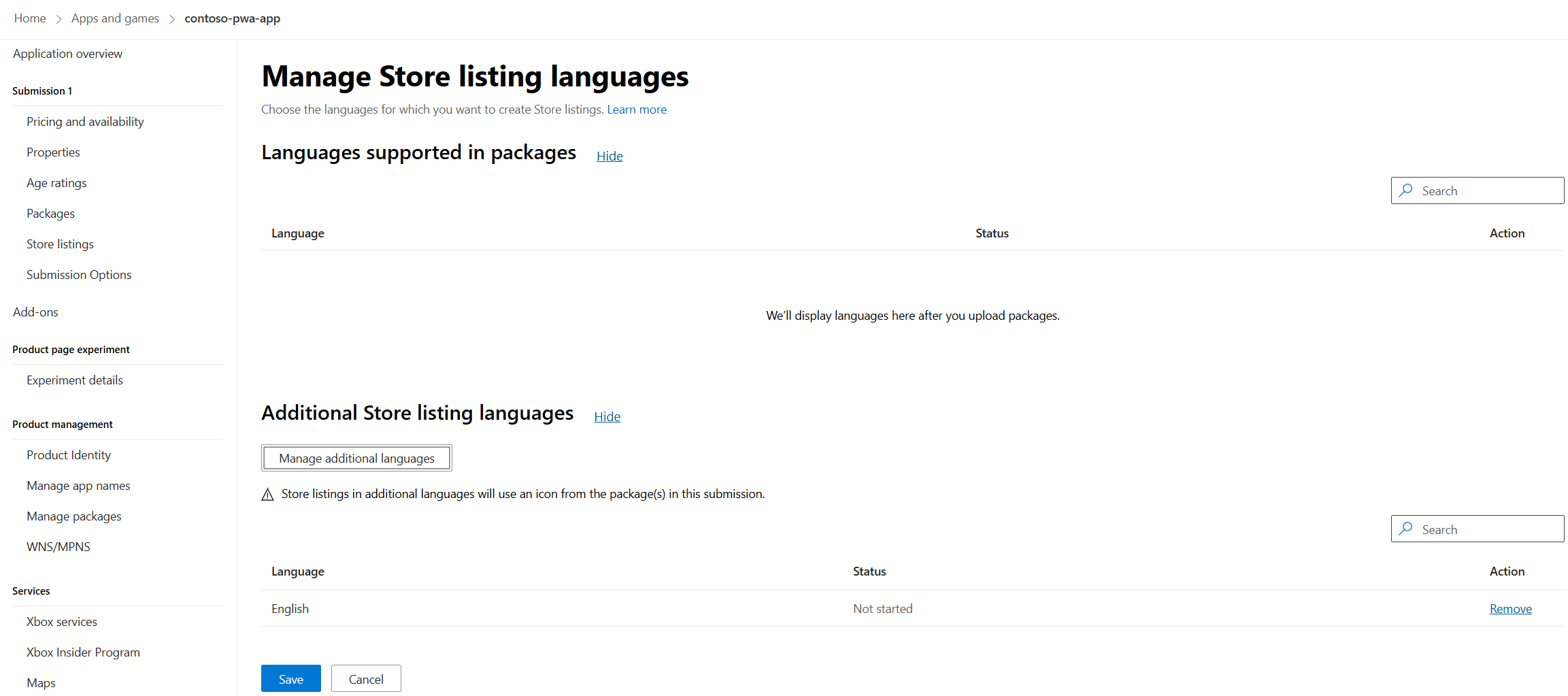
完成选择后,单击“ 保存 ”返回到应用概述页。
添加和编辑 MSIX 应用的应用商店一览信息
若要编辑应用商店一览,请从应用概述页中选择语言名称。 除非选择导出 Store 一览并脱机工作,然后一次导入所有一览数据,否则必须分别编辑每种语言。 有关工作原理的详细信息,请参阅 导入和导出应用商店一览。

可用字段如下所述。
产品名称
你可以使用此下拉框指定应在 Store 一览中使用的名称(如果为应用保留了多个名称)。
如果上传的包与正在处理的 Store 一览使用相同的语言,则将选择这些包中使用的名称。 如果需要在应用发布后 重命名应用,在上传使用新名称的包后,可以在这一步创建新提交时选择一个不同的预留名称。
如果尚未上传所用语言的包,并且保留了多个名称,则需要选择其中一个保留应用名称,因为该语言没有可从中拉取名称的关联包。
注意
所选产品名称仅适用于所用语言的 Store 一览。 它不会影响客户安装应用时显示的名称;该名称来自已安装的包的清单。 为了避免混淆,我们建议每种语言的包和 Microsoft Store 一览使用相同名称。
说明
在说明字段中,你可以向客户介绍应用的功能。 此字段为必填字段,并将接受最多 10,000 个纯文本字符。
有关使说明脱颖而出的一些提示,请参阅 编写出色的应用说明。
此版本中的新增功能
如果这是您首次提交应用,请将此字段留空。 如果对现有应用进行了更新,通过此处可以让客户了解最新本中发生了哪些变化。 此字段限制为 1500 个字符。 (以前,此字段称为 发行说明)。
产品功能
这些是应用主要功能的简短摘要。 除了“说明”外,它们还会在应用的应用商店一览的“功能”部分中以项目符号列表的形式显示给客户。 保持简明扼要,每项功能只需几个字(不超过 200 个字符)。 最多可以包含 20 项功能。
注意
在 Store 一览中,这些功能将以项目符号形式显示,因此不要添加自己的项目符号。
屏幕截图
提交应用时需要提供一张屏幕截图。 我们建议为你的应用支持的每个设备类型提供至少四个屏幕截图,这样用户就能看到应用在其设备类型上的外观。
有关详细信息,请参阅 应用屏幕截图和图像。
Microsoft Store 徽标
应用商店徽标是可选图像,你可以上传这些图像来增强应用向客户显示的方式。 你还可以选择性地指定,对于使用 Windows 10 或 Windows 11(包括 Xbox)的客户,只有你在此处上传的图片才会用于应用的应用商店列表,而不是允许应用商店使用应用软件包中的徽标图像。
重要
如果你的应用支持 Xbox,则必须在此处提供某些图像,才能使列表正确显示在应用商店中。
有关详细信息,请参阅 应用商店徽标。
预告片和其他资产
可提交其他产品资产,包括视频预告片和促销图像。 这些均为可选,但我们建议你考虑尽可能多地上传。 这些图像可以帮助客户更好地了解你的产品,并让列表更具吸引力。
有关详细信息,请参阅 预告片和其他媒体资源。
补充字段
本节中的字段均为可选。 查看以下信息,以确定提供这些信息对你的提交是否有意义。 具体而言,建议对大多数提交使用 简短说明 。 其他字段可能有助于在不同方案中为产品提供最佳体验。
短标题
产品名称的简短版本。 如果提供,此简短名称可能会出现在 Xbox One 的不同位置(安装过程中、成就中等),以代替产品的完整标题。
此字段限制为 50 个字符。
排序标题
如果产品可以按字母顺序排列或以不同方式拼写,则可以在此处输入另一个版本。 这样,客户在搜索时输入该版本,从而更快地找到你的产品。
此字段限制为 255 个字符。
语音标题
产品的替代名称(如果提供)可在使用 Kinect 或耳机时用于 Xbox One 的音频体验。
此字段限制为 255 个字符。
简短说明
更简短、更吸引人的描述,可用于产品的应用商店列表顶部。 如果未提供,将改用较长 说明 的第一段(最多 500 个字符)。 由于说明也会出现在该文本的下方,因此我们建议你使用不同的简短文字说明,这样您的应用商店列表就不会重复。
对于游戏,简短说明也可能显示在 Xbox One 上游戏中心的“信息”部分中。
为获得最佳效果,请将简短说明控制在 270 个字符以下。 该字段有 1000 个字符的限制,但在某些视图中,只会显示前 270 个字符(带有可用于查看其余简短说明的链接)。
其他系统要求
如果需要,可以描述应用需要正常工作的硬件配置(超出应用属性的“系统要求”部分提供的信息)。 如果你的应用的硬件要求并非每台计算机都能满足,那么这一点就尤为重要。 例如,如果你的应用只能通过外部 USB 硬件(如 3D 打印机或微控制器)正常运行,我们建议在此处输入这些硬件。 你输入的信息将显示给在 Windows 10、版本 1607 或更高版本(包括 Xbox)上查看应用的应用商店列表的客户,同时还会显示你在产品属性页面上指定的要求。
对于 最低硬件 和 推荐的硬件,最多可以输入 11 个项目。 这些内容会以 Microsoft Store 项目符号列表的形式向客户展示。 保持简明扼要,每个项目只需几个字(不超过 200 个字符)。
注意
你的其他系统要求将显示在 Microsoft Store 列表中,因此不要添加自己的项目符号。
