Azure DevOps 工作項目 Microsoft 365 Copilot 連接器允許您的組織在其 Azure DevOps 服務實例中索引工作項目。 設定連接器後,終端使用者可以在 Microsoft Search 和 Microsoft 365 Copilot 中搜尋 Azure DevOps 的工作項目。
本文是針對 Microsoft 365 管理員,或任何設定、執行及監控 Azure DevOps 工作項目 Copilot 連接器的人。
重要事項
Azure DevOps Work Items Copilot 連接器僅支援 Azure DevOps 雲端服務。 Azure DevOps Server 2019、TFS 2018、TFS 2017、TFS 2015 和 TFS 2013 都不支援此連接器。
功能
- Index Work Items from Azure DevOps
- 讓您的終端使用者能夠詢問與工作項目相關的問題。
- 在 Copilot 中使用語意搜尋 ,讓使用者能根據關鍵字、個人偏好和社交連結找到相關內容。
限制
- 每個連線只索引一個 ADO 組織。
自訂資料篩選器
Azure DevOps 工作項目連接器包含以下 Copilot Search 的自訂資料篩選器:
- 區域步道
- 隸屬
必要條件
您必須是貴組織 Microsoft 365 租戶的 搜尋管理員 。
連接器利用已登入的 M365 管理員帳號作為爬取服務帳號。 要連接 Azure DevOps 並讓 Copilot 連接器定期更新工作項目,你需要授予 M365 管理員帳號以下權限。
許可名稱 權限類型 所需條件 查看專案層級資訊 專案許可 Crawling Azure DevOps Work Items. 此許可對需要被索引的專案是 強制 要求的。 查看分析數據 專案許可 Crawling Azure DevOps Work Items. 此許可對需要被索引的專案是 強制 要求的。 在此節點查看工作項目 面積路徑 區域路徑上的爬行工作物品。 此權限為 可選。 只有使用者帳號有權限的區域路徑會被爬取。
重要事項
爬取帳號必須是 Basic 存取等級。 欲了解更多 Azure DevOps 的存取等級,請參閱支援的存取權限等級。
快速入門

選擇顯示名稱
在 Copilot 中,每個引用都會用顯示名稱來識別,方便使用者辨識相關檔案或項目。 顯示名稱也代表可信的內容。 顯示名稱也用作 內容來源過濾器。 此欄位有預設值,但您可以自訂為組織內使用者熟悉的名稱。
新增ADO組織
Azure DevOps 工作項目 Copilot 連接器允許每個連線索引一個組織。 要連接你的 Azure DevOps 服務,請提供要索引的組織名稱。
重要事項
- 請務必只輸入組織名稱,而非完整的網址。
- 以下範例 顯示錯誤輸入 ——
https://dev.azure.com/<Organization_name>/ - 以下範例展示了 正確的 輸入方式 -
<Organization_name>
提供認證類型
你需要遵循一些步驟來驗證並同步 Azure DevOps 的工作項目。
重要事項
- Microsoft Entra ID OAuth 是推薦的 OAuth 機制。
- Azure DevOps OAuth 是傳統認證機制,並未被積極投資。 此方法將很快被淘汰。
Microsoft Entra ID OAuth
確保您的 ADO 組織已連接 Microsoft Entra
Azure DevOps Work Items Copilot 連接器只會索引來自與你租戶 Microsoft Entra 連結的 ADO 組織的內容。 為了確保您的 ADO 組織與 Microsoft Entra 帳戶連結,請使用以下步驟。
- 進入 Azure DevOps 並選擇所需的組織。
- 選擇
Organization settings。 - 在左側導覽窗格,選擇
Microsoft Entra「General」標頭下方。 - 確保該組織已連結到您租戶的 Microsoft Entra 帳號。
注意事項
建立與 Microsoft Entra 連結的搜尋管理員必須擁有相關專案的讀取權限。
在 Microsoft Entra ID 上建立應用程式
- 進入 Azure 入口網站,並用租戶的管理員憑證登入。
- 從導覽窗格中導覽至 Microsoft Entra ID ->Identity ->Applications ->應用程式註冊,並選擇「新註冊」。
- 請提供應用程式名稱並選擇 註冊。
- 請記下申請 (客戶) ID。 此 ID 用於授權 Microsoft Entra 應用程式存取 ADO 組織內的專案。
- 從導覽窗格開啟 API 權限 ,選擇 新增權限。
- 選擇 Azure DevOps,然後選擇委派權限。
- 在 VSO 下搜尋以下權限,並選擇 新增權限。
a. vso.analytics - Analytics (閱讀)
b. vso.graph - (讀取圖)
c. vso.identity - (讀取身份)
d. vso.project - 專案與團隊 (閱讀)
e. vso.variablegroups_read - 變數群 (讀取)
f. vso.work - 工作項目 (閱讀) - 選擇 [TenantName] 授予管理員同意 ,並選擇 「是」確認。
- 檢查權限是否處於「授權」狀態。
- 從導航面板開啟 認證 。 選擇
Add a platform並選擇Web。 在「Redirect URI」下新增以下其中一個 URI:- M365 Enterprise 的 Enterprise:https:// gcs.office。com/v1.0/admin/oauth/callback
- 關於 M365政府:https:// gcsgcc.office。com/v1.0/admin/oauth/callback
- 在 隱式補助與混合流程中,勾選選項
ID tokens (used for implicit and hybrid flows)並點 選配置。 - 從導覽面板中,選擇管理中的憑證與秘密。
- 選擇 新客戶端秘密 ,並設定秘密的有效期限。 複製產生的秘密 (值) 並存檔,因為它不會再顯示。
- 使用這個客戶端秘密和應用程式 ID 來設定連接器。
用爬蟲帳號驗證 Microsoft Entra 應用程式
由於單點登入,你的 Entra 應用程式應該會自動與已登入的管理員帳號進行認證。 Microsoft Entra 會為應用程式發出存取權杖。 此存取權杖包含使用者及已授權權限的資訊。 應用程式使用存取權杖向 Azure DevOps 發出請求。 該應用程式只能存取登入使用者也有權限的資料和執行的動作。
4. 推廣至有限受眾
如果你想在 Copilot 和其他搜尋表層驗證這個連線,建議先部署給有限的使用者群,然後再擴展到更廣泛的受眾。 想了解更多有限度推出的資訊,請參見 分階段推出。
此時,你已經準備好為 Azure DevOps 工作項目建立連線。 你可以點擊建立來發佈你的連線,並索引來自 Azure DevOps 組織的工作項目。
至於其他設定,例如 存取權限、 資料包含規則、 架構、 爬取頻率等,我們會根據 ADO 資料的運作方式設定預設值。 你可以在下方看到預設值:
| 使用者 | 描述 |
|---|---|
| 存取權限 | 只有有權限存取資料來源內容的人。 |
| 地圖識別碼 | 資料來源身份是使用 Microsoft Entra ID 映射的。 |
| 內容 | 描述 |
|---|---|
| 專案 | 所有專案均有索引。 |
| 管理物業 | 要檢查預設屬性及其結構,請參閱 內容 |
| 同步處理 | 描述 |
|---|---|
| 增量爬行 | 頻率:每15分鐘一班 |
| 全爬行 | 頻率:每天 |
自訂設定
自訂設定是給想要編輯上述表格中設定預設值的管理員使用。 點擊「自訂設定」選項後,你會看到三個分頁——使用者、內容和同步。
使用者

存取權限
Azure DevOps 工作項目連接器支援對所有或只有擁有此資料來源存取權的人可見的搜尋權限。 如果你選擇 「所有人」,索引資料會出現在所有使用者的搜尋結果中。 如果你選擇 「僅限有權限存取此資料來源的人」,索引資料會出現在有權限存取該資料的使用者搜尋結果中。
注意事項
管理存取權限的群組匯報僅以完整爬取方式同步。 增量爬取不支援權限更新的處理。
內容

選擇專案
在此步驟中,你要使用 Azure DevOps 工作項目 Copilot 連接器指定要索引的資料範圍。 接著你可以選擇連結索引整個組織或所選組織內的特定專案。
如果你選擇索引整個組織,組織內所有專案的工作項目都會被索引。 新專案和工作項目會在建立後的下一次爬取時被索引。
如果你選擇索引單一專案,只有選取專案中的工作項目會被索引。
注意事項
Azure DevOps 專案在授權「檢視專案層級資訊」及「檢視分析權限」後,可以被爬取。
管理物業
在這裡,你可以新增或移除 Azure DevOps 資料來源中的可用屬性,為屬性指派結構 (定義屬性是可搜尋、查詢、可檢索或可精煉) ,改變語意標籤並為屬性添加別名。 預設選擇的物業如下所示。
| Source 屬性 | 標籤 | 描述 | Schema |
|---|---|---|---|
| 區域路徑 | 區域路徑到工作項目 | 查詢、檢索、搜尋 | |
| AssignedTo | 工作項目被指派的人姓名 | 查詢、檢索、搜尋 | |
| Authors | Authors | 取回 | |
| 由 ChangedBy | 上次修改者 | 最後修改該工作項目的人名 | 查詢,取回 |
| 更改日期 | 最後修正日期時間 | 查詢,取回 | |
| CreatedBy | 建立者 | 創建該工作項目的人名 | 查詢、檢索、搜尋 |
| CreatedDate | 建立約會時間 | 工作項目建立的時間戳記 | 查詢,取回 |
| 描述 | 內容 | 工作項目說明 | 搜尋 |
| IconUrl | IconUrl | 取回 | |
| 識別碼 | 工作項目識別碼 | 查詢、檢索、搜尋 | |
| 優先順序 | 工作項目的優先順序 | 查詢,取回 | |
| ReproSteps | 重現工作項目中描述條件的步驟 | ||
| 狀態 | 工作項目的現況 | 查詢、檢索、搜尋 | |
| 標記 | 查詢、檢索、搜尋 | ||
| TeamProject 團隊專案 | 取回 | ||
| 標題 | 標題 | 工作項目標題 | 檢索、搜尋 |
| URL | URL | 作品項目網址 | 取回 |
| 工作項目類型 | 查詢、檢索、搜尋 |
預覽資料
使用預覽結果按鈕來驗證所選屬性的樣本值。
同步處理
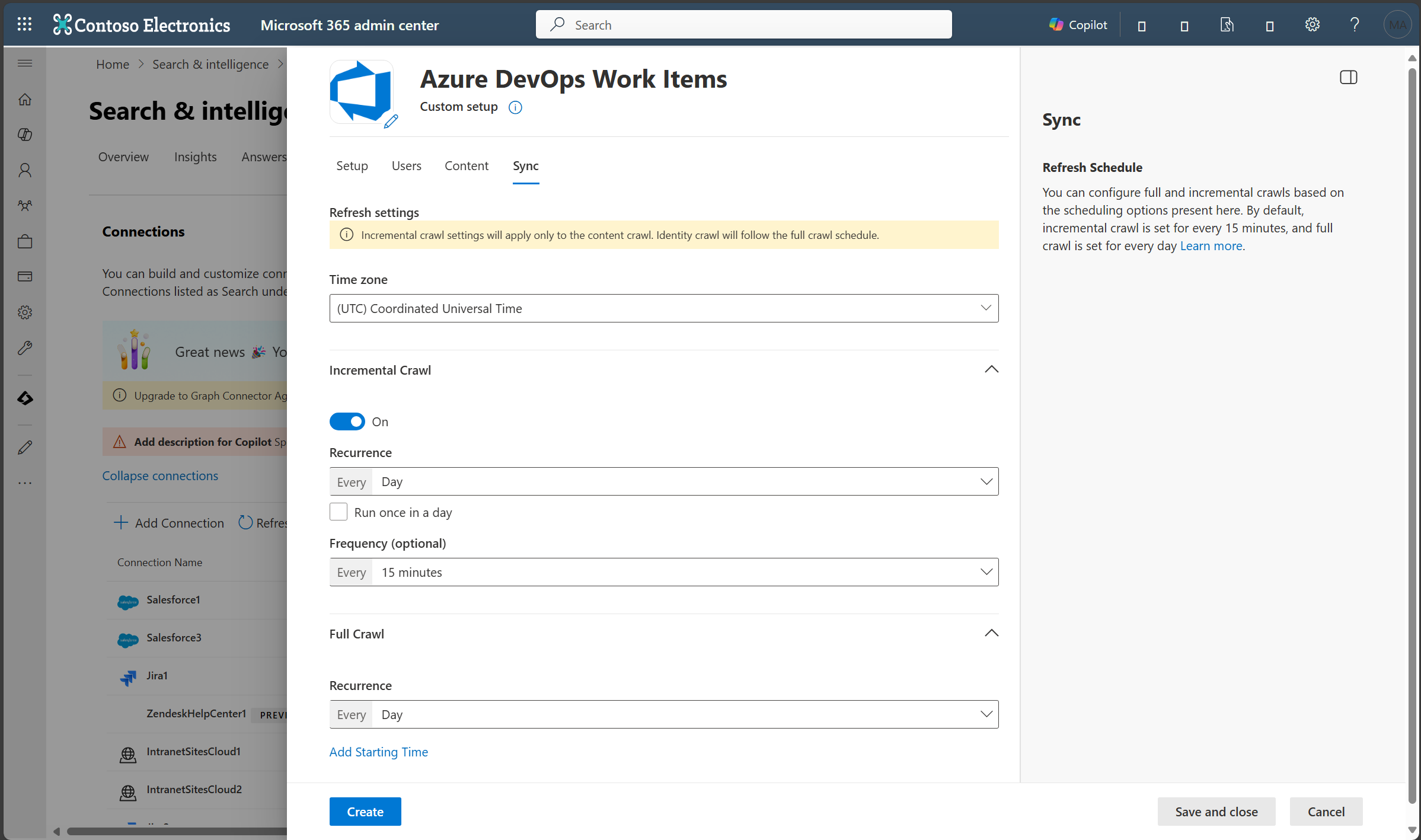
刷新間隔決定了你的資料在資料來源與 Azure DevOps 工作項目 Copilot 連接器索引之間同步的頻率。 刷新間隔有兩種——全爬行和增量爬行。 更多資訊請參閱 刷新設定。
如果你願意,可以從這裡更改刷新間隔的預設值。
提示
預設結果類型Azure DevOps 工作項目 Copilot 連接器會在連接器發佈後自動註冊結果類型。 結果類型使用基於步驟 3 所選欄位動態產生 的結果佈局 。
你可以透過 Microsoft 365 系統管理中心的結果類型來管理結果類型。 預設的結果類型稱為「ConnectionIdDefault」。 例如,如果你的連線 ID 是 AzureDevOps,你的結果配置名稱是:「AzureDevOpsDefault」,另外,你也可以選擇建立自己的結果類型。
疑難排解
發布連結後,您可以在管理中心的連接器區查看狀態。 想了解如何進行更新與刪除,請參閱 「管理你的連接器」。 你可以 在這裡找到常見問題的故障排除步驟。
如果您有問題或想提供回饋,請聯絡 Microsoft Graph |支持。