DataStax Microsoft 365 Copilot 連接器允許您的組織在 DataStax Astra 資料庫收藏中索引紀錄。 在您設定 DataStax 資料庫中的連接器與索引內容後,使用者可以在 Microsoft 365 Copilot 中搜尋這些項目。
本文是針對 Microsoft 365 管理員,或任何設定、執行及監控 DataStax Copilot 連接器的人。
注意事項
要存取預覽版的同步 Copilot 連接器,請啟用您的管理員帳號的 目標釋出選項 。
功能
- DataStax Astra 資料庫收藏中的索引紀錄。
- 讓使用者能根據 Copilot 中 DataStax 的知識尋求建議。 例如,你已設定連接器以存取 DataStax 中的電影評論集合:
- 根據評論文字和你的興趣推薦一部電影。
- 總結一下電影《Paa》的影評文字。
- 找出引發激烈討論的電影。
限制
- 不索引非向量資料庫。
- 它不會索引 Langflow。
- 不支援搜尋垂直領域。
必要條件
- 您必須是貴組織 Microsoft 365 租戶的搜尋管理員。
- 要連接你的 DataStax 資料庫,你需要 DataStax API 端點和資料庫 ID。
- 要連接 DataStax 並讓 Copilot 連接器定期更新 DataStax 任務,你需要一個具有讀取權限的應用程式憑證。
快速入門
1. 選擇顯示名稱
顯示名稱用於識別 Copilot 中的每個引用,幫助使用者輕鬆辨識相關檔案或項目。 顯示名稱同時代表受信任的內容,並用作 內容來源過濾器。
會提供一個預設值;你可以自訂它,讓組織內的使用者熟悉名稱。
2. 新增 DataStax API 端點
要連接你的 DataStax 資料庫,你需要 DataStax API 端點。 端點可在資料庫的總覽中找到,通常如下: https://<your-database-id>-<region>.apps.astra.datastax.com。
3. 新增 DataStax 資料庫 ID
要連接你的 DataStax 資料庫,你需要 DataStax 資料庫 ID。 資料庫 ID 可在您的資料庫總覽中找到。
4. 產生應用程式令牌
若要使用 DataStax 應用程式令牌 進行驗證,DataStax 管理員需要產生資料庫中具有適當使用者角色的應用程式令牌,例如使用「唯讀使用者」。
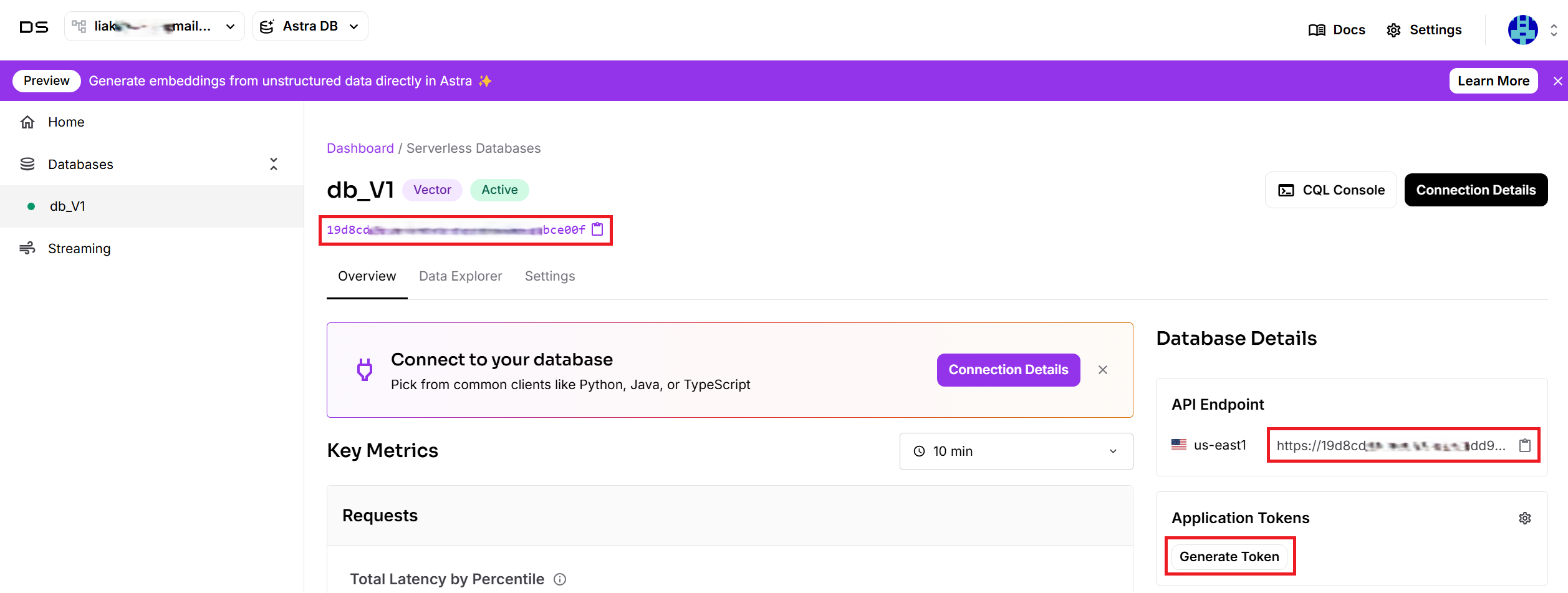
從權杖細節中複製產生的應用程式權杖,通常是一條以「AstraCS:...」開頭的長字串。然後貼到連接器設定裡。 選擇 授權,並用同一個令牌來驗證爬取權限。
5. 推廣至有限的受眾
如果你想在 Copilot 和其他搜尋表層驗證連線,建議先部署給有限的使用者群,再推廣給更廣泛的使用者。 欲了解更多資訊,請參閱連接器分 階段部署。
此時,你已經準備好建立 DataStax 的連結了。 選擇 建立 以發布你的連結並索引你的 DataStax 帳號文章。
對於其他設定,例如 存取權限、 結構和 爬行頻率,預設值會根據最適合 DataStax 資料的方式設定。
| 使用者 | 描述 |
|---|---|
| 存取權限 | 只有有權限存取資料來源內容的人。 |
| 對應身分識別 | 資料來源身份是使用 Microsoft Entra ID 映射的。 |
| 內容 | 描述 |
|---|---|
| 管理物業 | 關於預設屬性及其結構的資訊,請參見 內容。 |
| 同步處理 | 描述 |
|---|---|
| 全程爬行 | 每天都跑。 |
自訂設定
在自訂設定中,你可以編輯使用者、內容和同步的預設值。
使用者

存取權限
DataStax Copilot 連接器支援搜尋 權限,顯示 給 所有或只有有權限存取此資料來源的人。 如果你選擇 「所有人」,索引資料會出現在所有使用者的搜尋結果中。 如果你選擇 「僅限有權限存取此資料來源的人」,索引資料會出現在有權限存取資料的使用者搜尋結果中。 在 Atlassian DataStax 中,安全權限是透過包含站點層級群組和專案角色的專案權限方案來定義的。 任務層級安全性也可透過任務層級權限方案來定義。
映射恆等式
將資料來源身份映射到 Microsoft Entra ID 的預設方法是確認 DataStax 使用者的電子郵件 ID 與 UPN) 的使用者主體名稱相同 (Microsoft Entra ID。 如果預設的映射對你的組織不適用,你可以提供自訂的映射公式。 更多資訊請參閱「映射你的非 Azure AD 身份」。
為了判斷哪種選項最適合你的組織:
- 如果 DataStax 使用者的電子郵件 ID 與 Microsoft Entra ID 中的 UPN 相同,請選擇 Microsoft Entra ID 選項。
- 如果 DataStax 使用者的電子郵件 ID 與 Microsoft Entra ID 中的 UPN 和電子郵件不同,請選擇非 Microsoft Entra ID 選項。
內容

管理物業
要從 DataStax 資料來源查看可用物件,請為物件指派一個結構, (定義物件是否可搜尋、查詢、檢索或可精煉) ,更改語意標籤,並在物件中加入別名。 有些屬性是預設選擇的。
| 預設屬性 | 標籤 | 描述 | Schema |
|---|---|---|---|
| 集合 | 不適用 | 收藏名稱 | 查詢、檢索、搜尋。 |
| 內容 | 不適用 | 收藏中的唱片 | 搜尋。 |
| IconUrl | IconUrl | 紀錄的圖示網址 | 取回。 |
| 識別碼 | URL | 收藏中的記錄ID | 查詢,取回。 |
| 密鑰空間 | 不適用 | 創造這個任務的人 | 查詢、檢索、搜尋。 |
| 標題 | 標題 | 標題是結合收藏名稱與紀錄 ID 所產生 | 查詢、檢索、搜尋。 |
預覽資料
使用預覽結果按鈕來驗證所選屬性的樣本值及查詢篩選器。
同步處理
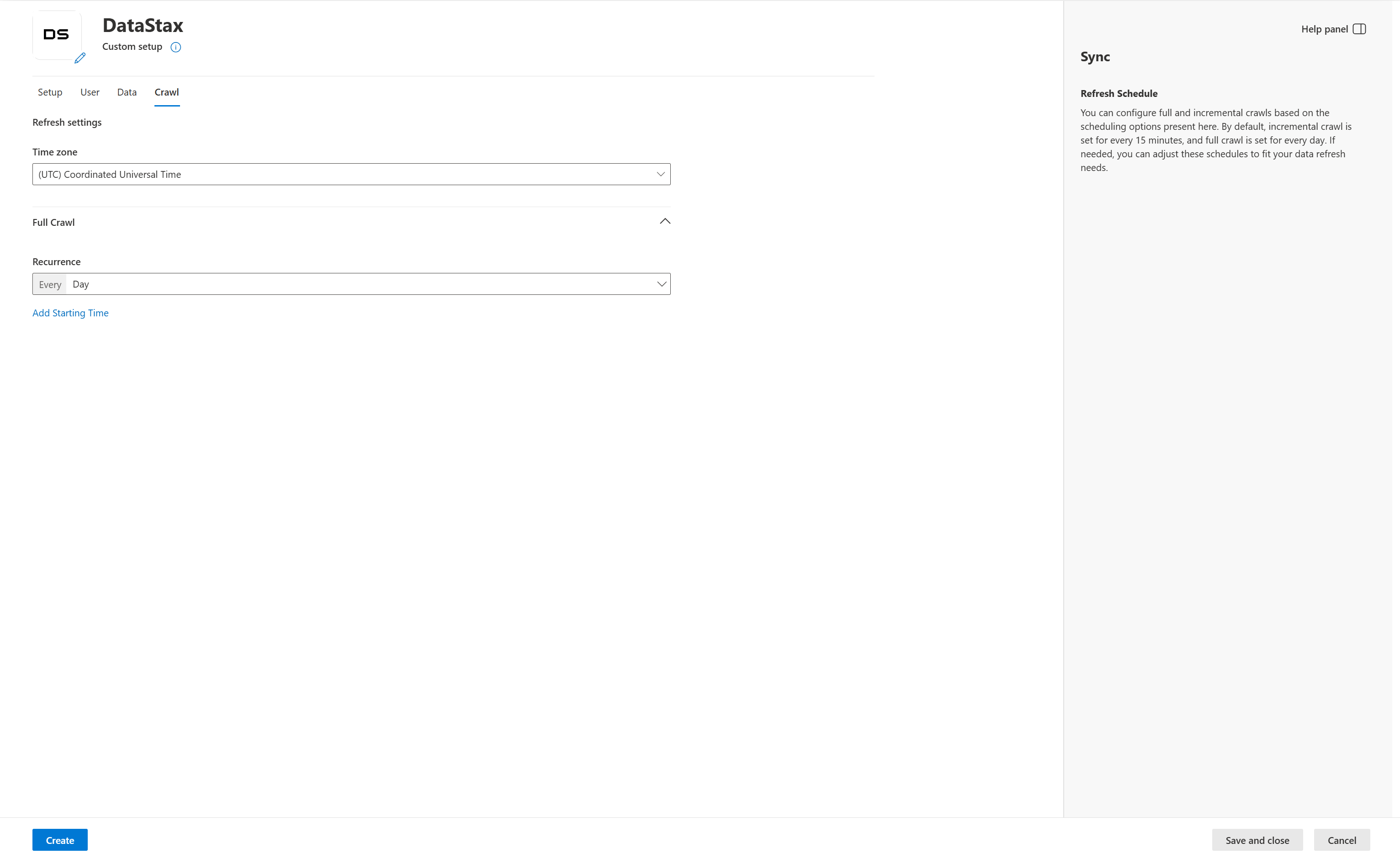
刷新間隔決定了資料來源與 DataStax Copilot 連接器索引之間的同步頻率。 DataStax 圖形連接器僅支援刷新間隔——全爬行。 更多資訊請參閱 刷新設定。
你可以更改刷新間隔的預設值。
後續步驟
發布連線後,您可以在管理中心的連接器區查看狀態。 想了解如何進行更新與刪除,請參閱 「管理你的連接器」。
如果你有問題或想提供回饋,請參考 Microsoft Graph 支援。