Stack Overflow Copilot 連接器讓組織能夠索引來自 Stack Overflow 的問題與答案。 設定連接器後,終端使用者可以在 Microsoft Copilot 的 Stack Overflow 以及任何 Microsoft Search 用戶端搜尋這些文章。
本文是針對 Microsoft 365 管理員,或任何設定、執行及監控 Stack Overflow Copilot 連接器的人。
功能
- Index Stack Overflow 問答。
- 允許使用者透過 Copilot 詢問有關公司程式碼與流程的技術問題。 範例:
- 在我們的 CRM 軟體中處理大型資料集的最佳實務是什麼?
- 使用 REST 和 GraphQL 來做 API 服務有什麼不同?
- 我們該如何改善面向客戶的網頁應用程式的載入時間?
- 在 Copilot 中使用語意搜尋 ,讓使用者能根據關鍵字、個人偏好和社交連結找到相關內容。
- Stack Overflow Copilot 連接器支援 Teams 商業 與 企業版的 Stack Overflow。
限制
- 這個連接器在 Teams Enterprise 的 Stack Overflow 中不支援私人團隊。
必要條件
- 您必須是貴組織 Microsoft 365 租戶的搜尋管理員。
- 要建立新的連線,請使用你組織的 Stack Overflow 實例網址。
- 對於 Teams 企業版的 Stack Overflow,實例 URL 通常是首頁 URL。
https://<company_name>.stackenterprise.co - 對於 Teams Business 的 Stack Overflow,請使用 API URL,通常看起來像
https://api.stackoverflowteams.com/v3/teams/<company_name>是 。
- 對於 Teams 企業版的 Stack Overflow,實例 URL 通常是首頁 URL。
- 在 Teams Enterprise 的 Stack Overflow 中,註冊新 API 應用程式時,將核准網域設
office.com為核准網域 (請參考下方圖片作為視覺範例) 。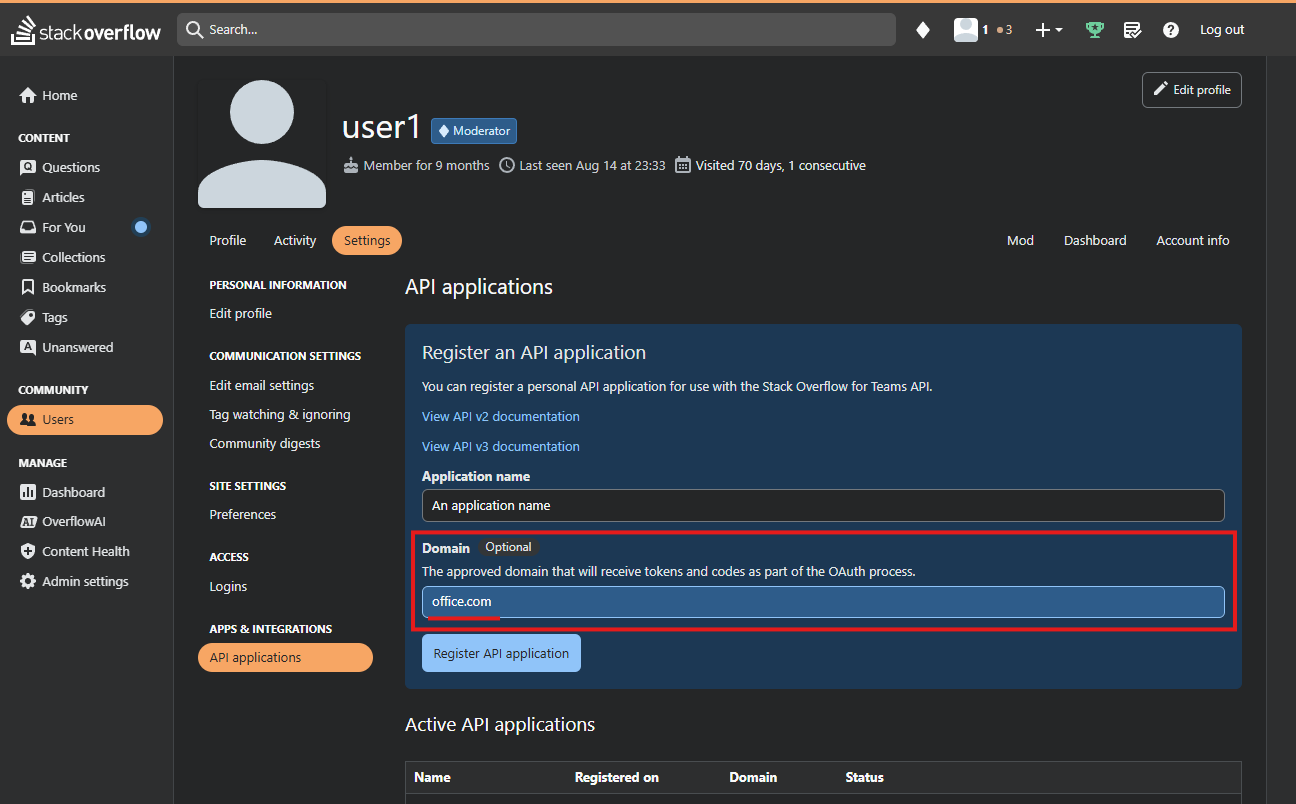
開始使用
1. 顯示名稱
在 Copilot 中,每個引用都會用顯示名稱來識別,方便使用者辨識相關檔案或項目。 顯示名稱也代表可信的內容。 顯示名稱也用作內容來源過濾器。 此欄位有預設值,但您可以自訂為組織內使用者熟悉的名稱。
2. 堆疊溢出網址
使用你組織的 Stack Overflow 實例網址。 對於 Teams Enterprise 的 Stack Overflow,這通常是首頁網址。https://<company_name>.stackenterprise.co 對於 Teams Business 的 Stack Overflow,請使用 API URL,通常看起來像 https://api.stackoverflowteams.com/v3/teams/<company_name>是 。
3. 認證類型
要驗證並同步 Stack Overflow 的內容,請選擇兩種支援的方法之一:
- 如果你使用 Stack Overflow for Teams Enterprise,請選擇 OAuth。 欲了解更多 關於 Stack Overflow for Teams Enterprise 中的認證與授權,請 點此。
- 如果你使用 Teams Business 的 Stack Overflow,請選擇基本認證。 想了解更多關於 Stack Overflow for Teams Business 中的認證與授權,請 點此。
4. 推廣至有限受眾
如果你想在 Copilot 和其他搜尋表層驗證這個連線,建議先部署給有限的使用者群,然後再擴展到更廣泛的受眾。 想了解更多有限度推出的資訊,請參見 分階段推出。
此時,你已經準備好為 Stack Overflow 建立連線了。 你可以點擊「建立」按鈕,從你的 Stack Overflow 帳號發佈你的連結和索引貼文。
自訂設定
自訂設定是給想編輯預設設定值的管理員用的。 點擊「自訂設定」選項後,你會看到另外三個分頁:使用者、內容和同步。
使用者
存取權限
目前,來自貴組織 Stack Overflow 實例的問答已被索引。 所有使用 Stack Overflow Copilot 連接器索引的資料,都對租戶中所有 Microsoft 365 使用者可見,並可透過 Microsoft Search 或 Copilot 存取。
內容
管理物業
在這裡,你可以新增或移除 Stack Overflow 資料來源中的可用屬性,為屬性指派結構 (定義屬性是可搜尋、可查詢、可檢索或可精煉) ,變更語意標籤並為屬性添加別名。 以下列出預設選擇的物業:
| Source 屬性 | 語意標籤 | 描述 | 結構 |
|---|---|---|---|
| 最佳回答者 | 最佳答案內容 (題目作者接受為最有幫助或最準確的) | 檢索、搜尋 | |
| 最佳解答作者ID | 最佳答案的辨識 | 取回 | |
| 最佳解答作者姓名 | 提供最佳答案的作者姓名 | 檢索、搜尋 | |
| 最佳回答創建 | 最佳答案產生的日期 | 查詢、精煉、檢索 | |
| CreationDate | 建立約會時間 | 發文的日期 (問題被問) | 查詢、精煉、檢索 |
| 最後活動日期 | 最後修正日期時間 | 貼文最後修改日期 | 查詢、精煉、檢索 |
| 連結 | URL | 連結到 Stack Overflow 中的問題 | 檢索、搜尋 |
| 擁有者顯示名稱 | 建立者 | 文章作者姓名 | 查詢、檢索、搜尋 |
| OwnerUserID | 發問者的身分證 | 取回 | |
| 問題正文 | 問題內容 | 查詢、檢索、搜尋 | |
| 問題ID | 問題的身份 | 查詢,取回 | |
| 分數 | 題目分數 | 取回 | |
| 標記 | 新增於文章的標籤列表 | 查詢、精煉、檢索 | |
| 標題 | 標題 | 文章標題 | 查詢、檢索、搜尋 |
同步處理
刷新間隔決定了資料在資料來源和 Copilot 連接器索引之間同步的頻率。 刷新間隔有兩種——全爬行和增量爬行。 更多資訊請參閱 刷新設定。
疑難排解
發布連結後,您可以在管理中心的連接器區查看狀態。 想了解如何進行更新與刪除,請參閱 「管理你的連接器」。
如果您有問題或想提供回饋,請聯絡 Microsoft Graph |支持。