當您在 Microsoft Purview 中掃描 SAP ECC、 SAP S/4HANA 和 SAP BW 來源時,您必須在 SAP 伺服器中建立相依的 ABAP 函式模組。 Microsoft Purview 會叫用此函式模組,在掃描期間從 SAP 系統擷取中繼資料。
本文說明部署此模組所需的步驟。
注意事項
下列指示是根據 SAP GUI v. 7.2 編譯。
必要條件
從 Microsoft Purview 治理入口網站下載 SAP ABAP 函式模組原始程式碼。 註冊 SAP ECC、 SAP S/4HANA 或 SAP BW 的來源之後,您可以在頂端找到下載連結,如下圖所示。 您也可以在建立新掃描或編輯掃描時看到連結。 若要下載此程式碼,您必須擁有資料對應中根集合的資料來源管理員權限。

部署模組
請遵循指示來部署模組。
建立套件
此步驟是選用的,可以使用現有的套件。
登入 SAP 伺服器,然後開啟 Object Navigator (SE80 交易) 。
從清單中選取 [套件] ,然後輸入新套件的名稱。 例如,使用 Z_MITI。 然後選取 [顯示]。
在 [建立套件] 視窗中,選取 [是]。 在「 套件產生器:建立套件」 視窗中,在 「簡短描述 」方塊中輸入值。 選取 [繼續] 圖示。
在「 提示本機 Workbench 要求」 視窗中,選取「 自己的要求」。 選取 開發 要求。
建立功能群組
在 「物件導覽器」中,從清單中選取 功能群組, 然後在輸入方塊中輸入名稱。 例如,使用 Z_MITI_FGROUP。 選取 檢視 圖示。
在「 建立物件」 視窗中,選取 「是 」以建立新的功能群組。
在 「簡短文字」 方塊中輸入描述,然後選取「 儲存」。
選取在建立套件步驟中準備的套件,然後選取儲存。
選取 [繼續] 來確認要求。
啟動功能群組。
建立 ABAP 功能模組
建立功能群組之後,請選取它。
選取並按住 (,或在存放庫瀏覽器中) 功能群組名稱按一下滑鼠右鍵。 選取建立,然後選取功能模組。
在 功能模組 方塊中,如果是 SAP ECC 或 S/4HANA,請輸入 Z_MITI_DOWNLOAD ,如果是 SAP BW,請輸入 Z_MITI_BW_DOWNLOAD 。 在 「簡短文字」 方塊中輸入描述。
建立模組之後,請指定下列資訊:
移至 屬性 索引標籤。
在 [處理類型] 底下,選取 [已啟用遠端的模組]。
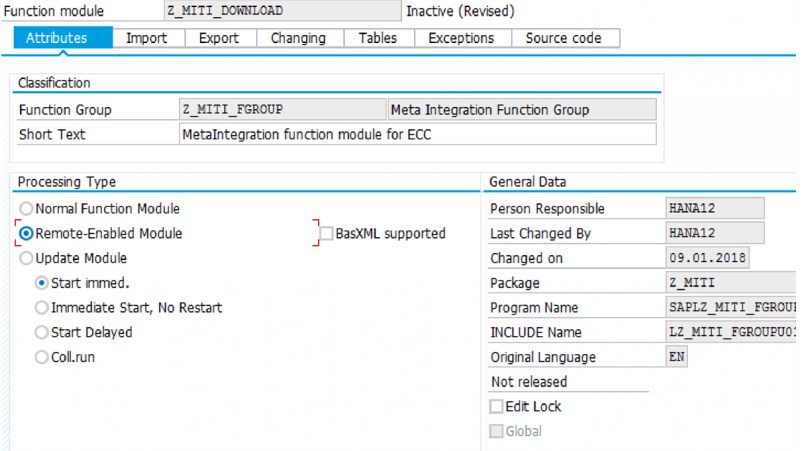
移至 [原始程式碼 ] 索引標籤。有兩種方式可以部署函式的程式碼:
在主功能表上,上傳您從 Microsoft Purview 治理入口網站下載的文字檔,如 必要條件中所述。 若要這麼做,請選取 公用程式>更多公用程式> 上傳/下載>上傳。
或者,開啟檔案並將內容複製並貼上到 原始程式碼 區域中。
移至 匯入 索引標籤並建立下列引數:
P_AREA TYPE DD02L-TABNAME (選用 = True)
P_LOCAL_PATH TYPE STRING (選用 = True)
P_LANGUAGE 類型 L001TAB-DATA 預設值 'E'
ROWSKIPS 類型SO_INT預設值為 0
ROWCOUNT 類型SO_INT預設值為 0
注意事項
選取所有參數的 傳遞值 核取方塊。

移至 表格 標籤,並定義 EXPORT_TABLE LIKE TAB512。
![顯示 [表格] 索引標籤的螢幕擷取畫面。](media/abap-functions-deployment-guide/export-table.png)
移至 [例外狀況 ] 索引標籤,並定義例外狀況 E_EXP_GUI_DOWNLOADFAILED。
![顯示 [例外狀況] 索引標籤的螢幕擷取畫面。](media/abap-functions-deployment-guide/exceptions.png)
選取 Ctrl+S 來儲存函式。 或者選取功能模組,然後在主功能表上選取儲存。
選取工具列上的 [ 啟用 ] 圖示,然後選取 [ 繼續]。 您也可以選取 Ctrl+F3。 如果出現提示,請選取要與主要功能模組一起啟用的產生包含。
測試功能
完成上述步驟之後,請測試函式:
開啟您建立的 Z_MITI_DOWNLOAD 或 Z_MITI_BW_DOWNLOAD 功能模組。
在主功能表上,選取「功能模組測試>」「>測試功能模組」。 您也可以選取 F8。
在參數 P_LOCAL_PATH 中輸入本機檔案系統上資料夾的路徑。 然後選取工具列上的 [執行] 圖示。 您也可以選取 F8。
如果必須下載或更新包含中繼資料的檔案,請在 P_AREA 欄位中輸入感興趣區域的名稱。 函數完成工作後, P_LOCAL_PATH 參數中指示的資料夾必須包含多個包含元資料的檔案。 檔案名稱會模擬可在 P_AREA 欄位中指定的區域。
如果函式在與 SAP 伺服器具有高速網路連線的電腦上啟動,則函式會完成其執行,且中繼資料的下載速度會快得多。