本文說明部署連接器的程式,該連接器會使用 Office 365 匯入服務,將資料從 Facebook Business 頁面匯入至 Microsoft 365。 如需此程式的高階概觀,以及部署Facebook連接器所需的必要條件清單,請參閱設定連接器以封存Facebook資料。
步驟 1:在 Microsoft Entra ID 中建立應用程式
移至 , https://portal.azure.com 並使用全域系統管理員帳戶的認證登入。
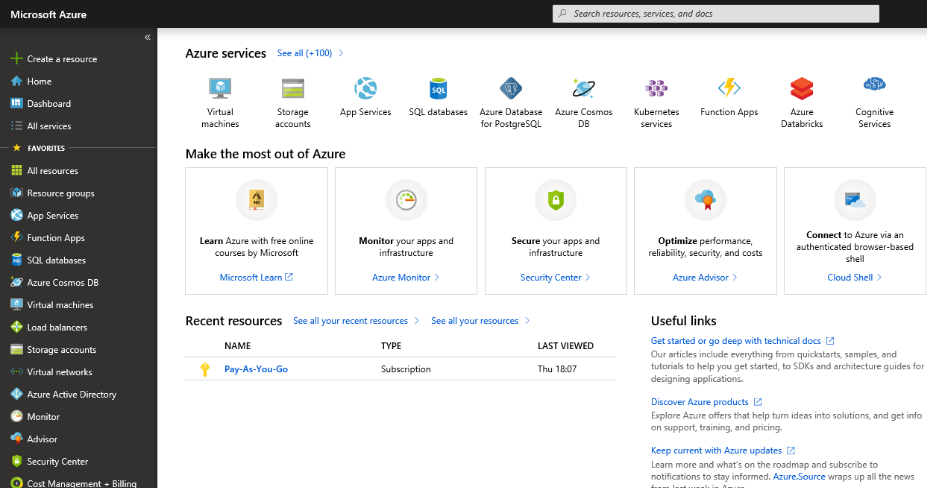
在左側導覽窗格中,選取 [Microsoft Entra ID]。
![選取 [Microsoft Entra ID]。](media/fbcimage2.png)
在左側導覽窗格中,選取 [預覽) 應用程式註冊 (,然後選取 新增註冊]。
![選取 [預覽應用程式註冊 () ,然後選取 [新增註冊]。](media/fbcimage3.png)
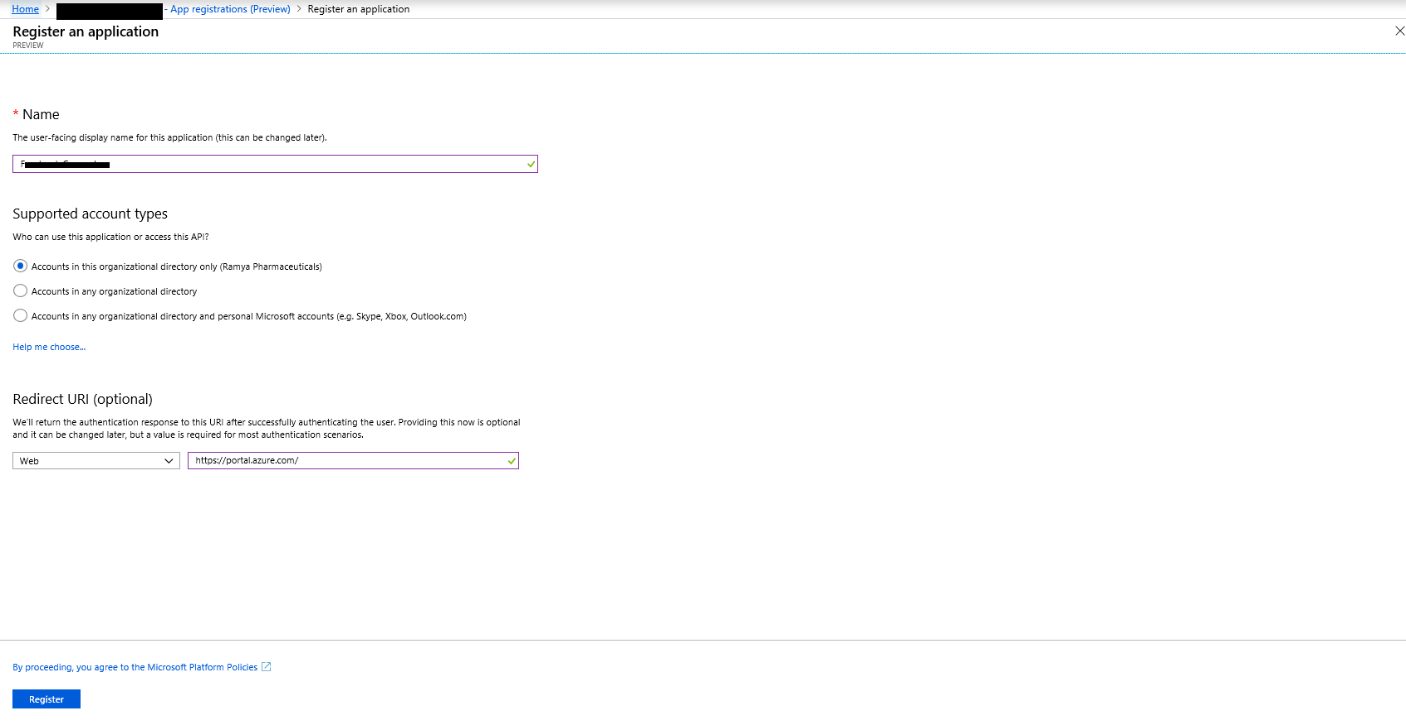
登錄應用程式。 在 [重新導向 URI] 底下,選取 [應用程式類型] 下拉式清單中的 [Web],然後在 [URI] 方塊中輸入 https://portal.azure.com 。
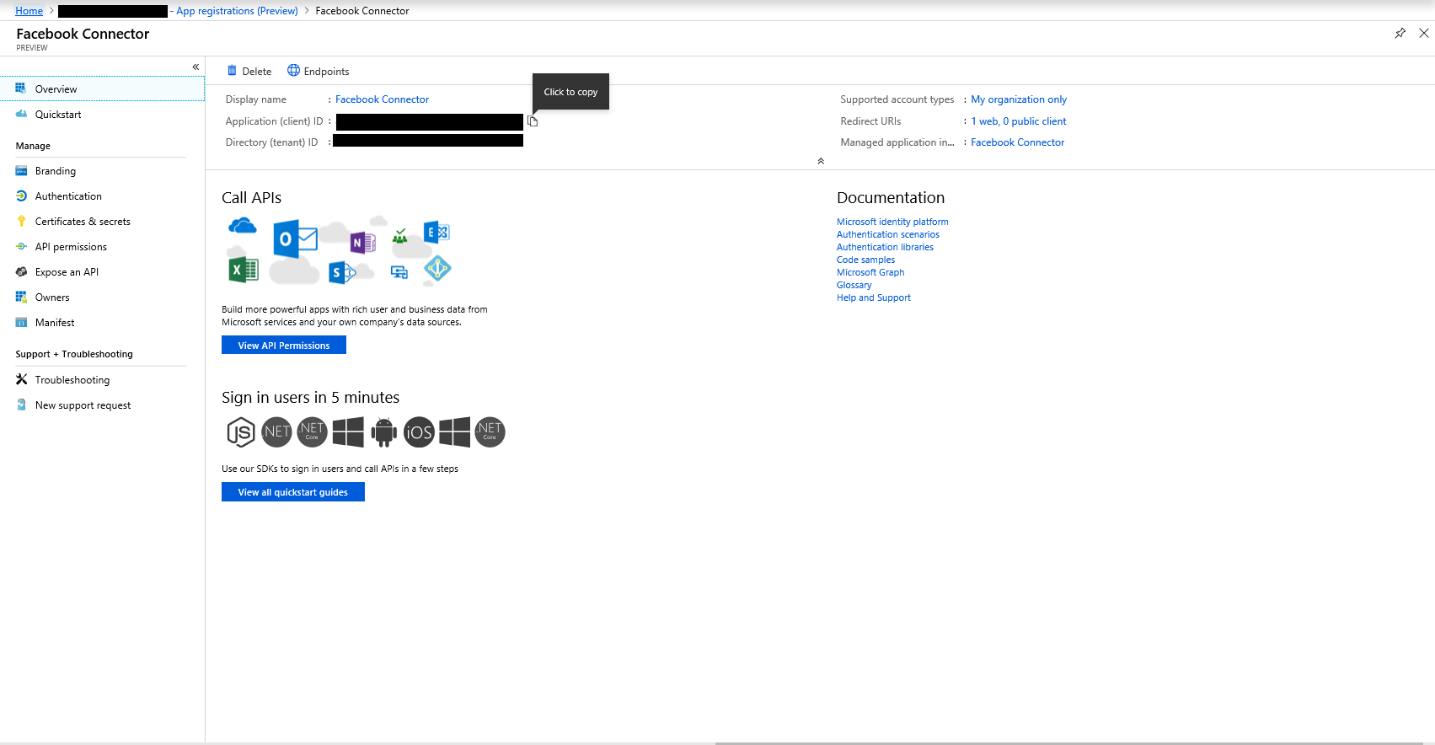
將 應用程式 (用戶端) 識別碼 和 目錄複製 (租戶) 識別碼 ,並將它們儲存到文字檔或其他安全位置。 您可以在後續步驟中使用這些 ID。
移至新應用程式的 憑證 & 秘密 。
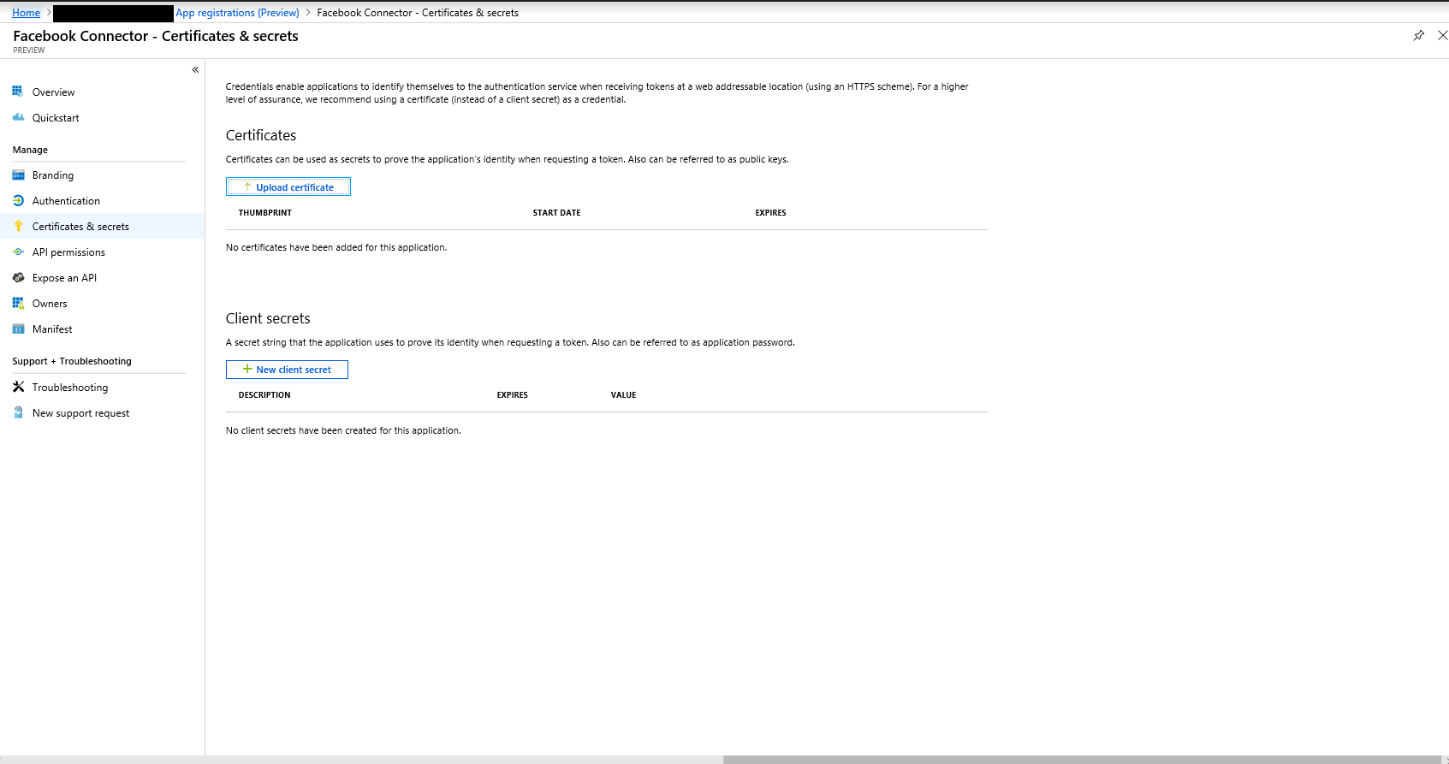
選取 [新用戶端密碼]。
![選取 [新增用戶端密碼]。](media/fbcimage7.png)
建立新的密碼。 在描述方塊中,輸入密碼,然後選擇到期期間。
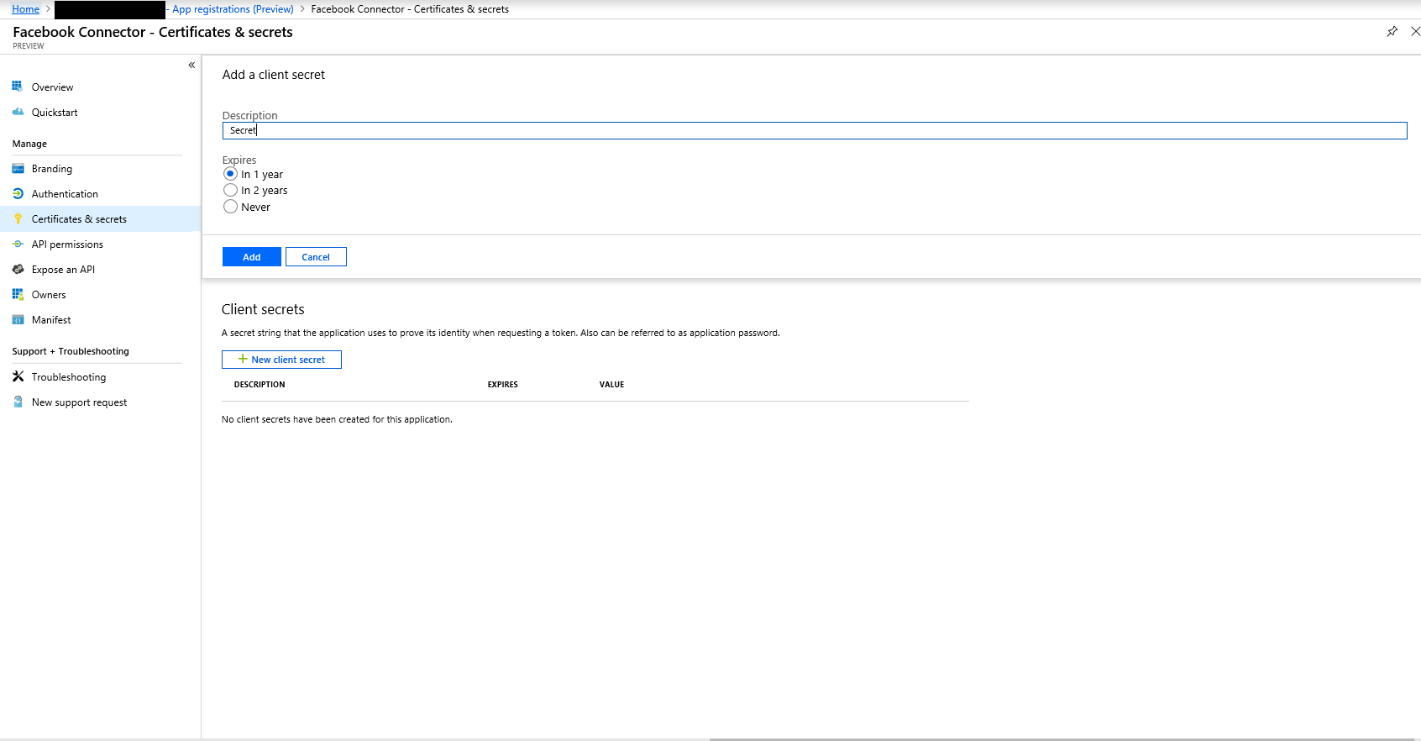
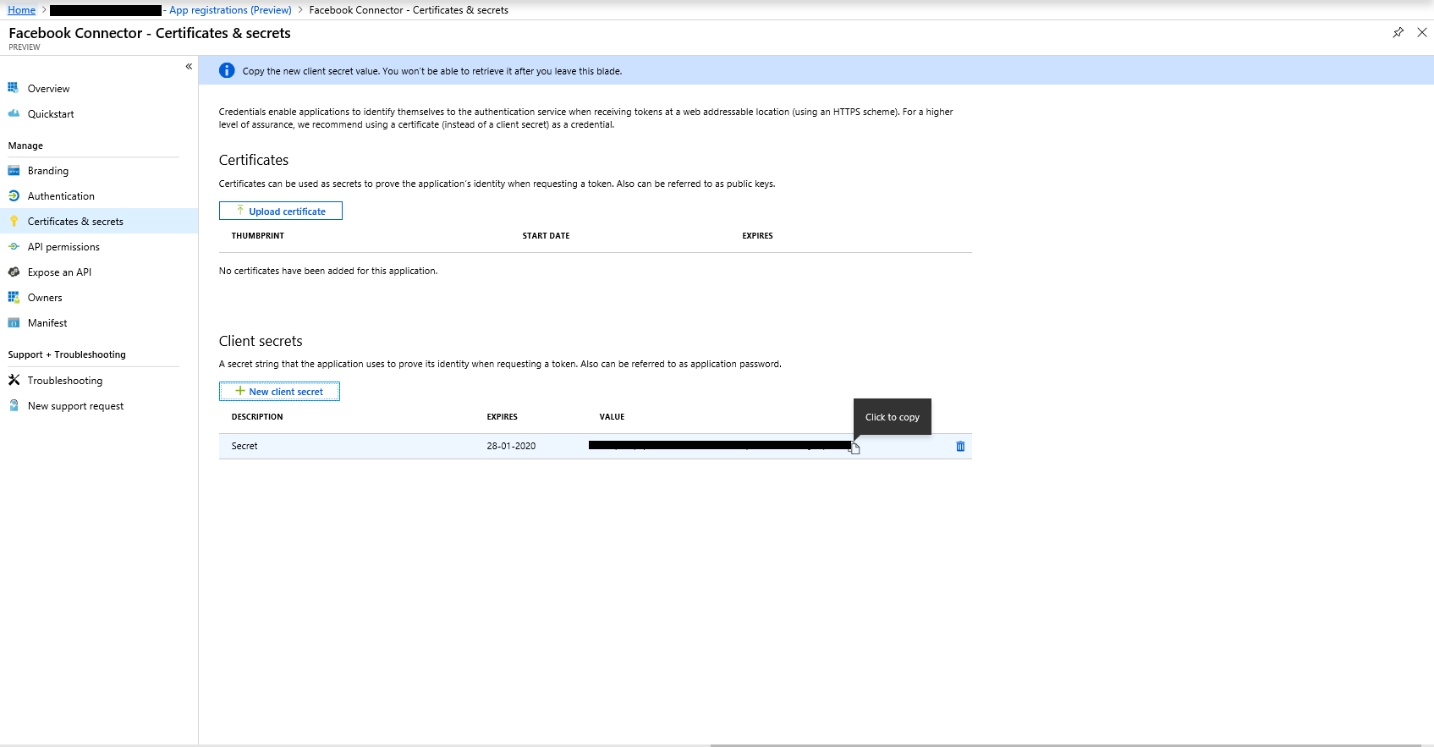
複製密碼的值,並將其儲存至文字檔或其他儲存位置。 這是您在後續步驟中使用的 Microsoft Entra 應用程式秘密。
步驟 2:將連接器 Web 服務從 GitHub 部署至您的 Azure 帳戶
移至 此 GitHub 網站 ,然後選取 [部署至 Azure]。
![選取 [部署至 Azure]。](media/fbcgithubapp.png)
選取 [部署至 Azure] 之後,系統會將您重新導向至具有自訂範本頁面的 Azure 入口網站。 填寫 基本 和 設定 詳細資料,然後選取 購買。
訂閱:選取您要將 Facebook 商務頁面聯結器 Web 服務部署至的 Azure 訂用帳戶。
資源群組: 選擇或建立新的資源群組。 資源群組是保存 Azure 解決方案相關資源的容器。
位置: 選擇一個位置。
Web 應用程式名稱: 提供連接器 Web 應用程式的唯一名稱。 名稱的長度必須介於 3 到 18 個字元之間。 此名稱可用來建立 Azure 應用程式服務 URL;例如,如果您提供 fbconnector 的 Web 應用程式名稱,則會 fbconnector.azurewebsites.net Azure 應用程式服務 URL。
tenantId:您在步驟 1 的 Microsoft Entra ID 中建立 Facebook 連接器應用程式之後複製的 Microsoft 365 組織租用戶識別碼。
APISecretKey: 您可以輸入任何值作為密碼。 此值可用來存取步驟 5 中的連接器 Web 應用程式。
![選取 [建立資源],然後輸入儲存體帳戶。](media/fbcimage12.png)
部署成功之後,頁面看起來類似下列螢幕擷取畫面:
![選取 [儲存體],然後選取 [儲存體帳戶]。](media/fbcimage13.png)
第 3 步:註冊 Facebook 應用程式
移至 https://developers.facebook.com,使用貴組織 Facebook Business 頁面帳戶的認證登入,然後選取 [新增應用程式]。

建立新的應用程式識別碼。

在左側導覽窗格中,選取 新增產品 ,然後在 Facebook 登入磚中選取 設定。
![選取 [新增產品]。](media/fbcimage27.png)
在整合Facebook登入頁面上,選取Web。
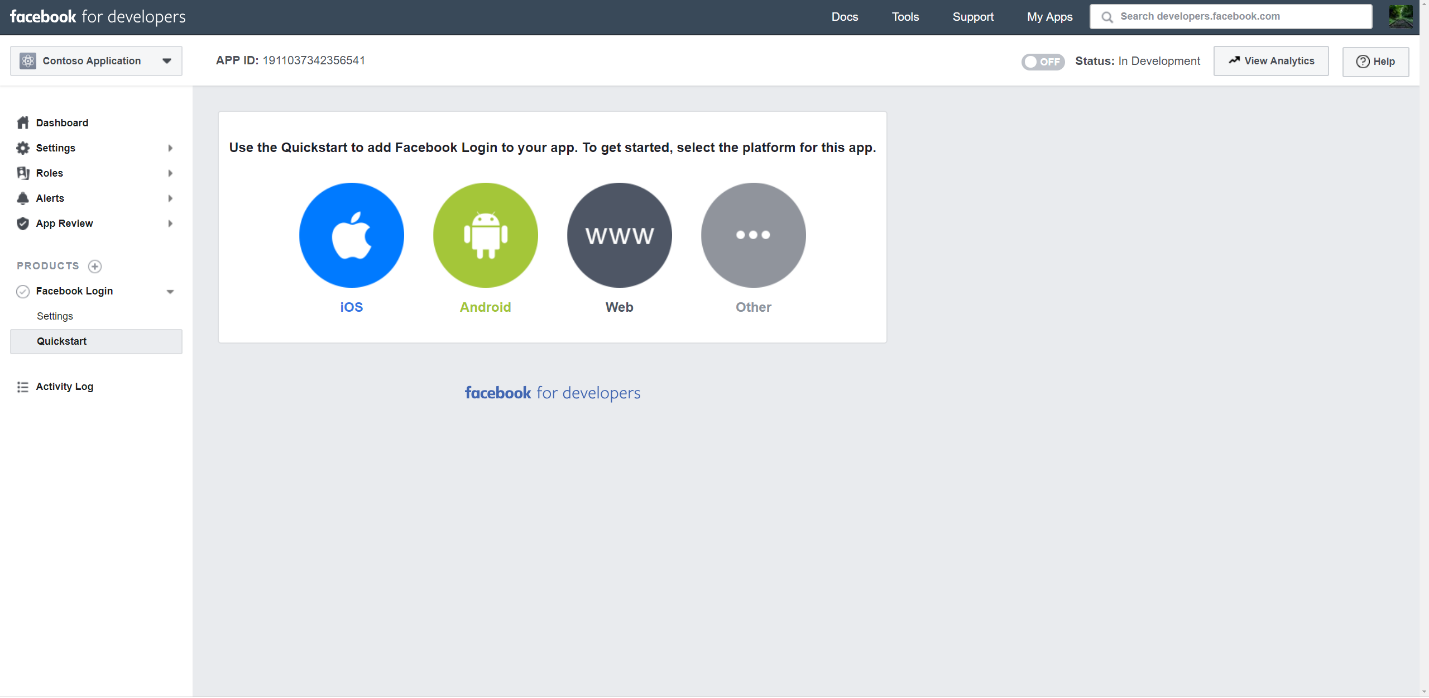
新增 Azure 應用程式服務 URL,例如
https://fbconnector.azurewebsites.net。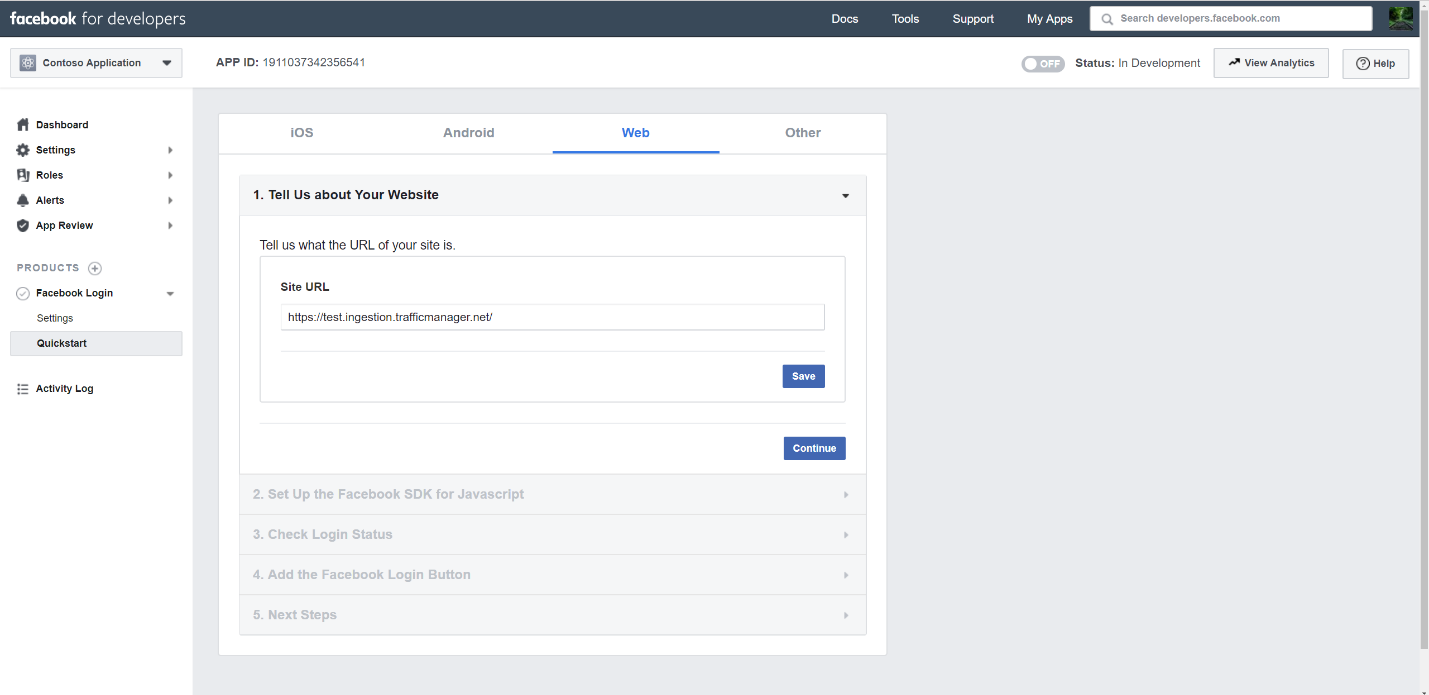
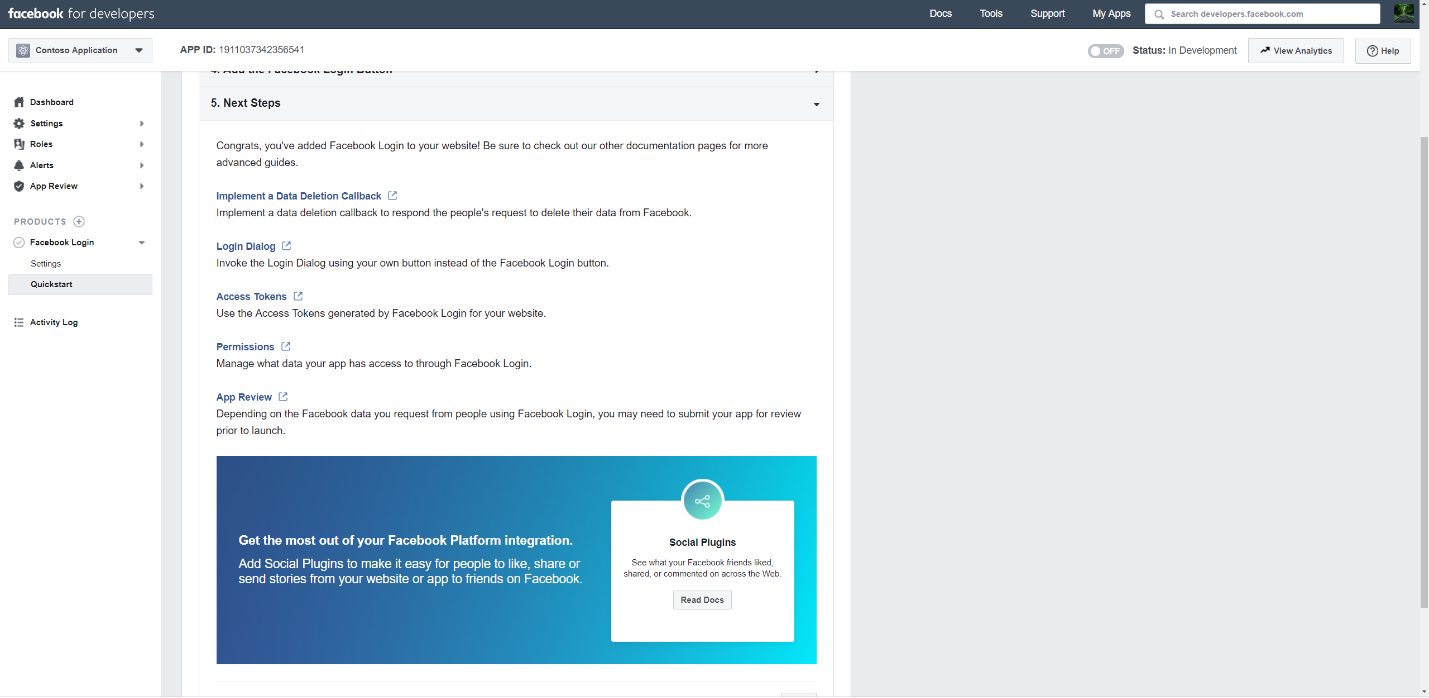
完成 Facebook 登入設定的「快速入門」區塊。
在左側導覽窗格的 Facebook 登入 下,選取 設定,然後在 有效的 OAuth 重新導向 URI 方塊中新增 OAuth 重新導向 URI。 請使用 connectorserviceuri>/Views/FacebookOAuth 格式<,其中 connectorserviceuri 的值是您組織的 Azure 應用程式服務 URL;例如,
https://fbconnector.azurewebsites.net。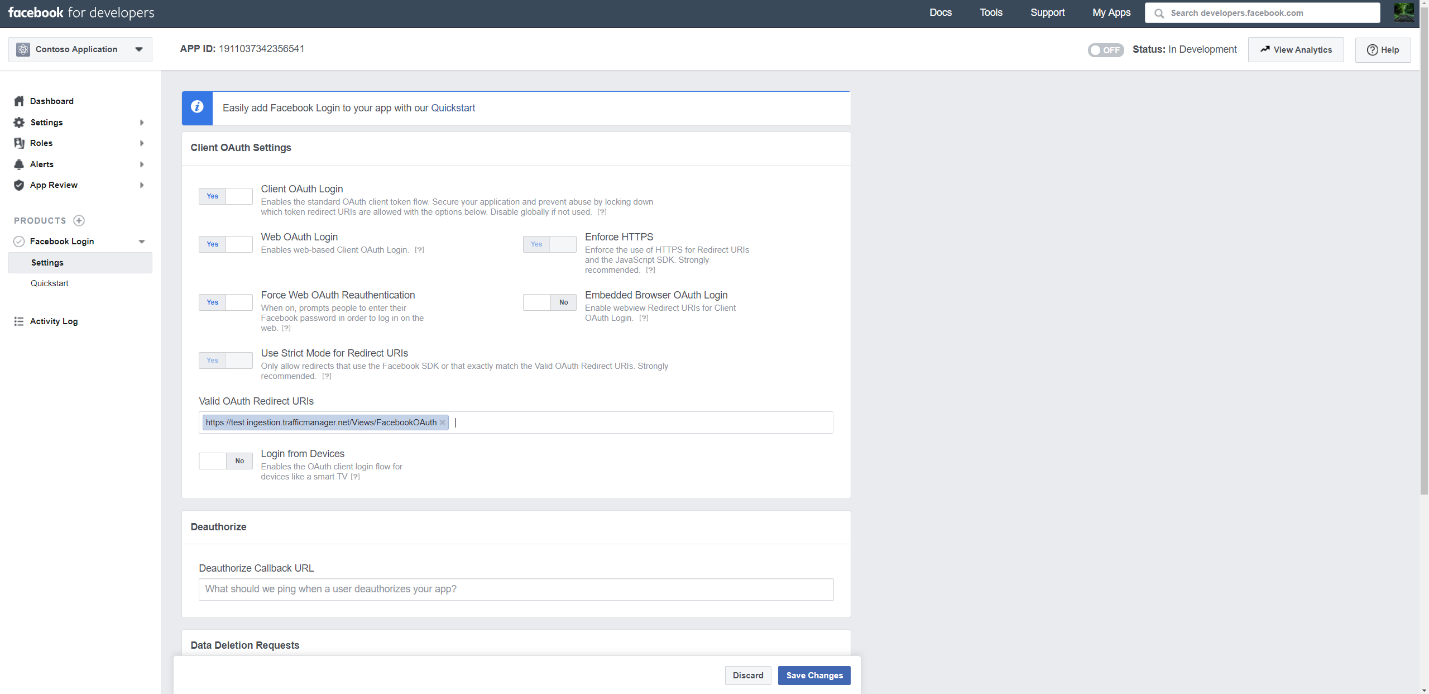
在左側導覽窗格中,選取 [新增產品],然後選取 [Webhook]。 在 [頁面] 下拉式功能表中,選取 [頁面]。
![選取 [新增產品],然後選取 **Webhooks。](media/fbcimage32.png)
新增 Webhook 回呼 URL 並新增驗證權杖。 針對回呼 URL,請使用格式
<connectorserviceuri>/api/FbPageWebhook,其中 connectorserviceuri 的值是您組織的 Azure 應用程式服務 URL;例如https://fbconnector.azurewebsites.net。驗證權杖應該類似於強式密碼。 將驗證權杖複製到文字檔或其他儲存位置。
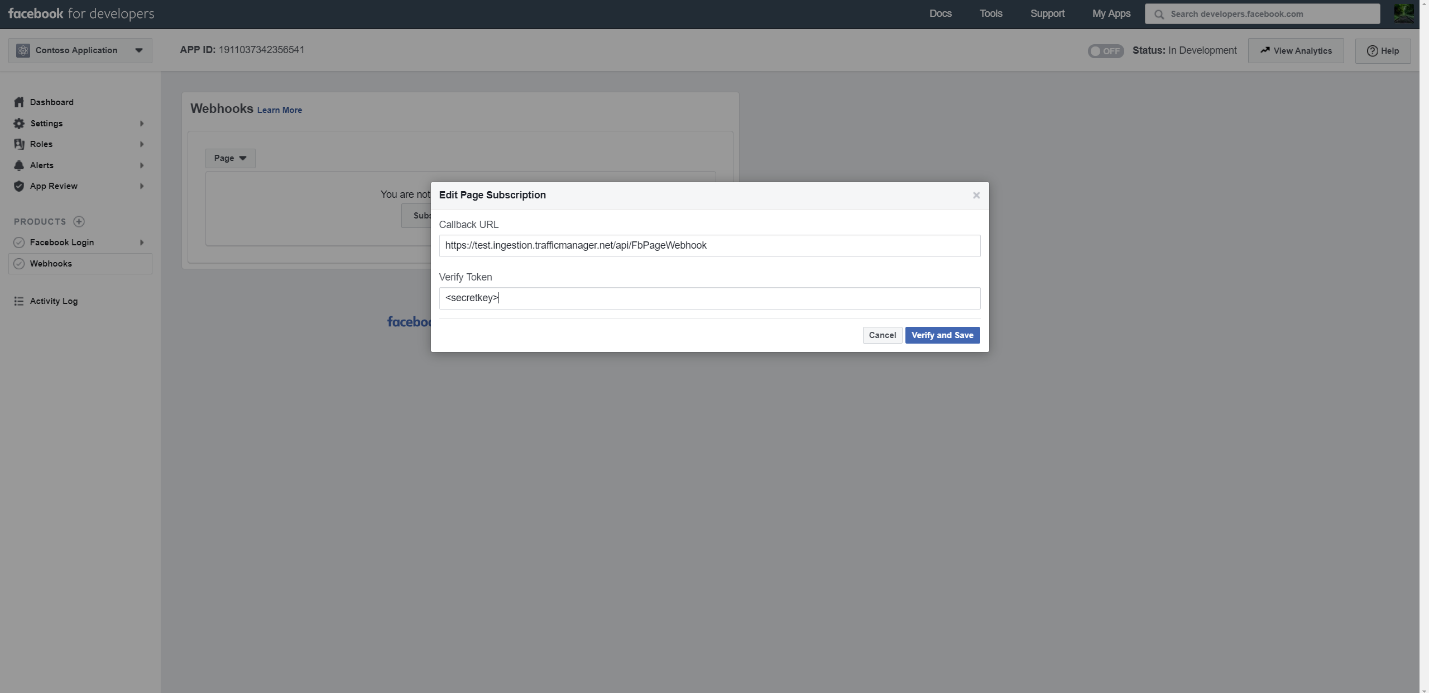
測試並訂閱摘要的端點。

新增隱私權 URL、應用程式圖示和商業用途。 此外,將應用程式 ID 和應用程式密碼複製到文字檔案或其他儲存位置。
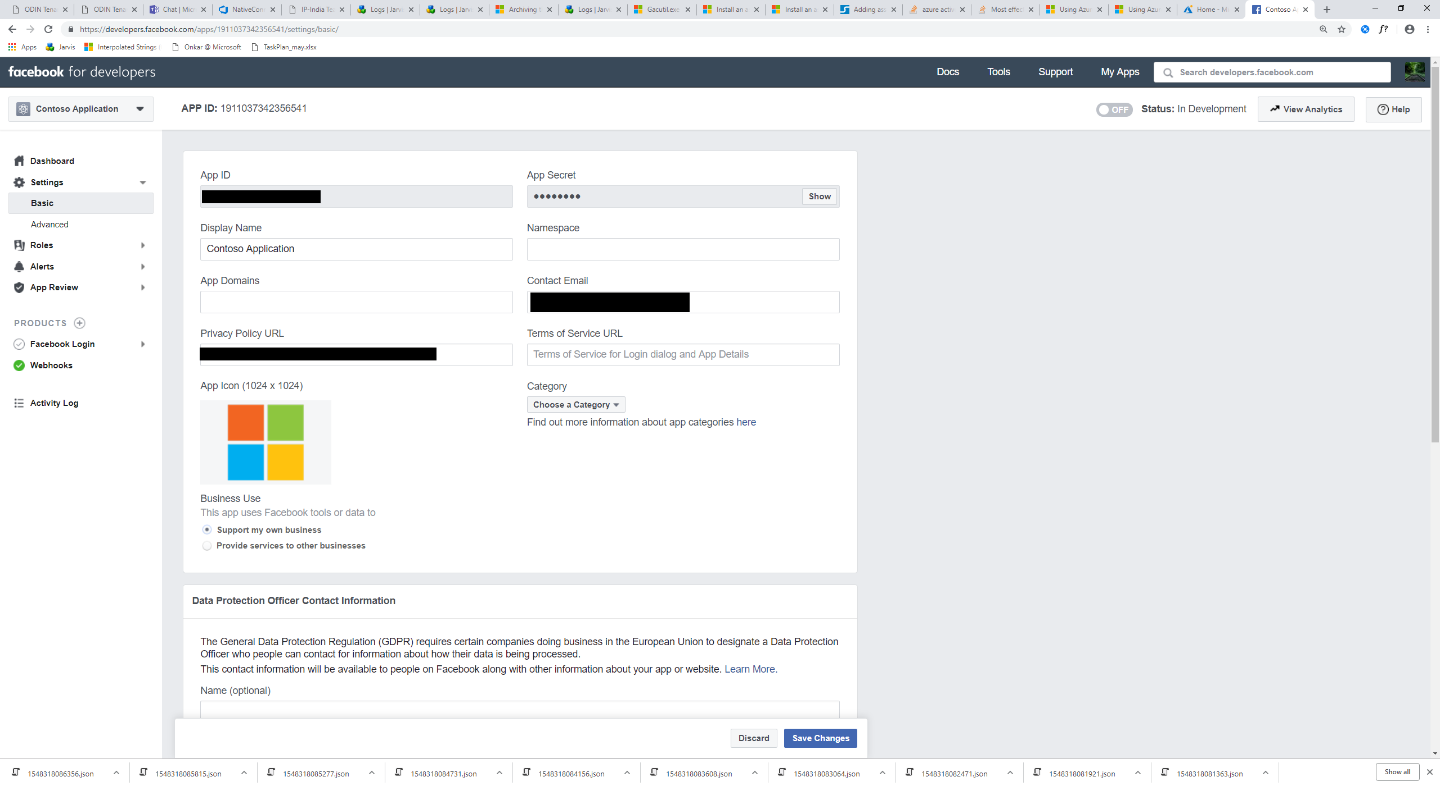
將應用程式設為公開。

將使用者新增至管理員或測試人員角色。

新增 粉絲專頁公開內容存取 權限。

新增 管理粉絲專頁權限 。

讓 Facebook 審核應用程序。

步驟 4:設定連接器 Web 應用程式
移至
https://<AzureAppResourceName>.azurewebsites.net(AzureAppResourceName 是您在步驟 4) 中命名的 Azure 應用程式資源名稱。 例如,如果名稱是 fbconnector,請移至https://fbconnector.azurewebsites.net。 應用程式的首頁如下所示:
選取 [設定] 以顯示登入頁面。
![選取 [設定] 以顯示登入頁面。](media/fbcimage42.png)
在 [租用戶識別碼] 方塊中,輸入或貼上您在步驟 2) 中取得的租用戶識別碼 (。 在密碼方塊中,輸入或貼上您在步驟 2) 中取得的 APISecretKey (,然後選取 [ 設定組態設定 ] 以顯示組態詳細資料頁面。

輸入下列組態設定:
Facebook 應用程式 ID:您在步驟 3 中取得的 Facebook 應用程式的應用程式 ID。
Facebook 應用程式密碼:您在步驟 3 中取得的 Facebook 應用程式的應用程式密碼。
Facebook Webhook 驗證權杖:您在步驟 3 中建立的驗證權杖。
Microsoft Entra 應用程式識別碼:您在步驟 1 中建立之 Microsoft Entra 應用程式的應用程式識別碼。
Microsoft Entra 應用程式秘密:您在步驟 1 中建立的 APISecretKey 秘密的值。
選取 [儲存] 以儲存連接器設定。
步驟 5:設定 Facebook 連接器
選取 設定>資料連接器。
選取 [ 我的連接器],然後選取 [ 新增連接器]。
從清單中選擇 Facebook 企業頁面。
在 [服務條款] 頁面上,選取 [接受]。
在 [ 新增連接器應用程式的認證 ] 頁面上,輸入下列資訊,然後選取 [ 驗證連線]。
- 在 [名稱] 方塊中,輸入連接器的名稱,例如 Facebook 新聞頁面。
- 在 [連線 URL] 方塊中,輸入或貼上 Azure 應用程式服務 URL,例如
https://fbconnector.azurewebsites.net。 - 在 [密碼] 方塊中,輸入或貼上您在步驟 2 中新增的 APISecretKey 值。
- 在 [Azure App ID] 方塊中,輸入或貼上您在步驟 1 中建立的應用程式 (用戶端) 識別碼 (也稱為Microsoft Entra應用程式識別碼) 的值。
成功驗證連線之後,請選取 [下一步]。
在 [授權 Microsoft 365 匯入資料 ] 頁面上,再次輸入或貼上 APISecretKey,然後選取 [登入 Web 應用程式]。
在設定 Facebook 連接器應用程式頁面上,選取使用 Facebook 登入,然後使用組織 Facebook Business 頁面帳戶的認證登入。 請確定您登入的 Facebook 帳號已獲指派貴機構 Facebook 企業頁面的管理員角色。
系統會顯示您登入的 Facebook 帳號所管理的商家頁面清單。 選取要封存的頁面,然後選取 [ 下一步]。
選取 [繼續] 以結束連接器服務應用程式的設定。
在 [設定篩選器 ] 頁面上,您可以套用篩選器來最初匯入特定年齡的項目。 選取年齡,然後選取 下一步。
在 [選擇儲存位置] 頁面上,輸入 Facebook 專案要匯入的 Microsoft 365 信箱電子郵件地址,然後選取 [下一步]。
選取 [ 下一步 ] 以檢閱連接器設定,然後選取 [完成] 以完成連接器設定。