重要事項
此功能目前處於預覽。 Microsoft Azure 預覽版的補充使用規定包含適用於 Beta 版、預覽版或尚未正式發行的 Azure 功能的其他法律條款。
某些 Azure 資源可在即時檢視中查看。 即時檢視表示具有 資料存取權的 使用者可以在型錄中找到這些資源及其資料資產,而無需設定或掃描。 當您存取 Microsoft Purview 的免費版或企業版時,這些資源及其中繼資料會立即使用,因此您可以快速開始治理旅程。

在本文中,我們將介紹:
限制
- Microsoft Fabric 的即時檢視限制:
- 即時檢視尚不支援個人工作區。
- 只有 Microsoft Fabric 項目層級中繼資料可在即時檢視中使用。
- 如果尚未掃描項目,Power BI 資料集不支援在即時檢視中顯示結構描述。
- 資料流程 Gen2 (預覽) 專案會顯示為資料流程專案。
有哪些資源提供即時取景?
與 Microsoft Purview 帳戶相同租用戶中的即時檢視資源,可自動供目錄中的使用者存取。 這些資源具有可用的即時檢視:
| 資源 | 可用的視野等級 |
|---|---|
| Azure Blob 儲存體 | 儲存體帳戶、Azure Blob 服務、容器 |
| Azure Data Lake Storage 第 2 代 | 儲存體帳戶、Azure Data Lake Storage Gen2 服務、檔案系統 |
| Azure SQL Database | 伺服器、資料庫、結構描述、表格、資料行 |
| Azure 訂用帳戶 | 訂閱中的即時檢視資產 |
| Microsoft Fabric | 工作區、 項目 |
具有 許可權 的使用者可以在型錄中瀏覽及搜尋這些資產,而不需要設定掃描。
即時檢視中可用的中繼資料
目錄中即時檢視中的資源會自動提供下列中繼資料:
- 名稱
- 屬性
- Schema
- 譜系
注意事項
即時檢視資源不會自動套用分類。 若要 自動將分類套用 至這些資源,您必須 升級至 Microsoft Purview 的企業版、註冊並掃描資源。
資料擁有者也可以更新即時檢視資源的中繼資料 ,以新增更多資訊。 包括手動添加描述、聯繫人等。
即時檢視權限
對可用資源具有許可權的使用者會自動以資料讀取者或資料擁有者的身分存取目錄中的這些資源。 不需要 Microsoft Purview 中的其他許可權。
資料讀取器
這些是資源所需的許可權,使用者才能在 Microsoft Purview 的即時檢視中以讀取者身分查看它。
| 資料來源 | 讀者權限 |
|---|---|
| Azure SQL Database | Azure 中的讀取者角色 |
| Azure Blob 儲存體 | Azure 中的讀取者角色 |
| Azure Data Lake Storage Gen2 | Azure 中的讀取者角色 |
| Azure 訂用帳戶 | 訂閱的讀取權限 |
資料擁有者
這些是資源所需的許可權,使用者才能以擁有者的身分查看它,並在 Microsoft Purview 的即時檢視中 策劃其中繼資料 。
| 資料來源 | 擁有者權限 |
|---|---|
| Azure SQL Database | “Microsoft.Sql/servers/write”、“Microsoft.Sql/servers/databases/write”、“Microsoft.Authorization/roleAssignments/write” |
| Azure Blob 儲存體 | “Microsoft.Storage/storageAccounts/write”、“Microsoft.Authorization/roleAssignments/write” |
| Azure Data Lake Storage Gen2 | “Microsoft.Storage/storageAccounts/write”、“Microsoft.Authorization/roleAssignments/write” |
擴充即時檢視權限
您可以為所有使用者啟用即時檢視,將這些資源的可探索性擴展到尚未具有權限的使用者。 這只能使用 Microsoft Purview 的企業版來啟用。 擴展實時取景還可以加深可用信息的水平。
| 資源 | 可用的視野等級 |
|---|---|
| Azure Blob 儲存體 | 儲存體帳戶、Azure Blob 服務、容器、資料夾、檔案 |
| Azure Data Lake Storage 第 2 代 | 儲存體帳戶、Azure Data Lake Storage Gen2 服務、檔案系統、資料夾、檔案 |
| Azure SQL Database | 伺服器、資料庫、結構描述、資料表、資料行、檢視、預存程序 |
注意事項
- 針對 Azure Blob 儲存體和 Azure Data Lake Storage Gen 2,會針對 Parquet 檔案提供檔案結構描述。
- 您無法擴充 Microsoft Fabric 來源的即時檢視許可權。
若要啟用這些許可權,使用者必須是要裝載資源之集合上的 資料來源系統管理員和讀取者 。
若要啟用:
瀏覽目錄,尋找您要將即時檢視擴充至尚未具有資料存取權限的使用者的來源。
選取資料來源。
切換 即時 檢視 底下的切換 來源 管理 以啟用它。

新增資源的認證。 選取現有的認證或 新增認證。 您的可用選項取決於您使用的資源。 如需每個認證的詳細資訊,請遵循下列連結:
選取 [ 測試連線 ] 以測試您的認證。 您只能在連接成功的情況下擴展實時取景。 請遵循本指南來疑難排解連線。
為您的資源選擇集合。
選取 [套用] 以註冊您的來源並延長您的許可權。


預設掃描
注意事項
Microsoft Fabric 資源目前不支援預設掃描。
具有即時檢視的資產可讓資料來源管理員執行預設掃描。 即時檢視資產 只有部分中繼資料會自動可供使用者使用 。 預設掃描會收集該中繼資料的其餘部分,並在 Microsoft Purview 中提供。
預設掃描只能在 企業版的 Microsoft Purview 中執行,並使用下列預設選項執行掃描:
- 完整掃描 - 掃描並更新所有資料資產
- 預設分類 - Microsoft Purview 會檢查來源的預設分類
- 已排程 - 依預設,掃描排定為每週執行一次, 但可以更新排程。
提示
若要使用來源和組織可用的任何其他選項 (例如自訂分類) 執行掃描,請執行 定期掃描。
若要執行預設掃描,使用者必須是要裝載資源之集合上的 資料來源系統管理員 。
瀏覽目錄,尋找您要執行預設掃描的來源,以增強中繼資料。
選取資料來源。
選取 [來源管理] 底下的 [ 預設掃描 ] 切換開關。
![來源管理窗格的螢幕擷取畫面,醒目提示 [立即掃描] 按鈕。](media/live-view/preset-scan-button-inline.png)
如果 即時檢視權限已延伸,則會開始掃描。 如果尚未啟用即時檢視,您需要提交認證並選取集合來存放中繼資料:
選取 [ 測試連線 ] 以測試您的認證。 您只能在連線成功的情況下進行掃描。 請遵循本指南來疑難排解連線。
選取 [套用] 以執行掃描。

若要監控掃描,請在來源管理視窗中選取管理掃描。
![來源管理窗格的螢幕擷取畫面,並醒目提示 [管理掃描] 按鈕。它與之前的掃描按鈕位於同一位置。](media/live-view/manage-scans-inline.png)
![來源管理窗格的螢幕擷取畫面,醒目提示 [立即掃描] 按鈕。](media/live-view/preset-scan-button-large.png#lightbox)
更新時間表
若要更新預設掃描的排程,請執行下列其中一項操作:
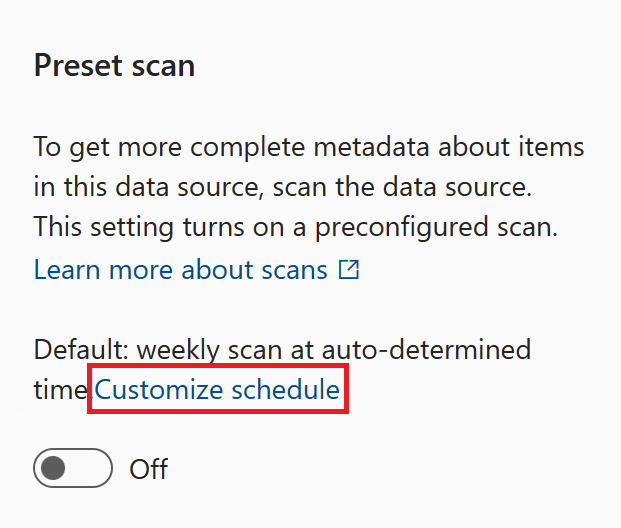
選取 [自訂排程] ,然後再選取切換。 您將設置掃描計劃,然後預設掃描將自動啟用。
啟用預設掃描後,選取排程標籤旁的編輯鉛筆
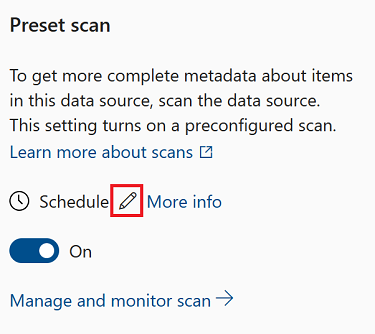
然後,您可以將排程設定為每月或每週在指定日期執行。 選取 套用 以 將排程套用至掃描。

管理即時檢視認證
如果您有 擴充即時檢視許可權 或 執行預設掃描 ,您的即時檢視資源將具有允許 Microsoft Purview 存取它的認證。
如果您需要更新或移除這些認證,可以使用 來源管理 視窗。
瀏覽目錄,尋找您要執行預設掃描的來源,以增強中繼資料。
選取資料來源。
在來源管理下,您可以看到列出的認證和集合,以及編輯或刪除認證的按鈕。
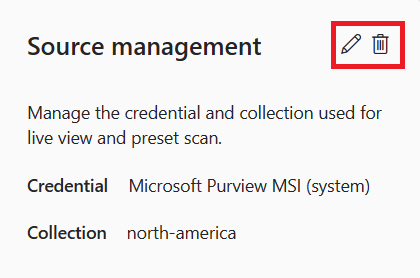
選取 [編輯 ] 鉛筆圖示以更新認證。
注意事項
您無法變更來源對應至的集合。
選取 [刪除] 以移除認證。
注意事項
刪除憑證也會停用延伸的即時檢視權限或預設掃描。

資料資產的企業控管
在治理解決方案的免費版本中,使用者只能檢視即時資源並手動更新某些中繼資料。
若要存取所有 Microsoft Purview 的應用程式、來源、自動化,以及完全控管 Microsoft Purview 中的資料資產,請 升級至 Microsoft Purview 的企業版。