本文討論如何手動套用 Microsoft Purview 資料對應中的資產分類。
分類 是邏輯標籤,可協助您和您的小組識別資料資產中擁有的資料類型。 例如:如果檔案或表格包含信用卡號碼或地址。
Microsoft Purview 會在 掃描程式期間自動將分類套用至某些資產,但在某些情況下,您可能想要手動套用更多分類。 例如,Microsoft Purview 不會自動將分類套用至資料表資產, (其資料行) ,或者您可能想要套用自訂分類,或將分類新增至 分組資源集的資產。
請遵循本文中的步驟,手動將分類套用至 檔案、 資料表和 資料行 資產。
手動將分類套用至檔案資產
搜尋或瀏覽 Microsoft Purview 整合式目錄 以取得您感興趣的檔案,然後流覽至資產詳細數據頁面。

在 概 觀 索引標籤上,檢視 分類 區段,以查看是否有任何現有的分類。 選取 [編輯]。
從 [分類 ] 下拉式清單中,選取您感興趣的特定分類。 在我們的範例中,我們新增了 [信用卡號碼] (系統分類) 和 CustomerAccountID (自訂分類)。
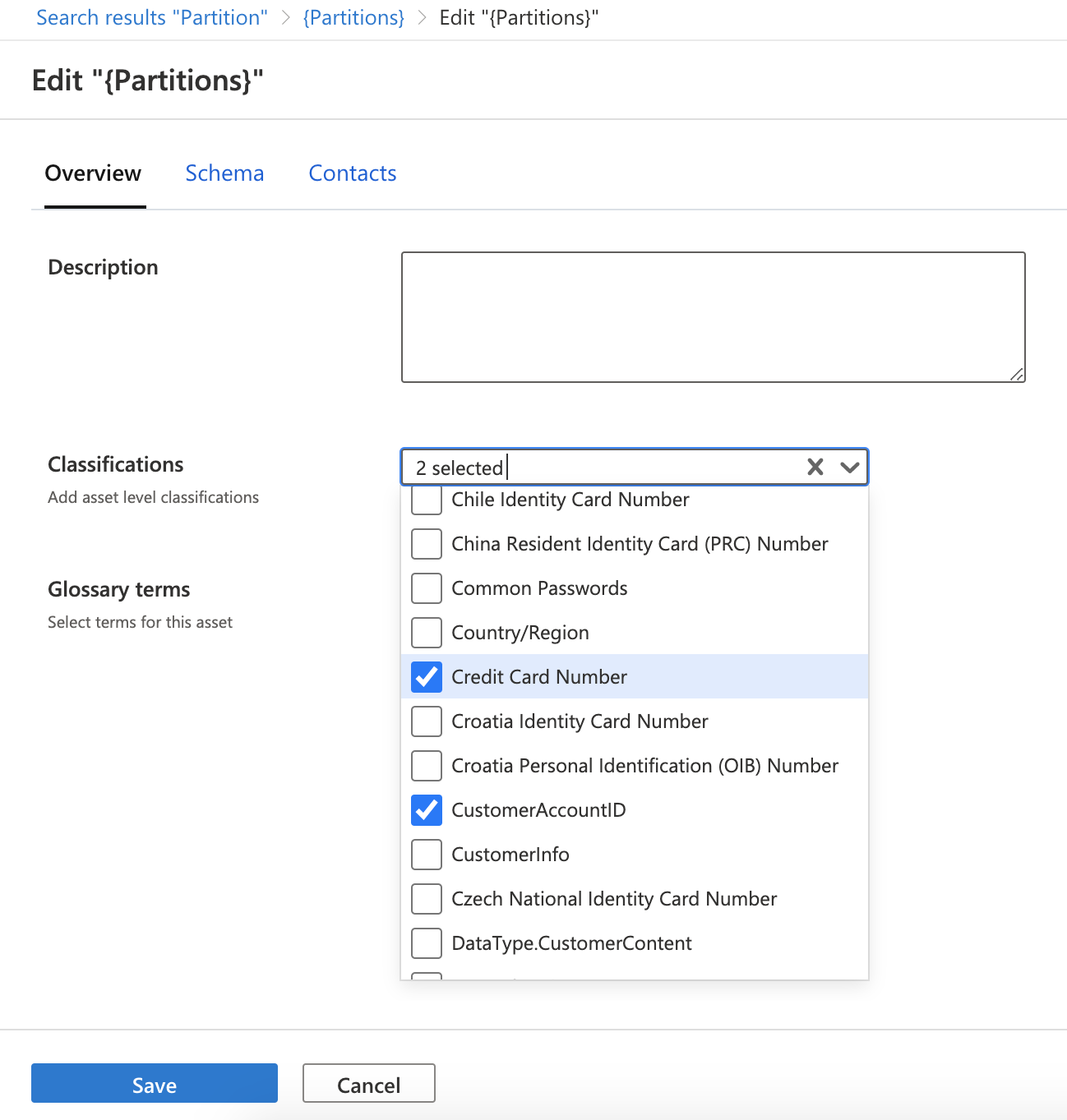
選取 [儲存]。
在 概 觀 索引標籤上,確認您選取的分類會出現在 分類 區段下。


手動將分類套用至資料表資產
當 Microsoft Purview 掃描您的數據源時,它不會自動將分類指派給資料表資產, (只會在) 的資料行上指派。 若要讓表格資產具有分類,您必須手動新增分類:
若要將分類新增至表格資產:
確認未將任何分類指派給表格。 選取 [編輯]。

從 分類 下拉式清單中,選取一或多個分類。 此範例使用名為 CustomerInfo 的自訂分類,但您可以選取此步驟的任何分類。
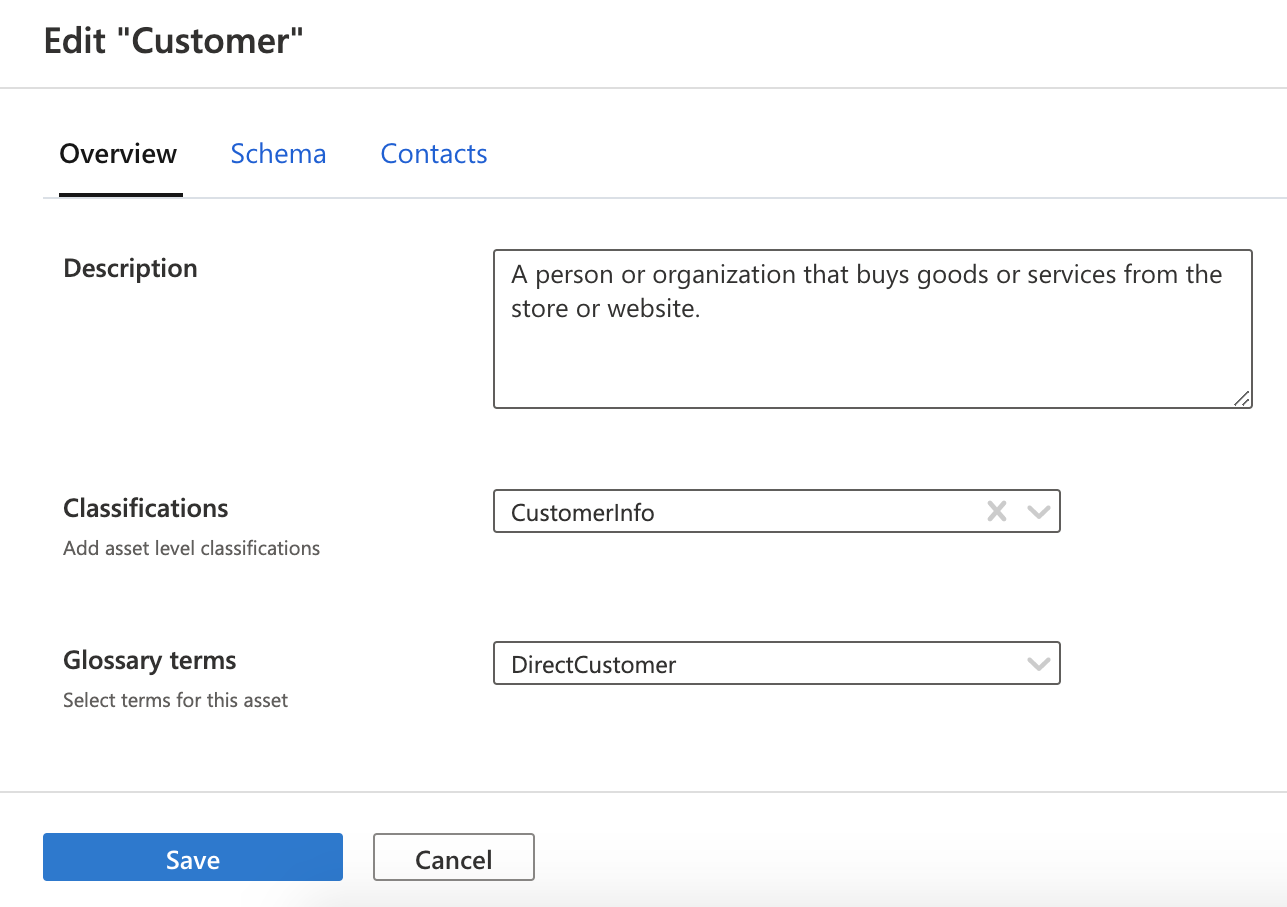
選取 [儲存] 以儲存分類。
在 [ 概觀 ] 頁面上,確認 Microsoft Purview 已新增您的分類。


手動將分類新增至資料行資產
Microsoft Purview 會自動掃描分類,並將分類新增至所有資料行資產。 不過,如果您想要變更分類,可以在欄層級執行此動作:
從 概觀 索引標籤中選取 編輯。
選取 結構描述 索引標籤。

識別您感興趣的資料行,然後選取 [ 新增分類]。 此範例會將 「通用密碼」 分類新增至 PasswordHash 資料行。

選取 [儲存]。
選取 結構描述 索引標籤,並確認分類已新增至資料行。


檢視分類詳細資料
Microsoft Purview 會擷取重要的詳細數據,例如誰套用分類,以及何時套用分類。 若要檢視詳細資料,請將滑鼠停留在分類上,以顯示分類詳細資料卡片。 分類詳細資料卡片會顯示下列資訊:
- 分類名稱 - 套用至資產或資料行的分類名稱。
- 套用者 - 套用分類的人員。 可能的值為掃描和使用者名稱。
- 套用時間 — 透過掃描或手動套用分類時的本機時間戳記。
- 分類類型 - 系統或自訂。
具有「資料策展人」角色的使用者可以查看透過掃描自動套用之分類的更多詳細資料。 這些詳細資料包括掃描器讀取以分類資料的樣本計數,以及掃描器找到的樣本中的不同資料計數。
重新掃描對現有分類的影響
分類標籤會根據取樣資料並將這些樣本與預先定義的 RegEx 模式或字典進行比對,在第一次自動套用。 後續的重新掃描可以保留、移除或累加新增分類標籤,具體取決於數個因素:
掃描執行不會移除手動套用的分類標籤。
掃描執行不會重新套用手動移除的分類標籤。
稍後執行繼續使用相同掃描規則的掃描可以更新分類標籤。
對於掃描執行,可以根據下表中列出的準則來移除或保留先前掃描中的分類標籤:
檔案類型 檔案大小 先前掃描的分類標籤將是: 沒有大小 (的檔案類型,例如 SQL) 全部 保留 .doc、.docm、.docx、.dot、.odp、.ods、.odt、.pdf、.pot、.pps、.ppsx、.ppt、.pptm、.pptx、.txt、.xlc、.xls、.xlsb、.xlsm、.xlsx、.xlt >20 MB 保留 .doc、.docm、.docx、.dot、.odp、.ods、.odt、.pdf、.pot、.pps、.ppsx、.ppt、.pptm、.pptx、.txt、.xlc、.xls、.xlsb、.xlsm、.xlsx、.xlt <20 MB 已移除 廣州 >400 KB 保留 廣州 <400 KB 已移除 沒有副檔名或結構化檔案類型的檔案 > 1 MB 保留 沒有副檔名或結構化檔案類型的檔案 < 1 MB 已移除