集合是 Microsoft Purview 資料對應的工具,可管理資產、來源和資訊的擁有權和存取控制。 它們也會將您的來源和資產組織成自訂的類別,以符合您的管理體驗和資料。 本指南會引導您設定第一個集合和集合管理員,以為您的組織準備 Microsoft Purview 環境。
必要條件
具有作用中訂用帳戶的 Azure 帳戶。 免費創建一個帳戶。
您自己的 Microsoft Entra 租用戶。
作用中的 Microsoft Purview 帳戶。
檢查權限
若要在資料對應中建立和管理集合,您必須是傳統 Microsoft Purview 治理入口網站內的集合管理員。 我們可以在 治理入口網站中檢查這些權限。 您可以透過下列方式找到治理入口網站:
- 直接 https://web.purview.azure.com 流覽並選取您的 Microsoft Purview 帳戶。
- 開啟 Azure 入口網站,搜尋並選取您要用來接收共用的 Microsoft Purview 帳戶。 開啟傳統 Microsoft Purview 治理入口網站。
從左窗格中選取 資料對應 > 集合 以開啟集合管理頁面。
![傳統 Microsoft Purview 治理入口網站的螢幕擷取畫面已開啟至資料對應,並選取 [ 集合 ] 索引標籤。](media/quickstart-create-collection/find-collections.png)
選取您的根集合。 這是集合清單中的頂端集合,而且名稱與您的 Microsoft Purview 帳戶相同。 在下列範例中,它稱為 ContosoPurview。
![傳統 Microsoft Purview 治理入口網站視窗的螢幕擷取畫面,開啟至 [資料對應],並醒目提示根集合。](media/quickstart-create-collection/select-root-collection.png)
在集合視窗中選取角色指派。
![傳統 Microsoft Purview 治理入口網站視窗的螢幕擷取畫面,開啟至 [資料對應],並醒目提示 [角色指派] 索引標籤。](media/quickstart-create-collection/role-assignments.png)
若要建立集合,您必須位於角色指派下的集合管理員清單中。 如果您建立了帳戶,您應該已經在根集合下列為集合管理員。 如果沒有,您必須聯絡集合管理員以授與您權限。
![傳統 Microsoft Purview 治理入口網站視窗的螢幕擷取畫面,開啟至 [資料對應],並醒目提示 [集合系統管理] 區段。](media/quickstart-create-collection/collection-admins.png)
在入口網站中建立集合
若要建立集合,請從傳統 Microsoft Purview 治理入口網站開始。 您可以透過以下方式找到該入口網站:
- 直接 https://web.purview.azure.com 流覽並選取您的 Microsoft Purview 帳戶。
- 開啟 Azure 入口網站,搜尋並選取 Microsoft Purview 帳戶。 選取傳統 Microsoft Purview 治理入口網站 按鈕。
從左窗格中選取 資料對應 > 集合 以開啟集合管理頁面。
選取 [+ 新增集合]。
![傳統 Microsoft Purview 治理入口網站視窗的螢幕擷取畫面,開啟至 [資料對應],並選取 [集合] 索引標籤,並醒目提示 [新增集合]。](media/quickstart-create-collection/select-add-collection.png)
在右側面板中,輸入集合名稱、描述,然後搜尋使用者以將其新增為集合管理員。
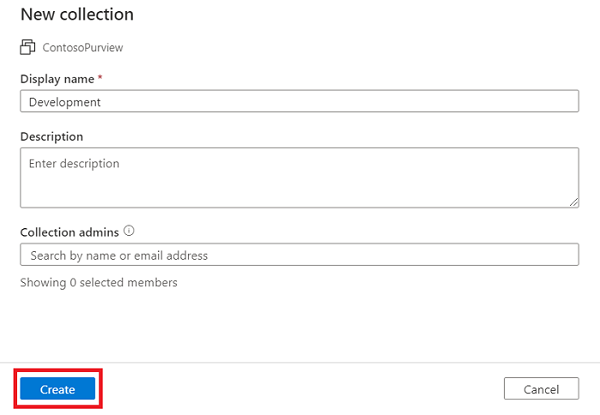
選取 [建立]。 集合資訊會顯示在頁面上。

將權限指派給集合
現在您已擁有集合,您可以將許可權指派給此集合,以管理使用者對傳統 Microsoft Purview 治理入口網站的存取權。
角色
所有指派的角色都會套用至套用角色的集合內的來源、資產和其他物件。
- 集合管理員 - 可以編輯集合、其詳細資料、管理集合中的存取權,以及新增子集合。
- 資料來源管理員 - 可以管理資料來源和資料掃描。
- 資料策展人 - 可以建立、讀取、修改及刪除目錄資料物件的動作。
- 資料讀取器 - 可以存取但無法修改型錄資料物件。
指派權限
選取 [角色指派 ] 索引標籤,以查看集合中的所有角色。
![傳統 Microsoft Purview 治理入口網站集合視窗的螢幕擷取畫面,並醒目提示 [角色指派] 索引標籤。](media/quickstart-create-collection/select-role-assignments.png)
選取 [編輯角色指派] 或人員圖示以編輯每個角色成員。
![傳統 Microsoft Purview 治理入口網站集合視窗的螢幕擷取畫面,並選取 [編輯角色指派] 下拉式清單。](media/quickstart-create-collection/edit-role-assignments.png)
在文字方塊中輸入,以搜尋您要新增至角色成員的使用者。 選取 [ 確定 ] 以儲存變更。
後續步驟
現在您已經有了集合,您可以按照這些指南來新增資源、掃描和管理您的集合。