在本文中,您將學習如何註冊新資料來源、管理資料來源的網域與集合、檢視資料來源,以及在 Microsoft Purview 資料對應中不同收藏間移動資料來源。
註冊一個新來源
注意事項
要在資料地圖註冊和管理來源,你需要是資料來源管理員,並且擁有其他資料地圖角色,例如資料閱讀員。 欲了解更多資訊,請參閱 「指派資料治理角色與權限」。
請依照以下步驟註冊新來源:
在 Microsoft Purview 入口網站中,導覽至 Data Map、Data sources,並選擇註冊。

如果你使用經典體驗,開啟經典的 Microsoft Purview 治理入口網站,點到 資料地圖、 來源,然後選擇 註冊。
選擇來源類型。 這個範例使用 Azure Blob 儲存體。 選取 [繼續]。
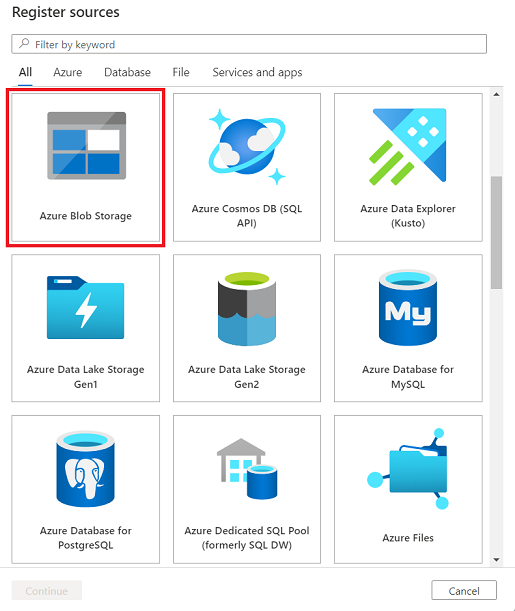
請填寫「 註冊來源 」頁面的表格。 請選擇來源名稱並輸入相關資訊。 如果你選擇「從 Azure 訂閱」作為帳號選擇方式,訂閱中的來源會顯示在下拉選單中。
選取 [登錄]。
重要事項
大多數資料來源都有註冊並掃描 Microsoft Purview 的先決條件。 如需所有可用來源清單,以及針對特定來源的註冊與掃描指引連結,請參見 連接 Data Map 的資料來源。
查看資料來源
您可以前往 Microsoft Purview 入口網站>的 Data Map>Data sources 查看所有已註冊的資料來源。
有兩種視圖類型:
地圖視圖
要找到地圖視圖,打開資料地圖並選擇 資料來源。 確保頁面頂端的切換鍵設為 地圖檢視。
在 地圖檢視中,你可以看到所有的來源和收藏,並且可以依來源、網域和收藏來篩選。 在下面的截圖中,你會看到頂端有個叫做 PDG 的預設網域。 它有三個集合:test、collection01 和 xDM Assets。 xDM Assets 這個集合註冊了一個 PostgreSQL 原始碼。 Azure 資源群組的來源也會存放在根網域下。
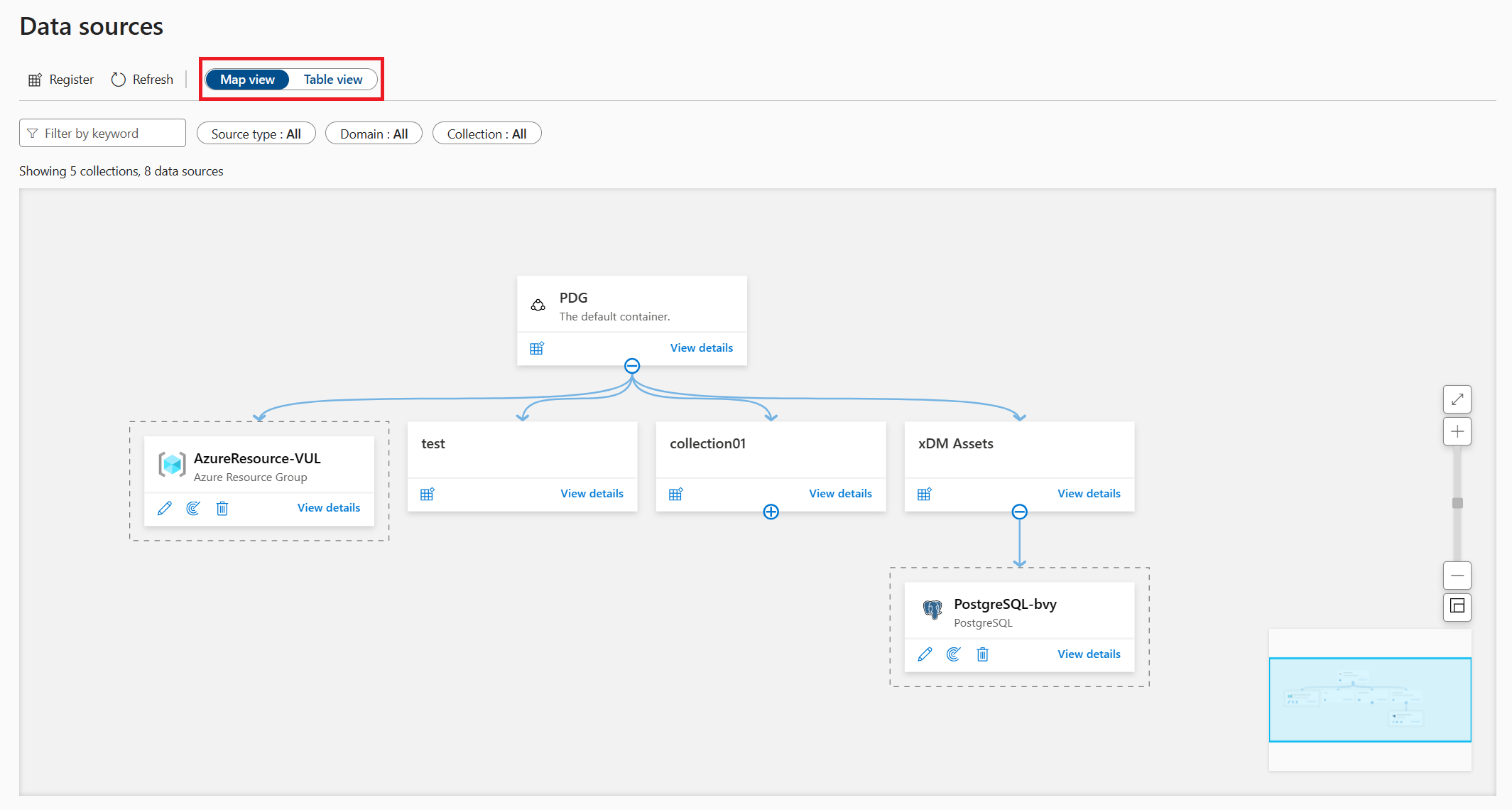
你可以從地圖檢視中選擇按鈕 + 來開啟和管理每個子收藏。 您也可以選擇註冊來源按鈕註冊新來源,或選擇 查看詳細資訊。

表格檢視
在表格視圖中,你會看到一個可排序的來源清單。 將滑鼠移到來源上可選擇編輯、重新掃描或刪除。

管理收藏與網域
若要管理收藏與網域,並根據收藏與網域分配權限,請參閱 「建立與管理收藏與網域」。
在集合間移動來源
註冊來源後,你可以把它移到同一網域內你有權限的其他收藏。
重要事項
登錄多個來源的資料來源連線無法在不同集合間移動:
- Azure (多重)
- AWS 帳號 (多重)
- Azure Synapse 多重) 分析 (
在 Data Map 中找到你的來源並選擇它。
在 收藏路徑 清單旁,選擇省略號 (...) 按鈕,然後選擇 移動。

在出現的 「移動收藏 」選單中,從下拉選單選擇你的收藏,然後選擇 「確定」。

您的資料來源已被移動。 結果在 Microsoft Purview 環境中完整呈現可能長達一小時。 你的掃描會隨著資源移動,但資產會保留在原始收藏中,直到下一次掃描,然後才會移到新的收藏。
注意事項
- 當來源移動到新收藏時,掃描資料會隨之移動,但資產要到下一次掃描才會出現在新收藏中。
- 如果你在遷移來源前手動將任何資產從來源移到另一個收藏,掃描時不會把它們帶到新的收藏。 它們仍留在你移到的收藏中。
後續步驟
學習如何發現並管理各種資料來源: