組織檢閱集中的內容對於完成電子檔探索程式中的各種工作流程很重要。 此工作流程包括:
- 剔除不必要的內容
- 識別相關內容
- 識別必須由專家或律師審查的內容
當專家、律師或其他使用者檢閱檢閱集中的內容時,他們可以使用標籤來擷取與內容相關的意見。 例如,如果意圖是剔除不必要的內容,使用者可以使用「無回應」等標籤來標記文件。 檢閱並標記內容之後,您可以建立檢閱集搜尋,以排除任何標記為「無回應」的內容。 此程式會從電子檔探索工作流程的後續步驟中消除無回應的內容。
您可以使用 標籤範本 來定義標籤,並在組織中的所有案例和檢閱集檢閱工作流程。 此方法是建議的方法,有助於提供標記的結構和標準化,以確保搜尋識別整個組織中的類似內容。 您也可以在個別檢閱集中使用標記面板,在標籤範本不符合您的需求時,針對每個案例自訂標籤,但此處建立的標籤是專門針對個別案例和檢閱集建立的。
提示
開始使用 Microsoft Security Copilot,探索使用 AI 的力量更聰明、更快速地工作的新方法。 深入了解 Microsoft Purview 中的 Microsoft Security Copilot。
標籤類型
電子檔探索有兩種類型的標籤:
- 單一選取標籤:限制檢閱者選取標籤群組中的單一標籤。 這些類型的標籤有助於確保審核者不會選擇衝突的標籤,例如「回應式」和「非回應式」。 單一選擇標籤會顯示為選項按鈕。
- 多選標籤:允許檢閱者選取標籤群組中的多個標籤。 這些類型的標籤會顯示為核取方塊。
標籤群組
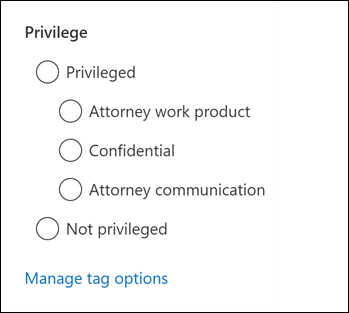
除了標籤類型之外,標籤面板中標籤群組的組織結構也可以讓標記文件更直觀。 標籤會以標籤群組組織。 檢閱集搜尋支援依標籤和標籤群組搜尋的功能。 這表示您可以建立檢閱集搜尋,以擷取群組或群組本身中任何標籤標記的檔。
例如,如果您需要識別和標記特權內容,可以使用分組來明確檢閱者可以將文件標記為 ( 標籤群組) ,並選取律師 工作產品 (特定標籤) 作為標籤群組內的權限類型。
標籤範本 (預覽)
使用標籤範本來定義和標準化組織中所有案例和檢閱集的標籤和檢閱工作流程。 每個標籤範本都包含標籤群組,您可以在其中為個別標籤建立分組結構。 您可以在電子檔探索設定的 [標籤範本] 索引標籤中建立標籤範本。
建立標籤範本
若要建立新的標籤範本,請完成下列步驟:
- 移至 Microsoft Purview 入口網站 ,並使用獲指派電子檔探索許可權之使用者帳戶認證登入。
- 選取 [設定] 解決方案卡片,然後選取 [電子檔探索]。
- 選取 標籤範本。
- 在 [管理標籤範本] 上,選取 [建立]。
- 在 New tag template (新增標籤範本) 上,輸入標籤範本的名稱和說明。
- 在初始標籤群組中,輸入標籤群組名稱,然後使用下拉式清單來定義這是多 選 還是 單選 標籤群組。
- 在標籤群組中輸入至少一個標籤名稱。 選取 [ 新增標籤 ] 以將更多標籤新增至標籤群組。
- 如有需要,請選取 [ 新增標籤群組 ],將更多標籤群組和標籤新增至標籤範本。
- 在 [新增標籤範本] 右側的 [預覽] 窗格中預覽標籤範本群組和標籤結構。
- 完成後,選取 儲存。
標籤範本現在可用於組織中的所有案例和檢閱集。
管理標籤範本
建立標籤範本後,您可以編輯或刪除它。 您也可以檢視標籤範本的相關資訊,包括建立或上次修改標籤範本的日期。
若要編輯標籤範本,請在 管理標籤範本 上選取標籤範本名稱,然後選取 編輯。 在 [編輯標籤範本] 上,您可以編輯標籤範本名稱、說明,以及標籤群組和標籤。 完成後,選取 [儲存]。
若要刪除標籤範本,請在 [管理標籤範本] 上選取標籤範本名稱,然後選取 [刪除]。 選取 [ 是 ] 以確認刪除,或選取 [ 否 ] 以取消刪除。
將標籤範本套用至案例和檢閱集
建立標籤範本之後,您可以將它套用至檢閱集。 當您建立新的檢閱集或編輯現有的檢閱集時,您可以套用標籤範本。
若要將標籤範本套用至新的檢閱集,請完成下列步驟:
- 移至 Microsoft Purview 入口網站 ,並使用獲指派電子檔探索許可權之使用者帳戶認證登入。
- 選取 電子檔探索 解決方案卡片,然後選取 [案例 ( 左側導覽中的預覽) 。
- 選取案例,然後選取 [ 檢閱集 ] 索引標籤。
- 選取您要匯出的檢閱集,然後選取 [ 開啟檢閱集]。
- 在檢閱集命令列上,選取 [管理標籤]。>
- 在 管理標籤 上,刪除空白標籤群組,然後選取 匯入標籤範本。
- 在 [匯入標籤範本] 上,選取您要套用至檢閱集的標籤範本,然後選取 [匯入]。
- 如有需要,請編輯標籤範本,因為它會套用至案例和檢閱集。
- 選取 [儲存] ,將標籤範本套用至案例和檢閱集。
套用的標籤範本現在可用於案例和所有包含的檢閱集。
建立特定案例或檢閱集的標籤
如果您不想針對特定案例或檢閱集使用標籤範本,您可以直接在檢閱集中建立標籤。 當您需要案例或檢閱集特定的標籤時,此方法很有用。 不過,這些標籤是案例或檢閱集的唯一,無法用於其他案例或檢閱集。
將標籤套用至檢閱集中的專案之前,您必須先建立標籤結構。
- 開啟檢閱集。 在檢閱集命令列上,選取 [管理標籤]。>
- 在 [管理標籤] 上,輸入 [標籤群組名稱 ],然後針對標籤群組選取 [ 多選 ] 或 [單一選取 ]。
- 在標籤群組中輸入一或多個標籤。 選取 [ 新增標籤 ] 以將更多標籤新增至標籤群組。
- 如果您需要更多標籤群組和標籤,請選取 [ 新增標籤群組 ]。
- 在 [新增標籤範本] 右側的 [預覽] 窗格中預覽標籤範本群組和標籤結構。
- 選取 [儲存] ,將標籤群組和標籤套用至案例和檢閱集。
套用標籤
透過標籤範本或自訂標記的標籤結構,檢閱者可以設定標記設定,將標籤套用至檢閱集中的專案。
在檢閱集命令列中,選取 [ 標籤檔案 ] 以顯示 [ 標籤檔案 ] 飛出視窗頁面 (也稱為 [ 標記] 面板) 。
在 [ 標籤檔案 ] 飛出視窗頁面上,設定下列選項來設定如何標記檢閱集中顯示的專案。 目前套用至檢閱集的篩選或篩選查詢會決定要顯示哪些專案,因此您可以套用標籤的專案。 如需詳細資訊,請參閱 在電子檔探索中搜尋檢閱集中的內容。
選擇選取範圍。 選擇下列其中一個選項,以決定要套用標籤的項目範圍。
- 標記選取的項目:此選項會將標籤套用至您選取的項目。 您可以在啟動標記面板之前或之後選取項目。 此選項會即時顯示 () 已標記的所選項目數目。
- 標記清單中的所有專案:此選項會將標籤套用至檢閱集中顯示的所有專案。 此選項會顯示已標記的項目總數。
展開選取範圍:使用下列選項來標記與檢閱集中標記專案相關的其他專案。 根據檢閱集設定中啟用的 [啟用群組] 選項,您會看到下列選項:
停用 [在設定中 啟用群組] 時:
- 無:此選項不會將標籤套用至關聯的家庭項目或關聯的交談項目。 它只會將標籤套用至選取的專案,或檢閱集清單中的所有專案。
- 包括族群群組:此選項會將相同的標籤套用至已標記項目的關聯族群項目。 族群項目 是共用相同 FamilyId 中繼資料屬性值的項目。 例如,附加至電子郵件訊息的文件與電子郵件訊息共用相同的 FamilyId 。 因此,如果針對此範例選取此選項,則會標記電子郵件訊息和檔,即使檔可能未包含在檢閱集專案清單中也一樣。
- 包含交談群組:此選項會將相同的標籤套用至相同 Teams 或 Viva Engage 交談中與已標記專案相同的專案。 交談專案 是共用相同 ConversationId 中繼資料屬性值的專案。 交談的所有訊息、貼文和對應的文字記錄檔案都會共用相同的 ConversationId。 如果選取此選項,則會標記相同交談 (和文字記錄檔案) 中的所有專案,即使其中一些交談專案可能未包含在檢閱集專案清單中也一樣。
注意事項
包含家庭或交談群組並不會變更 [標記選取的專案] 或 [標記清單中的所有專案 ] 選項中顯示的專案計數。 換句話說,不會顯示已標記的分組項目數目。
啟用 [在設定中 啟用群組] 後:
- 無:此選項不會將標籤套用至家庭群組項目或交談群組項目。 它只會將標籤套用至選取的專案,或檢閱集清單中的所有專案。
- 包括族群群組:此選項會將相同的標籤套用至已標記項目的關聯族群項目。 族群群組 項目是共用相同 GroupId 中繼資料屬性值的項目。 例如,附加至 PowerPoint 檔案的文件與文件共用相同的 GroupId 。 因此,如果在此範例中選取此選項,則文件和 PowerPoint 檔案都會被標記。 兩者都會在檢閱集專案清單中分組在一起。
- 包含交談群組:此選項會將相同的標籤套用至相同電子郵件、Teams 或 Viva Engage 交談中與已標記專案相同的專案。 交談群組 專案是共用相同 ThreadId 中繼資料屬性值的專案。 交談的所有訊息、貼文和對應的文字記錄檔案都會共用相同的 ThreadId。 如果選取此選項,則會標記相同交談 (和文字記錄檔案) 中的所有項目。 所有專案都會在檢閱集專案清單中分組在一起。
指派標籤:此區段顯示標籤 (依標籤群組) 組織,您可以套用至文件。 這些標籤是使用標籤範本指派的標籤群組和標籤,或是您針對此案例建立的自訂標籤群組和標籤。 您只能套用一個單一選擇標籤 (每個標籤群組) 選項按鈕所識別。 不過,您可以套用多個多選標籤, (由核取方塊) 識別。
選取 套用標籤 以 根據您的設定套用標籤。
標籤面板上的每個標籤群組都會顯示 Applying tags 狀態訊息,以指出標籤程式已開始。 「 指派標籤」 區段中每個標籤群組的標籤都會呈現灰色,直到程序完成為止。
提示
如果您正在設定標籤面板上的設定,但想要重新開始,請選取 [重設標籤指派] 以清除目前的設定。 此控制項不適用於已標記的項目,也不會變更或移除先前標記項目的標籤。
設定智慧標籤
電子檔探索中的機器學習 (ML) 功能可協助您在檢閱檢閱集中的案例檔時,讓決策程式更有效率。 智慧標籤將 ML 功能帶到您記錄決策的位置:在審核期間標記文件時。 當您建立智慧標籤群組時,您與智慧標籤群組相關聯的 ML 模型所產生的決策會與標籤群組中的標籤內嵌顯示。 此設定可協助您在檢閱特定文件時,內嵌查看 ML 結果資訊。
如何設定智慧標籤群組
在檢閱集中,選取 [管理檢閱集],然後選取 [管理標籤]。
選取 [ 新增標籤群組 ],然後選取 [ 新增智慧標籤群組]。
選取您要與標籤群組建立關聯的 ML 模型。
此步驟會建立標籤群組和 N 個子標籤,其中 N 是模型可能輸出的數目。 例如, 律師-客戶權限偵測模型 有兩個可能的輸出:
- 正面:用來標記包含律師-客戶特權內容的文件。
- 否定:用於標記不包含律師-客戶特權內容的文件。
如果您選取此模型,您會建立具有兩個子標籤的標籤群組 (一個名為 Positive 的子標籤,另一個名為 Negative) 的檢閱集。 在此範例中,每個子標籤都對應於律師-客戶權限偵測模型的其中一個可能輸出。
或者,重新命名標籤群組和子標籤。 例如,您可以將「正」標籤重新命名為「特殊許可權」,並將「否定」標籤重新命名為「非特殊許可權」。
如何使用智慧標籤
檢閱文件時,模型的結果會顯示在適當的子標籤旁邊。 例如,如果您有一個用於律師-客戶權限偵測的智慧標籤群組,並且您檢閱可能具有權限的文件,則該結論的原因會顯示在適當的標籤旁邊。 標籤不會自動套用至文件。 檢閱者會決定如何標記文件。
監控標記工作
當您標記大量項目或選取 標記清單中的所有項目 選項 時,會建立 標記文件 工作 。 您可以在案例的 [工作] 索引標籤上檢視此工作的狀態。 此檢視可協助您追蹤可能需要很長時間才能完成的大型標記工作。 在某些情況下,標記工作可能已完成,但標記面板中的 [套用標籤] 狀態訊息仍會顯示。 若要更新標記作業的狀態,請在檢閱集命令列中選取 [重新整理 ]。
移除標籤
您可以從檢閱集中的專案移除標籤。 不過,您無法移除套用至檢閱集專案的單一選擇標籤。 您只能將單一選擇標籤變更為相同標籤群組內的另一個單一選擇標籤。
若要移除標籤:
- 選取您要從中移除標籤的項目。
- 選取 標籤檔案 以顯示標籤面板。
- 在 [指派標籤] 底下,清除標籤,然後選取 [套用標籤]。
您也可以使用上一個程序來變更套用至所選項目的標籤。 清除目前標籤後,您可以選擇其他標籤。