條件格式可讓您利用顏色、標籤和圖示,根據資料點的值來格式化資料點的視覺表示。 條件式格式可以套用至指定欄內的特定儲存格集,也可以套用至整列。
針對每個視覺效果,您可以彈性地定義一或多個條件式格式規則。 如果多個規則發生衝突,則定義的最後一個規則優先於任何先前的規則。
先決條件
- Azure 資料總管儀錶板的編輯者權限
- 資料表、統計資料或多重統計資料儀表板視覺效果
新增條件式格式規則
在您要自訂的磚上,選取 [編輯] 圖示。

在 [視覺格式] 窗格中,捲動至底部,並將 [條件式格式] 從 [隱藏] 切換為 [顯示]。
選取新增規則。 新規則隨即出現,其中包含預設值。

在新規則上,選取 [編輯] 圖示。

[ 條件式格式] 窗格隨即開啟。 對於資料表視覺效果,您可以 依條件著色 或 依值著色。 對於統計資料和多重統計資料視覺效果,您只能 依條件著色。
依條件著色
依條件著色規則可讓您設定一或多個必須符合的邏輯條件,才能為值著色。 此選項適用於資料表、統計資料和多重統計資料視覺效果。
若要依條件為結果著色:
在 [條件式格式] 視窗中,將 [規則類型 ] 設定為 [依條件著色]。 對於統計資料和多重統計資料視覺效果,依條件著色是唯一的選項。
輸入下列欄位的資訊:
領域 為必填項目 Description 規則名稱 規則的名稱。 如果未定義,則會使用條件直欄。 顏色樣式 ✔️ 決定顏色格式:「 粗體 」或 「淺色」。 欄 ✔️ 條件定義的資料行。 接線員 ✔️ 條件定義的運算子。 價值 ✔️ 條件定義的值。 色彩 ✔️ 要套用至符合條件之列的顏色: 紅色、 黃色、 綠色或 藍色。 標籤 要新增至格式化欄的標籤。 圖示 要新增至格式化欄的圖示。 對於表格視覺效果,請輸入下列額外欄位的資訊:
領域 為必填項目 Description 套用選項 ✔️ 將格式套用至特定欄中的儲存格或整列。 欄 ✔️ 要套用格式設定的資料行。 隱藏文字 隱藏格式欄內文字的切換選項。 此選項僅在將格式套用至儲存格時可用,而無法套用至列。 儲存格不是為儲存格著色並顯示文字,而是在不顯示其內容的情況下為儲存格著色。 備註
若要定義多個條件,請選取 [條件] 區段結尾的 [新增條件]。
選取 [儲存]。 在下列範例中,當值大於 1,000 時,會醒目提示資料
avg_Value行。
依值著色
依值顏色規則可讓您在色彩漸層上視覺化值。 此選項適用於表格視覺效果。
若要依值為結果著色:
在 [條件式格式] 視窗中,將 [規則類型 ] 設定為 [依值著色]。
輸入下列欄位的資訊:
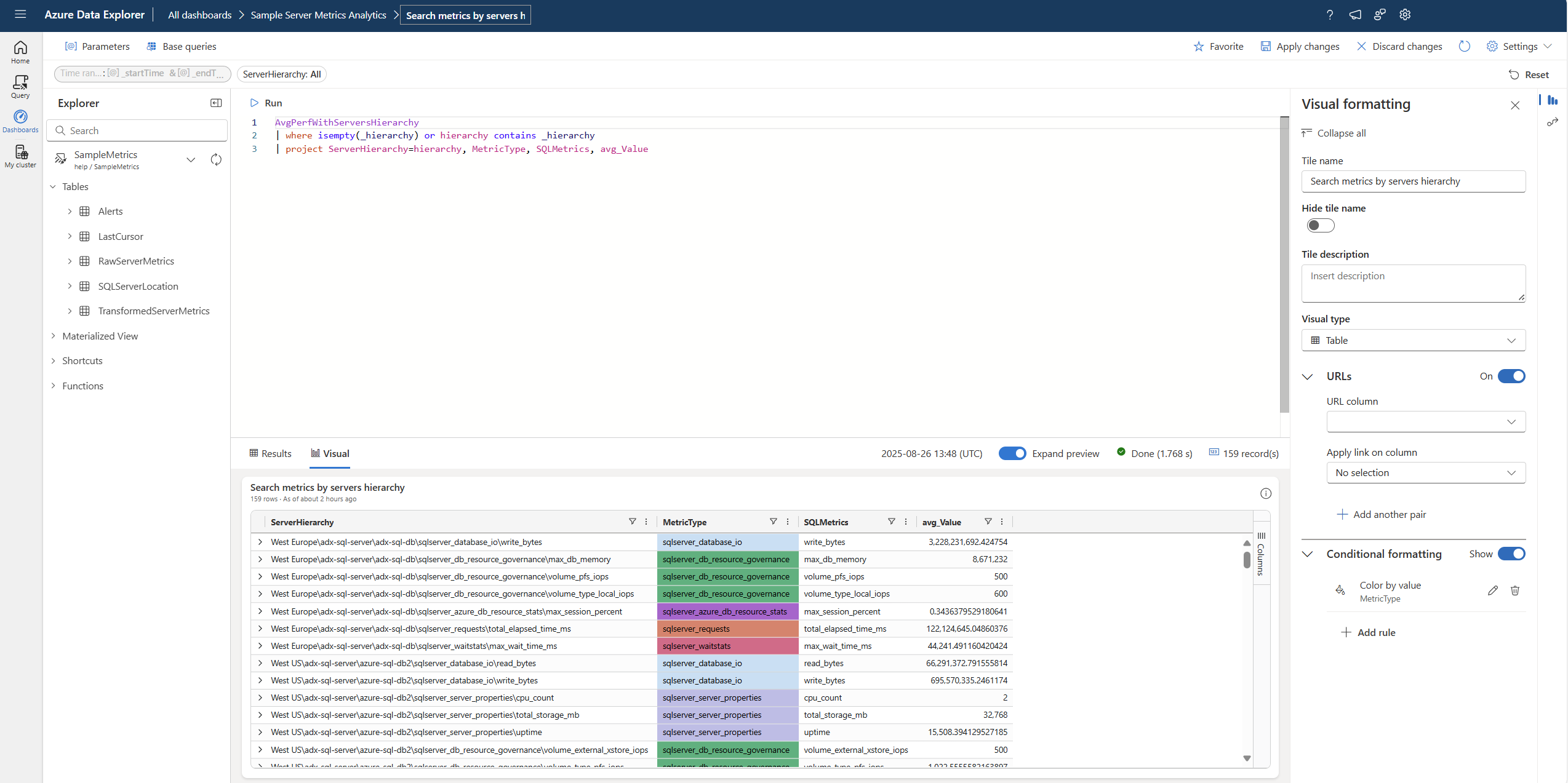
領域 為必填項目 Description 規則名稱 規則的名稱。 如果未定義,則會使用條件直欄。 欄 ✔️ 要用於條件定義的資料行。 題 ✔️ 顏色主題: 交通燈、 冷、 暖、 藍色、 紅色或 黃色。 預設值為 交通號誌。 最小值 條件式著色的最小值。 最大值 條件式著色的最大值。 反轉顏色 定義漸層方向的切換選項。 套用選項 ✔️ 將格式套用至特定欄中的儲存格或整列。 選取 [儲存]。 在下列範例中,色彩會根據資料行中的
MetricType值而變更。