Azure 資料總管是快速及可調整的資料探索服務,以取得記錄和遙測資料。 Power BI 是一種業務分析解決方案,可讓您將數據視覺化並在整個組織中共享結果。
Azure 資料總管提供三個選項來連線到 Power BI 中的資料:使用內建連接器、從 Azure 資料總管匯入查詢,或使用 SQL 查詢。 本文說明如何使用 SQL 查詢來取得資料,並在 Power BI 報表中視覺化。
如果您沒有 Azure 訂用帳戶,請在開始之前建立 免費的 Azure 帳戶 。
先決條件
您需要下列內容才能完成這篇文章:
- 要登入 說明叢集,請使用 Microsoft 帳戶或 Microsoft Entra 使用者身分識別。
- Power BI Desktop (選取 [免費下載])
從 Azure 資料總管取得資料
首先,您會連線到 Azure 資料總管說明叢集,然後從 StormEvents 資料表匯入資料的子集。 StormEvents 範例資料集包含來自 國家環境資訊中心的天氣相關資料。
您通常會搭配 Azure 資料總管使用原生查詢語言,但它也支援 SQL 查詢,您將在這裡使用。 Azure 資料總管會為您將 SQL 查詢轉譯成原生查詢。
在 Power BI Desktop 的 [首頁] 索引標籤上,選取 [取得資料],然後選取 [更多]。

搜尋 Azure SQL 資料庫,選取 [Azure SQL 資料庫] ,然後選取 [連線]。

在 [SQL Server 資料庫 ] 畫面上,使用下列資訊填寫表單。
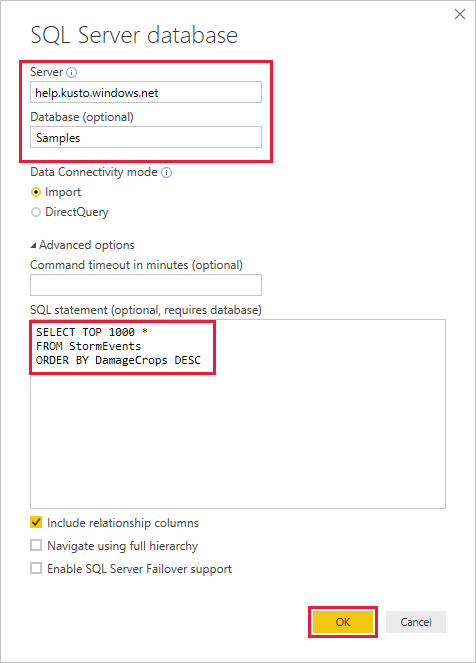
設定 價值 欄位描述 伺服器 help.kusto.windows.net 說明叢集的 URL (不含 https://)。 對於其他叢集,URL 的格式 <為 ClusterName>。<區域>.kusto.windows.net。 資料庫 範例 裝載在您要連線的叢集上的範例資料庫。 資料連線模式 匯入 判斷 Power BI 是匯入資料還是直接連線到資料來源。 您可以將任一選項與此連接器搭配使用。 命令逾時 保留空白 查詢在擲回逾時錯誤之前執行的時間長度。 SQL 語法 複製此表格下方的查詢 Azure 資料總管將 SQL 陳述式轉譯成原生查詢。 其他選項 保留為預設值 選項不適用於 Azure 資料總管叢集。 SELECT TOP 1000 * FROM StormEvents ORDER BY DamageCrops DESC如果您尚未連線到說明叢集,請登入。 使用 Microsoft 帳戶登入,然後選取 [連線]。

在 [help.kusto.windows.net:範例] 畫面上,選取 [載入]。
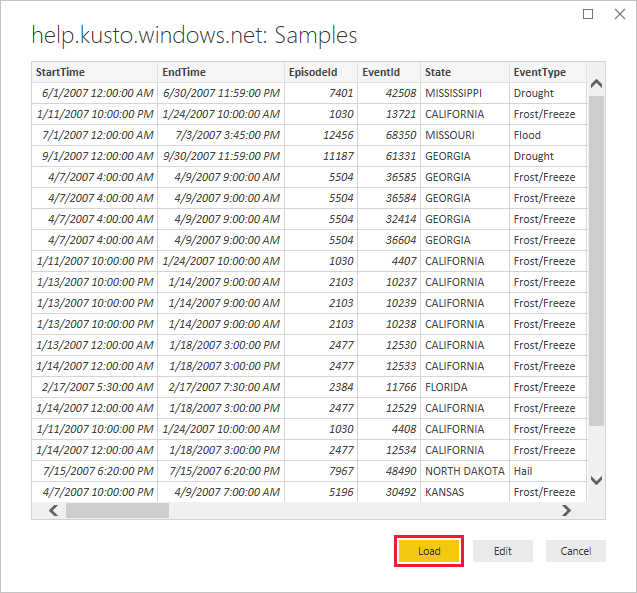
表格會在 Power BI 主視窗的報表檢視中開啟,您可以在其中根據範例資料建立報表。
將報表中的資料視覺化
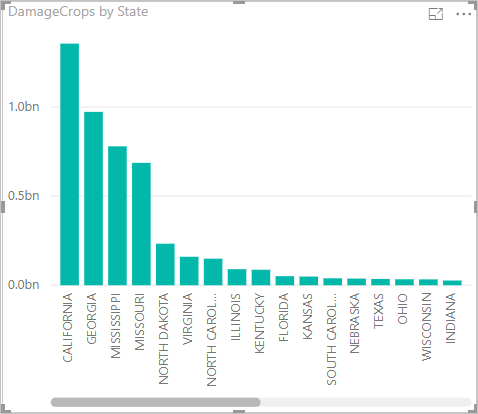
現在您在 Power BI Desktop 中擁有資料,您可以根據該資料建立報表。 您將建立一個簡單的報告,其中包含一個直條圖,按州顯示農作物損害。
在 Power BI 主視窗的左側,選取報表檢視。

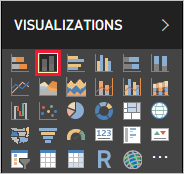
在 [視覺效果] 窗格中,選取叢集直條圖。
空白圖表已新增至畫布。
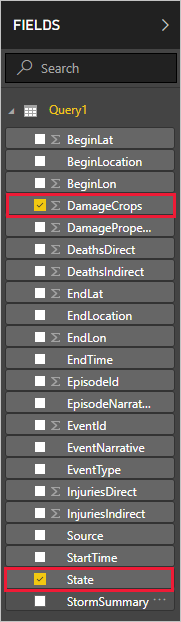
在 欄位列表中,選取 DamageCrops 和 State。
您現在有一個圖表,顯示表格中前 1000 列的農作物受損情況。
儲存報表。
清理資源
如果您不再需要為本文建立的報表,請刪除 Power BI Desktop (.pbix) 檔案。