Azure 資料總管 Web UI 查詢編輯器提供各種功能,可協助您撰寫 Kusto 查詢語言 (KQL) 查詢。 其中一些功能包括內建的 KQL Intellisense 和自動完成、內嵌檔,以及快速修正彈出視窗。 在本文中,我們將醒目提示您在Web UI中撰寫 KQL 查詢時應該知道的內容。
KQL Intellisense 和自動完成
查詢編輯器具有內建的 KQL Intellisense,可提供函式和運算符的內容建議,以及完成查詢的自動完成,以節省您的時間和精力。
若要使用 KQL Intellisense 和自動完成:
開始在查詢編輯器中輸入查詢。
KQL Intellisense 會啟動,呈現實體、運算符、函式等的下拉式清單選項。 使用鍵盤上的箭頭鍵在這些選項之間移動,然後按 Enter 鍵或選取滑鼠選項來選取一個選項。
如果您注意到加底線的關鍵詞,請將滑鼠停留在它們上方,以顯示觸發醒目提示的錯誤或建議。

檢視內嵌檔
查詢編輯器提供 KQL 運算子、函式和管理命令檔的內嵌存取權。
若要檢視內嵌檔:
將滑鼠停留在 Intellisense 中的運算子、函式或命令上。
選取向右箭號圖示以開啟檔的內嵌預覽。

注意
預覽會保持作用中,直到您關閉或結束會話,即使是其他運算符和函式。
如果您想要在瀏覽器中開啟完整的檔,請選取 [在線檢視]。

快速修正:查詢建議或警告
當您撰寫查詢時,查詢編輯器會提供建議和警告。 快速修正功能可用來根據這些建議和警告來調整查詢。
若要根據建議或警告修正查詢:
將滑鼠停留在字詞上方以檢視建議或警告。
選取 [ 快速修正] 以顯示可用的快速修正選項。
選取所需的快速修正選項。

提示
若要自定義您收到的建議和警告,請參閱 在 Azure 數據總管 Web UI 中自定義設定。
快速修正:將值擷取至變數
快速修正功能也可以用來將值擷取到變數中:
選取要擷取的值。
選取燈泡圖示或按 Ctrl + 。 以開啟快速修正選項。
選取 [ 擷取值]。

快速修正:定義內嵌函式
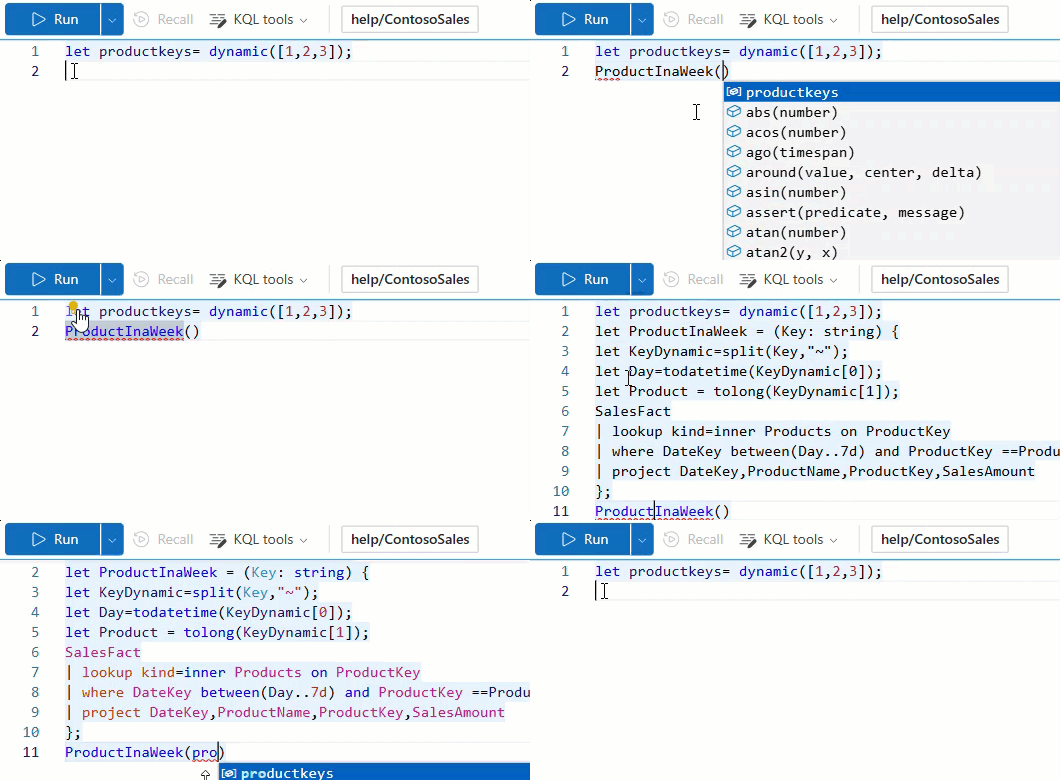
快速修正功能也可以用來在使用之前內嵌定義現有的函式。 新增內嵌函式定義可能有助於改善查詢的可讀性和可維護性。
若要顯示函式定義:
撰寫並選取函式名稱。
選取燈泡圖示或按 Ctrl + 。 以開啟快速修正選項。
若要定義內嵌函數,請選取 [內嵌函式] 或 [內嵌遞歸][內嵌函式]。
使用 KQL 工具
工具列中的 KQL 工具可協助您快速複製查詢、開啟命令選擇區或存取檔。
若要使用 KQL 工具:
在工具列中,選取 [ KQL 工具]。
從 [重複查詢]、[開啟命令選擇區] 或將滑鼠停留在 [資源] 等選項中選擇,以存取文件連結。 此清單包含資源,例如 KQL to SQL 速查表、 鍵盤快捷方式和 KQL 快速參考檔。
