本教學課程會說明如何使用本機 Web UI 來設定 Azure Stack Edge Pro R 裝置的網路。
連線程序需要約 20 分鐘才能完成。
在本教學課程中,您會了解:
- 先決條件
- 設定網路
- 設定進階網路
- 設定 Web Proxy
- 確認網路設定
先決條件
在配置及設定 Azure Stack Edge Pro R 裝置之前,請務必:
- 如安裝 Azure Stack Edge Pro R 中所述,安裝實體裝置。
- 如連線至 Azure Stack Edge Pro R 中所述,連線到裝置的本機 Web UI
設定網路
您的開始使用頁面會顯示要設定及註冊具有 Azure Stack Edge 服務之實體裝置所需的各種設定。
請依照這些步驟,為您的裝置設定網路。
在裝置的本機 Web UI 中,移至開始使用頁面。
在網路圖格上,選取設定以移至網路頁面。
在您的實體裝置上,會有四個網路介面。 連接埠 1 和連接埠 2 是 1 Gbps 網路介面。 連接埠 3 和連接埠 4 是所有 10/25-Gbps 網路介面。 連接埠 1 會自動設定為管理專用連接埠,而連接埠 2 到連接埠 4 則全部都是資料連接埠。 網路頁面如下所示:

若要變更網路設定,請選取連接埠,然後在顯示的右側窗格中修改 IP 位址、子網路、閘道、主要 DNS 和次要 DNS。
若選取連接埠 1,則可以看到它已預先設定為靜態。

如果您選取連接埠 2、連接埠 3 或連接埠 4,則根據預設,系統會將這些連接埠全都設定為 DHCP。

進行網路設定時,請牢記下列事項:
- 如果您的環境中啟用了 DHCP,則會自動設定網路介面。 系統會自動指派 IP 位址、子網路、閘道 和 DNS。
- 如果未啟用 DHCP,您可以視需要指派靜態 IP。
- 您可以將網路介面設定為 IPv4。
- Azure Stack Edge 不支援網路介面卡片 (NIC) 分組或連結匯總。
- 任何連接埠的序號都會對應到節點序號。
附註
如果您需要從外部網路連線到您的裝置,請參閱讓裝置可從外部網路存取以取得其他網路設定。
設定好裝置網路後,頁面會更新,如下所示。

附註
我們建議您不要將網路介面的本機 IP 位址,從靜態切換成 DHCP,除非您有另一個連線至裝置的 IP 位址。 如果使用一個網路介面且您切換至 DHCP,則將無法判斷 DHCP 位址。 如果您想要變更為 DHCP 位址,請等到裝置已啟動服務之後再進行變更。 然後您可以在 Azure 入口網站的裝置屬性中,檢視服務的的所有配接器的 IP。
設定並套用網路設定後,請選取下一步: 進階網路功能以設定 Compute 網路。
啟用 compute 網路
請遵循下列步驟來啟用 Compute 和設定 Compute 網路。
在進階網路頁面中,選取您想要為 Compute 啟用的網路介面。

設定虛擬交換器
請遵循下列步驟來新增或刪除虛擬交換器和虛擬網路。
在本機 UI 中,移至進階網路頁面。
在虛擬交換器區段中,您可以新增或刪除虛擬交換器。 選取新增虛擬交換器 以建立新的交換器。

在網路設定刀鋒視窗中,如果使用新的交換器,請提供下列項目:
- 提供虛擬交換器的名稱。
- 選擇應該在其上建立虛擬交換器的網路介面。
- 如果部署的是 5G 工作負載,請將支援加速網路設定為是。
- 選取套用。 您可以看到指定的虛擬交換器已建立。
您可以遵循稍早所述的步驟來建立多個交換器。
若要刪除虛擬交換器,請在虛擬交換器區段底下,選取刪除虛擬交換器。 刪除虛擬交換器時,也會刪除相關的虛擬網路。
您現在可以建立虛擬網路,並與您建立的虛擬交換器產生關聯。
設定虛擬網路
您可以新增或刪除與虛擬交換器相關的虛擬網路。 若要新增虛擬交換器,請遵循下列步驟:
在本機 UI 的進階網路頁面上,於虛擬網路區段底下,選取新增虛擬網路。
在新增虛擬網路刀鋒視窗中,輸入下列資訊:
- 選取您要為其建立虛擬網路的虛擬交換器。
- 提供虛擬網路的名稱。 您指定的名稱必須符合 Azure 資源的命名規則和限制。
- 請以 1-4094 範圍中的唯一數字,輸入一個 VLAN 識別碼。 您提供的 VLAN 識別碼應該位於 trunk 設定中。 如需交換器 trunk 設定的詳細資訊,請參考實體交換器製造商的指示。
- 根據實體網路設定,為您的虛擬 LAN 網路指定子網路遮罩和閘道。
- 選取套用。 虛擬網路會在指定的虛擬交換器上建立。
若要刪除虛擬網路,請在虛擬網路區段底下,選取刪除虛擬網路,然後選取您想要刪除的虛擬網路。
選取下一步:Kubernetes > ,以設定 Kubernetes 的 compute IP。
設定 compute IP
建立虛擬交換器後,您可以啟用 Kubernetes compute 流量的交換器。
在本機 UI 中,移至 Kubernetes 頁面。
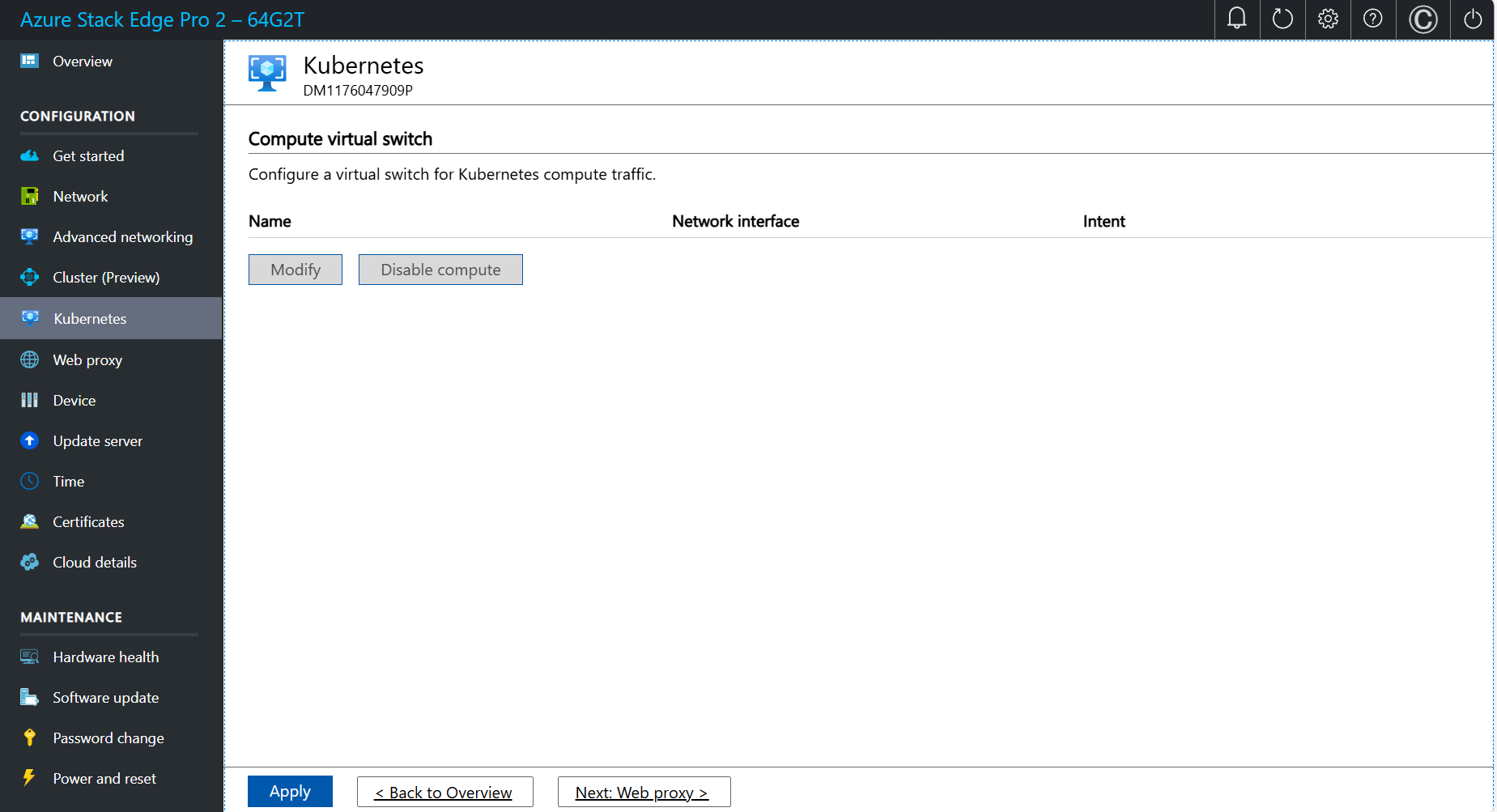
選擇你想啟用的虛擬交換器來支援 Kubernetes 運算流量。
指派 Kubernetes 節點 IP。 這些靜態 IP 位址是用於 Kubernetes VM。
重要事項
- 如果您在環境中執行其他工作負載 ,Azure Stack Edge 上的 Kubernetes 會針對 Pod 使用 172.27.0.0/16 子網,並針對服務使用 172.28.0.0/16 子網。 請確定您的網路中未使用這些子網路。 如需詳細資訊,請參閱變更 Kubernetes Pod 和服務子網路。
- Kubernetes 節點 IP 不支援 DHCP 模式。
指派 Kubernetes 外部服務 IP。 這些也是負載平衡 IP 位址。 這些連續的 IP 位址可供您想要在 Kubernetes 叢集外部公開的服務使用,而且您可以根據公開的服務數目來指定靜態 IP 範圍。
重要事項
強烈建議您為 Azure Stack Edge 中樞服務指定至少 1 個 IP 位址,以存取 compute 模組。 您可於稍後更新服務 IP 位址。
選取套用。

需要幾分鐘才會套用設定,且建議您重新整理瀏覽器。
選取下一步:Web Proxy 以設定 Web Proxy。
設定 Web Proxy
這是選用設定。
重要事項
不支援 Proxy 自動設定 (PAC) 檔案。 PAC 檔案會定義網頁瀏覽器和其他使用者 Agent 如何自動選擇適當的 Proxy 伺服器 (存取方法) 以擷取指定的 URL。 嘗試攔截和讀取所有流量 (然後以自己的憑證重新簽署所有內容) 的 Proxy 不相容,因為不信任 Proxy 的憑證。 透明 Proxy 通常可和 Azure Stack Edge Pro R 搭配得很好。不支援非透明的 Web Proxy。
在 Web Procy 設定頁面上,採取下列步驟:
在 Web proxy URL 方塊中,以下列格式輸入 URL:
http://host-IP address or FQDN:Port number。 不支援 HTTPS URL。若要確認並套用所設定的 Web Proxy 設定,請選取套用。

套用設定之後,請選取下一步: 裝置。
後續步驟
在本教學課程中,您已了解:
- 先決條件
- 設定網路
- 設定進階網路
- 設定 Web Proxy
- 確認網路設定
若要了解如何設定您的 Azure Stack Edge Pro R 裝置,請參閱: