Azure Artifacts 可讓開發人員有效率地從單一來源管理其所有相依項。 Azure Artifacts 中的摘要可作為組織存放庫,用於儲存、管理和共用套件,無論是在小組內、跨組織,還是在因特網上公開。 Azure Artifacts 支援多種套件類型,包括 NuGet、npm、Python、Maven、Cargo 和通用套件。
本文會逐步引導您將第一個 NuGet 套件發佈至 Azure Artifacts 摘要。 或者,您可以遵循指示使用 GitHub Copilot 來協助設定專案並準備要發佈的套件。
必要條件
| 產品 | 要求 |
|---|---|
| Azure DevOps | - Azure DevOps 組織。 - Azure DevOps 項目。 - 下載並安裝 Azure Artifacts 認證提供者。 - 下載並安裝 最新的 NuGet 版本。 |
| GitHub Copilot (選擇性) | - 設定 GitHub Copilot 和 Visual Studio Code。 如果您尚未註冊,則可以使用為期 30 天的 GitHub Copilot 免費試用。 |
建立訂閱源
如果您已有摘要,可以略過此部分。 否則,請遵循下列步驟,在 Azure Artifacts 中建立新的摘要:
登入您的 Azure DevOps 組織,然後瀏覽至您的專案。
選取 [ 工件],然後選取 [ 建立資訊源]。
為您的摘要提供描述性 名稱 ,並設定其 可見度 ,以定義誰可以檢視摘要中的套件。 定義摘要的 範圍 ,如果您想要包含來自公用來源的套件,請勾選 上 游來源 核取方塊。
完成後,選取 建立。

登入您的 Azure DevOps 集合,然後流覽至您的專案。
選取 [ 工件],然後選取 [ 建立資訊源]。
為您的摘要提供描述性 名稱 ,並設定其 可見度 ,以定義誰可以檢視摘要中的套件。 定義摘要的 範圍 ,如果您想要包含來自公用來源的套件,請勾選 上 游來源 核取方塊。
完成後,選取 建立。

準備您的包裹
在此範例中,您將使用範例 .NET Core 類別程式庫,並在建置專案並建立準備好發佈至摘要的 NuGet 套件之前設定套件中繼資料。 如果您還沒有專案,請遵循本指南中的指示, 使用 Visual Studio Code 建立 .NET 類別程式庫。
在 Visual Studio Code 中開啟您的專案,然後選取您的 csproj 檔案。 在標籤中
<PropertyGroup>新增您的套件中繼資料。 您的檔案應類似下列內容:<Project Sdk="Microsoft.NET.Sdk"> <PropertyGroup> <TargetFramework>net8.0</TargetFramework> <RootNamespace>demo_class_library</RootNamespace> <ImplicitUsings>enable</ImplicitUsings> <Nullable>enable</Nullable> <PackageId>YOUR_PACKAGE_NAME</PackageId> <Version>YOUR_PACKAGE_VERSION</Version> <Authors>YOUR_NAME</Authors> <Company>YOUR_COMPANY</Company> </PropertyGroup> </Project>在專案目錄中執行下列命令,以建置專案並建立 .nupkg 套件。 您的套件將位於資料夾中
bin\release。dotnet pack


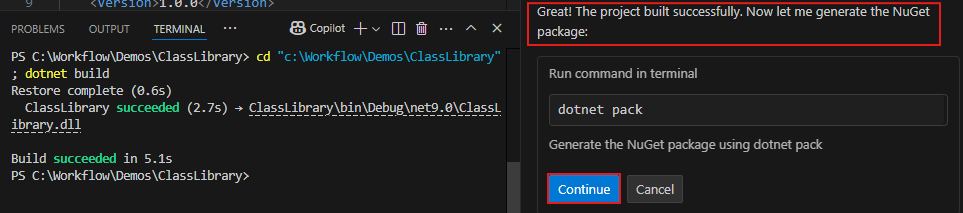

連接到資訊來源
請遵循下列步驟來設定您的專案,並連線到您的 Azure Artifacts 摘要。 請確定您已安裝 Azure Artifacts 認證提供者和最新版本的 NuGet,如必要條件中所述。
登入您的 Azure DevOps 組織,然後瀏覽至您的專案。
選取工件,然後從下拉功能表中選取您的提要。
選取 [連線至摘要],然後從 [NuGet] 區段中選取 dotnet。
請遵循 Project 安裝程式中的指示來設定 nuget.config 檔案。 檔案的結構應類似下列其中一項:
專案範圍的摘要:
<?xml version="1.0" encoding="utf-8"?> <configuration> <packageSources> <clear /> <add key="<FEED_NAME>" value="https://pkgs.dev.azure.com/<ORGANIZATION_NAME>/<PROJECT_NAME>/_packaging/<FEED_NAME>/nuget/v3/index.json" /> </packageSources> </configuration>組織範圍的摘要:
<?xml version="1.0" encoding="utf-8"?>
<configuration>
  <packageSources>
    <clear />
    <add key="<FEED_NAME>" value="https://pkgs.dev.azure.com/<ORGANIZATION_NAME>/_packaging/<FEED_NAME>/nuget/v3/index.json" />
  </packageSources>
</configuration>
登入您的 Azure DevOps 集合,然後流覽至您的專案。
選取 [ 成品],然後從下拉功能表中選取您的摘要。
選取 [ 連線至摘要],然後從左側瀏覽窗格中選取 dotnet 。
請依照 「專案設定 」區段中的指示來設定 nuget.config 檔案。

發佈套件
從您的專案目錄執行下列命令,將套件發佈至 Azure Artifacts 摘要。 參數 --api-key 是必要的,但您可以在發佈至 Azure Artifacts 時使用任何字串值。
dotnet nuget push --source <FEED_NAME> --api-key <ANY_STRING> <PACKAGE_PATH>