Azure DevOps 服務 |Azure DevOps Server |Azure DevOps Server 2022
使用 Azure Artifacts,您可以從自己的饋送和公用註冊處(如 npmjs.com)發佈和下載 npm 套件。 本快速入門會引導您建立摘要、設定專案,以及使用 Azure Artifacts 管理 npm 套件。
必要條件
| 產品 | 要求 |
|---|---|
| Azure DevOps | - Azure DevOps 組織。 - Azure DevOps 項目。 - 下載並安裝 Node.js 和 npm。 |
建立資訊流
登入您的 Azure DevOps 組織,並流覽至您的專案。
選取 工件,然後選取 建立資訊源。
為您的 Feed 提供 名稱,選擇 Visibility 選項以定義誰可以查看您的套件,若您希望包含來自一般公共來源如 nuget.org 或 npmjs.com的套件,請勾選 [包含來自一般公用來源的套件],針對 範圍,請決定摘要應限定於您的專案或整個組織。
完成後,選取 建立。
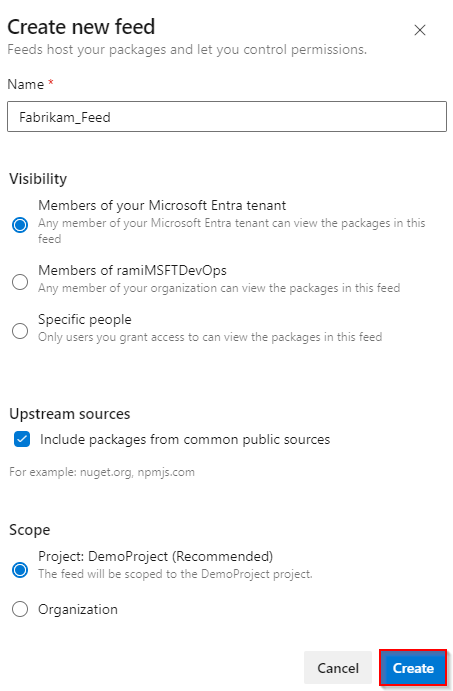
登入您的 Azure DevOps 伺服器,然後移至您的專案。
選取 工件,然後選取 建立資訊源。
為您的 Feed 提供 名稱,選擇 Visibility 選項以定義誰可以查看您的套件,若您希望包含來自一般公共來源如 nuget.org 或 npmjs.com的套件,請勾選 [包含來自一般公用來源的套件],針對 範圍,請決定摘要應限定於您的專案或整個組織。
完成後,選取 建立。

注意
根據預設,專案建置服務(例如:projectName Build Service (orgName)會在建立新摘要時指派摘要和上游讀取器(共同作業者)角色。
連接到資訊來源
Azure Artifacts 建議使用兩個不同的組態檔。 第一個應該保留在本機的 $HOME 目錄(Linux/macOS)或 $env.HOME(Windows),以安全地儲存您的憑證。 這可讓 npm 用戶端存取您的認證以進行驗證。
在本節中,您將設定第二個 npmrc 檔案,該檔案應該放在與 package.json 檔案相同的目錄中。
此設定可讓您共用組態檔,而不公開您的認證。
登入您的 Azure DevOps 組織,然後瀏覽至您的專案。
選取 [工件],從下拉功能表中選取您的訊息來源,然後選取 [連線至訊息來源]。
在左側瀏覽窗格中,選取 npm。 如果這是您第一次搭配 npm 使用 Azure Artifacts,請確定您已安裝必要條件。
在 [ 項目設定 ] 區段底下,根據您的作系統選取 [Windows ] 或 [ 其他 ],然後遵循提供的指示來設定組態檔並連線到您的 Azure Artifacts 摘要。

注意
Azure DevOps Server 不支援 vsts-npm-auth。
登入您的 Azure DevOps 集合,然後流覽至您的專案。
選取 [工件],從下拉功能表中選取您的訊息來源,然後選取 [連線至訊息來源]。
在左側瀏覽窗格中,選取 npm。 如果這是您第一次搭配 npm 使用 Azure Artifacts,請確定您已安裝必要條件。
在 [ 項目設定 ] 區段底下,根據您的作系統選取 [Windows ] 或 [ 其他 ],然後遵循提供的指示來設定組態檔並連線到您的 Azure Artifacts 摘要。

將套件發佈至您的饋送頻道
若要成功執行發佈命令,您必須先對您的資料流進行身分驗證。 如果您尚未這麼做,請遵循連接到通知源一節中的步驟,然後繼續進行下列指示。
在項目目錄中,執行下列命令來 發佈package.json中 定義的 npm 套件:
npm publish
重要
不支援在發佈時使用 publishConfig 屬性來覆寫登錄組態。
從您的資料來源還原套件
若要成功執行還原命令,您必須先向資料饋送進行身份驗證。 如果您尚未這麼做,請遵循連接到通知源一節中的步驟,然後繼續進行下列指示。
在您的項目目錄中,執行下列命令來還原所有 npm 套件:
npm install若要還原特定的 npm 套件,請從您的專案目錄執行下列命令:
npm install --save <PACKAGE_NAME>