Azure DevOps 服務 |Azure DevOps Server |Azure DevOps Server 2022
Azure Artifacts 可讓開發人員在單一摘要中裝載各種類型的套件,並根據小組內的可見度設定、跨組織或與外部使用者共用這些套件。
讓套件更容易探索的其中一種方式是使用套件徽章;顯示套件類型和版本等重要詳細數據的小型內嵌影像。 您可以將這些徽章新增至專案的首頁或任何 Markdown 檔案,讓其他人輕鬆尋找並下載您的套件。
先決條件
| 產品 | 要求 |
|---|---|
| Azure DevOps | - Azure DevOps 組織。 - Azure DevOps 項目。 - Azure Artifacts 提要。 |
啟用套件徽章
備註
您必須是 摘要管理員 ,才能啟用套件徽章。 如需詳細資訊,請參閱 管理許可權 。
在您開始使用套件徽章之前,必須先在饋送設定中啟用它們:
登入您的 Azure DevOps 組織,然後流覽至您的專案。
選取 神器,從下拉菜單中選取您的饋送,然後選取
 以存取 饋送設定。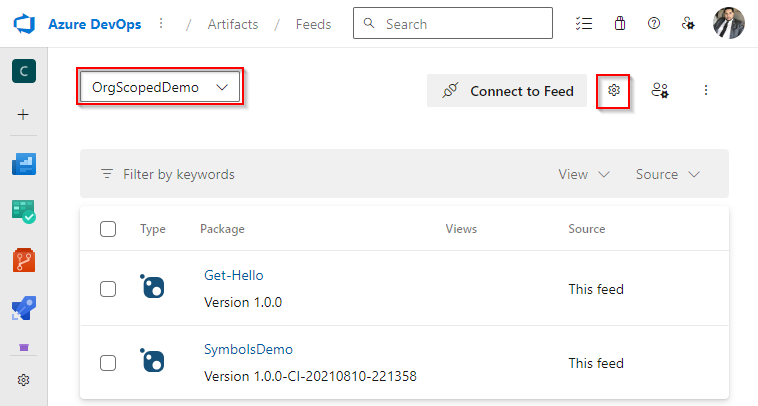
在 [摘要詳細數據] 底下,尋找 [ 套件共用] 區段,然後核取 [ 啟用套件徽章] 複選框。
完成時,請選取 [ 儲存 ]。

建立套件徽章
啟用套件共享後,您現在可以為資料流中的任何套件建立徽章。 不過,請記住,您只能為每個套件的最新版本建立徽章。
登入您的 Azure DevOps 組織,然後流覽至您的專案。
選取工件,從下拉菜單中選擇您的資料來源,然後選擇要為其建立徽章的套件。
在 [ 概觀] 底下,選取省略號按鈕,然後選取 [ 建立徽章]。

選取 動態檢視 作為您的套件徽章。 如果您使用發行檢視,請選取包含您要共用之套件的檢視。

您現在可以透過複製 Markdown 代碼段或直接圖片連結來共用您的套件,並貼到您的專案首頁或任意 Markdown 檔案中。