Azure DevOps 服務 |Azure DevOps Server |Azure DevOps Server 2022
尋找有關使用 Microsoft Excel 在 Azure DevOps 中新增或修改工作專案的常見問題解答。
如果您遇到連線問題,請確認您符合使用 Excel 大量新增或修改工作專案中的必要條件。 如需詳細資訊,請參閱 Azure Boards 和 Office 整合。
線上和版本控制支援
我需要如何使用 Excel 來新增或修改工作專案?
從 [下載] 頁面、其他工具和架構安裝 Azure DevOps Office 整合增益集。 增益集通常會隨 Visual Studio 或 Team Explorer 一起安裝。 使用 Microsoft Excel 2010 或更新版本,包括 Microsoft 365 (Excel)。
Important
Microsoft專案整合和 TFSFieldMapping 命令不支援:
- Visual Studio 2019 與 Azure DevOps Office® 整合 2019
- Azure DevOps Server 2020 和更新版本,包括 Azure DevOps Services
請改用支援的 Excel 整合。
安裝增益集之後,請開啟 Excel 並確認 [ 小組 ] 功能區出現。
我可以在 Mac 上使用 Excel 嗎?
否。 不支援macOS。 macOS 上的 Excel 無法透過 Office 增益集連線到 Azure DevOps。
我可以從入口網站在Excel中開啟查詢嗎?
是的。 安裝 Azure DevOps 在 Excel Marketplace 中開啟 延伸模組,以直接從入口網站開啟查詢。 或者,開啟 Excel (使用 Excel 大量新增或修改工作專案),然後開啟您在入口網站或小組總管中建立的查詢。

我可以在不使用 Excel 的情況下匯入或更新工作專案嗎?
是的。 使用入口網站進行大量匯入/更新 (匯入工作專案) 。
如何? 將現有的Excel活頁簿連線至 Azure DevOps?
如需逐步指示,請參閱 將 Azure Boards 連線到 Office 用戶端 。
如何共用包含工作專案的 Excel 活頁簿?
在共用之前,先中斷活頁簿與 Azure DevOps 的連線,以避免意外發佈。 您可以中斷連線、共用或離線工作,稍後再重新連線。 請參閱 將 Azure Boards 連線到 Office 用戶端、中斷與網路的檔檔連線。
如何? 在網路上使用特殊通訊協定時連線?
如果您的網路使用 TLS 1.1 或 TLS 1.2 限制,您可能會看到連線問題。 若要解決這些問題,請參閱 允許的通訊清單和網路連線、 允許的網域 URL。
如何? 停用 [小組] 功能表?
若要停用增益集,請遵循 Microsoft Office 指引: 新增或移除增益集。
不支援的查詢
Excel 不支援哪些查詢巨集?
下列宏僅適用於入口網站:@CurrentIteration、@CurrentIteration +/- n、@Follows、@MyRecentActivity、@RecentMentions、@RecentProjectActivity、@TeamAreas。 包含這些宏的查詢在 Visual Studio/Team Explorer、Excel 或 Project 中開啟時無法運作。
我可以檢視列出不同小組專案中工作項目的查詢嗎?
否。 Excel 只會顯示活頁簿所連線之小組專案中的工作專案。 如果您嘗試開啟跨專案查詢,您會收到錯誤TF208015。 若要檢視其他小組專案中的項目,請建立個別的查詢,並在不同的活頁簿中開啟它;每個活頁簿都會連線到單一小組專案。
使用連結的工作專案
如何發布樹狀結構列表?
為什麼我的直接鏈接查詢在 Excel 中顯示為一般清單?
增益集會將直接連結查詢轉換成 Excel 中的一般清單。 您可以修改欄位並新增工作專案,但 Excel 不會顯示或讓您編輯直接連結查詢的連結關聯性。
我可以批量編輯分層鏈接以外的鏈接類型嗎?
否。 Excel 僅支援新增和修改階層式 (父子) 連結。 若要大量編輯其他連結類型,請使用:
- Azure CLI:
az boards work-item relation add(/cli/azure/boards/work-item/relation)。
使用測試工作專案
我可以使用 Excel 大量新增或編輯測試案例嗎?
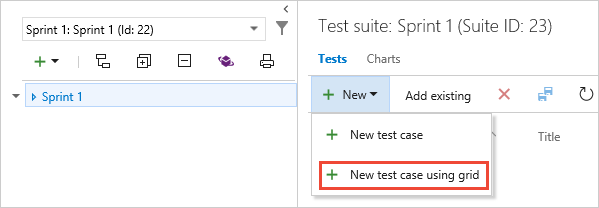
否。 Excel 無法匯出或匯入測試案例步驟或其他測試成品。 使用 Web 入口網站網格檢視來大量編輯測試案例 (使用網格檢視來編輯測試案例)。
發佈和重新整理
如何在Excel中顯示更多欄位?
使用 「新增清單」 啟動工作表以取得預設欄,然後選擇「團隊」功能表上的 「選擇欄」 以新增欄位。 如果您從現有的查詢開始,您會看到查詢的資料行;您可以透過「 選擇欄」新增更多欄,但該動作不會變更基礎查詢。
![顯示 [選擇資料行] 對話框的螢幕快照。](media/excel/choose-columns.png?view=azure-devops)
如何? 解決發佈問題嗎?
疑難排解特定錯誤:
- 解決資料衝突: 解決資料衝突
- 解決資料驗證錯誤: 解決資料驗證錯誤
- 解決摘要值中的不準確: 解決針對摘要值發佈的不準確問題
如何解決樹狀結構列表中的無效鏈接?
當 Excel 在發佈期間找到無效的連結時,[ 工作專案發佈錯誤] 對話方塊會列出問題和資料列號碼。 樹狀結構必須有效才能發佈。 常見錯誤包括缺少標題或錯誤標題欄中的標題放錯位置。
若要更新工作專案,請 成為參與者群組 的成員,或將 [ 檢視此節點中的工作專案 ] 和 [編輯此節點中的工作專案 ] 許可權設定為 [允許]。 請參閱 變更專案層級許可權。
常見錯誤修復:
- TF208000:重複的標題:移除重複的標題,讓只有一個標題欄包含值,然後是「發佈」。
- TF208001:子項與父項中斷連線 - 將標題移至正確的欄,然後移至 [發佈]。
- TF208017:第一列缺少標題 1:將正確的標題加入或移至標題 1,然後加入「發佈」。
- TF208022:無法發布排序的樹狀結構清單—清除排序或重新整理清單以恢復層次結構;在發佈之前重新建立父子關係。
- TF208102:在樹狀清單上進行Excel排序—排序可以刪除層次結構變更;發佈欄位變更,然後重新整理以還原階層。
- TF208104:階層式連結關聯性已鎖定 - 鎖定的連結 (例如,與 Project Server 同步處理) 會防止階層變更;修改企業專案計劃中的鎖定連結,或使用支援的工作流程。
若要在解決問題後還原階層:
- 發佈欄位變更 ([團隊] 索引標籤 > [發佈]。
- 選擇 [重新整理] 以還原樹狀結構階層。
我可以從 Excel 刪除工作專案嗎?
否。 您無法從 Excel 刪除工作專案。 從入口網站刪除工作專案,或使用 Azure CLI: az boards work-item delete。 請參閱 移動、變更或刪除工作專案。
否。 您無法從 Excel 刪除工作專案。 從入口網站刪除工作專案,或在伺服器版本上使用 witadmin 。 請參閱 移除或刪除工作專案。
使用內建 Excel 函式
我可以在 Excel 中使用多個工作表嗎?
是的。 每個工作表都可以包含不同的輸入清單或查詢,但活頁簿中的所有工作表都必須連線到相同的專案或集合。 若要使用不同的專案,請開啟新的活頁簿。
我可以使用 Excel 剪下和貼上函式嗎?
是的。 Excel 支援剪下、貼上、填滿、格式設定、排序 (僅限一般清單)、篩選和公式。 您可以剪下並貼上列,以重新排序項目或變更清單中的連結關係。
若要拖曳工作專案,請選取一或多個資料列,開啟操作功能表,選擇 [選取 > 資料表列],然後在指標變成移動指標時拖曳 [  ]。
]。
Tip
重新整理工作專案清單可以將某些格式 (例如日期格式) 重設為伺服器的設定。
如何? 啟用 [開發人員] 索引標籤嗎?
請參閱 在功能區上顯示 [開發人員] 索引標籤。
解決數據衝突和驗證錯誤
如何解決從 Excel 發佈時的資料驗證錯誤?
請參閱 疑難排解 Office 整合問題。
如何解決發布或刷新Excel資料時的資料衝突?
請參閱 疑難排解 Office 整合問題。